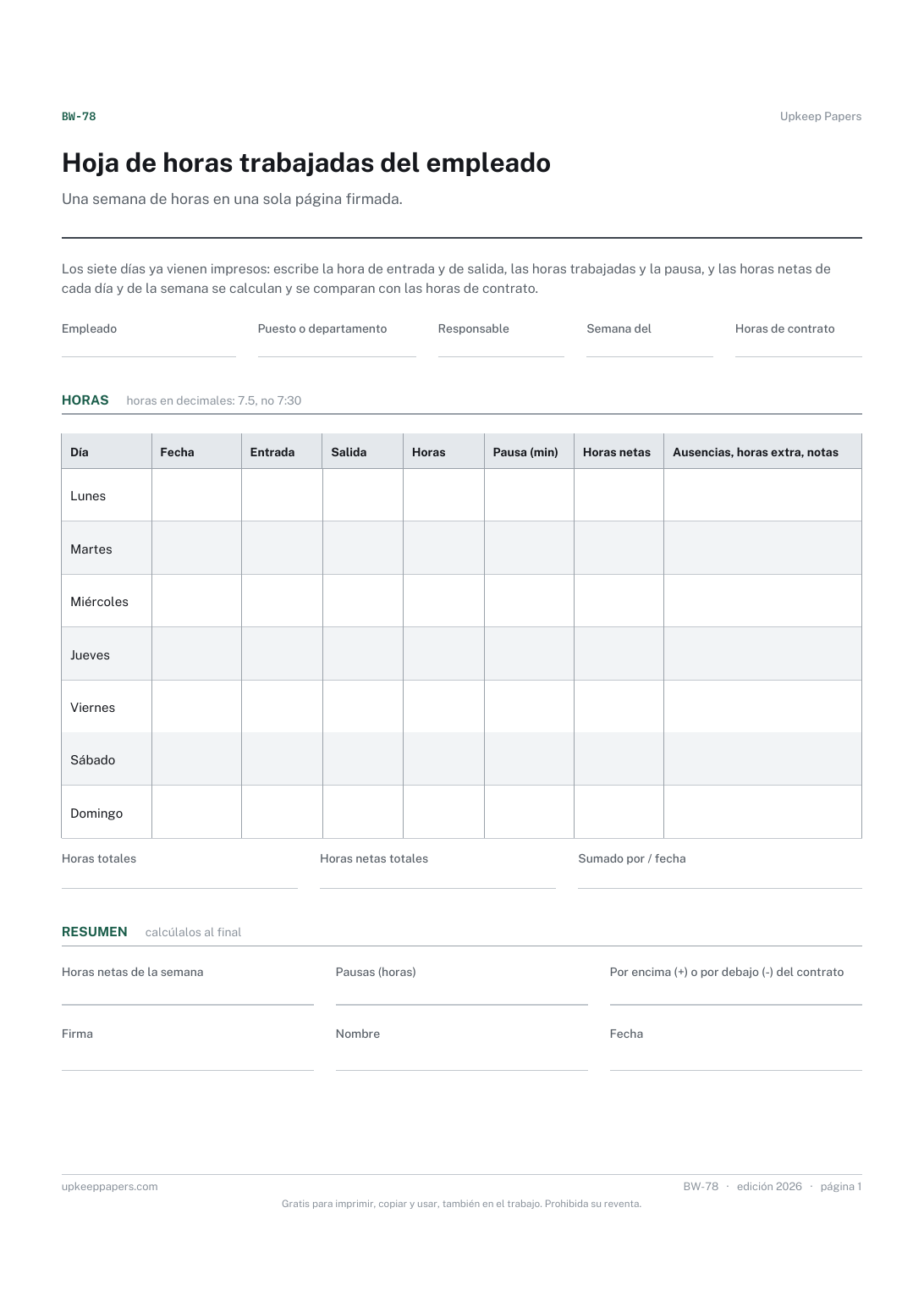
Hoja de horas trabajadas del empleado
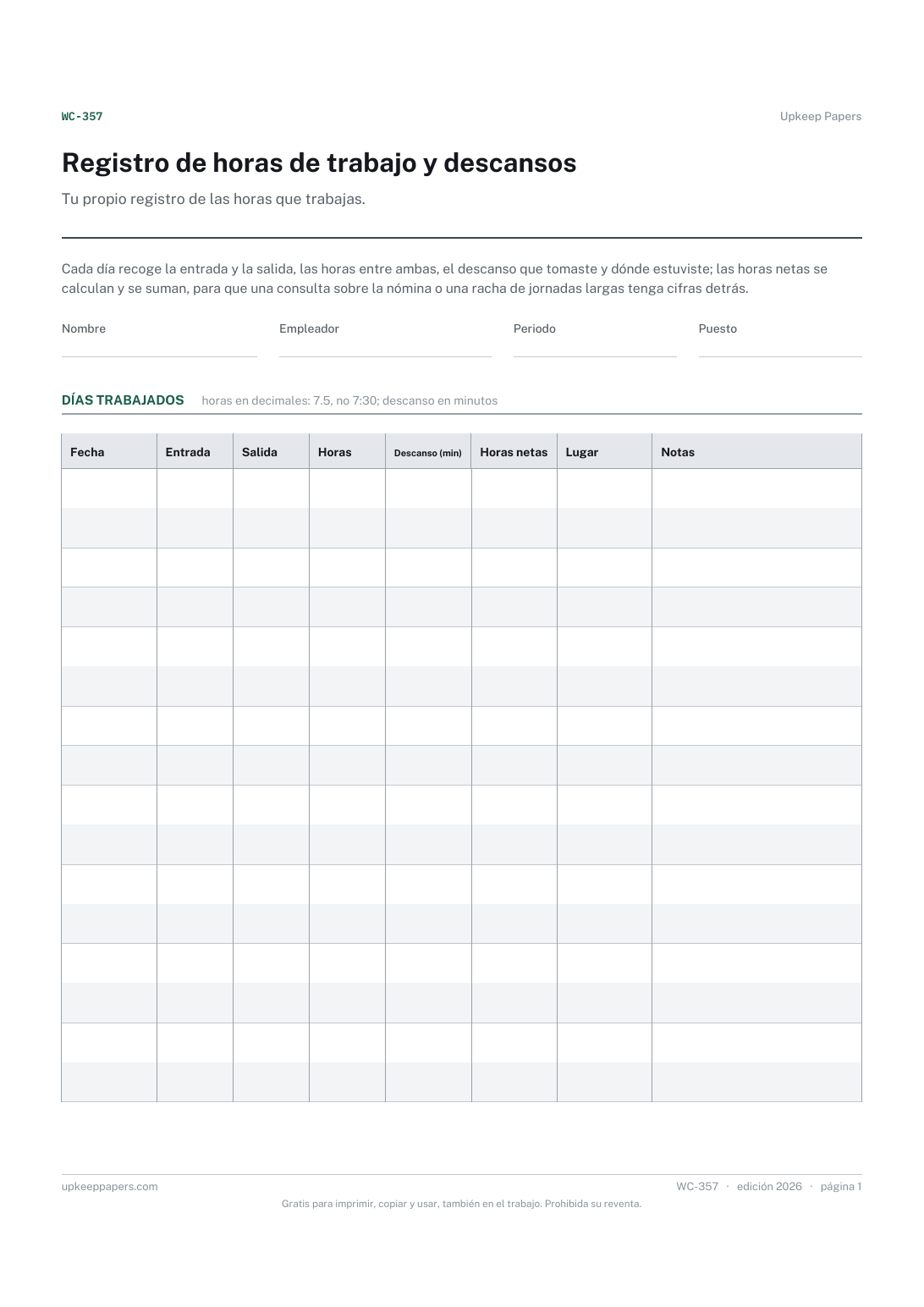
Horas trabajadas cada día, descontadas las pausas.
BW-78 Formulario PDF Excel En línea
Todo aquí es gratis. Hacerlo cuesta tiempo y dinero. Todo aquí es gratis.
 Invítanos a un café
 Negocio y trabajo · BW-481 · Planificador
Planificador de vacaciones del personal gratis: solicitudes con fechas y sustituto, y el saldo de cada persona según tus propias cifras. PDF, Excel y navegador.
2 páginas. Los archivos A4 y carta tienen exactamente el mismo diseño, así que ninguno se reduce para caber.
Imprímela y escribe a mano
PDF rellenable escribe y guarda
Hoja de cálculo con fórmulas
Las versiones rellenables tienen campos de formulario de verdad: ábrelas en cualquier lector de PDF, escribe en ellas y guárdalas. Ayuda para imprimir.
La misma hoja, en pantalla. Los totales y cifras se calculan mientras escribes, puedes añadir o quitar filas, e imprimirla o descargar la versión completa en PDF. Todo se queda en tu navegador: lo que escribes se guarda en el almacenamiento de este navegador, en este dispositivo; no se sube nada y no hace falta cuenta.
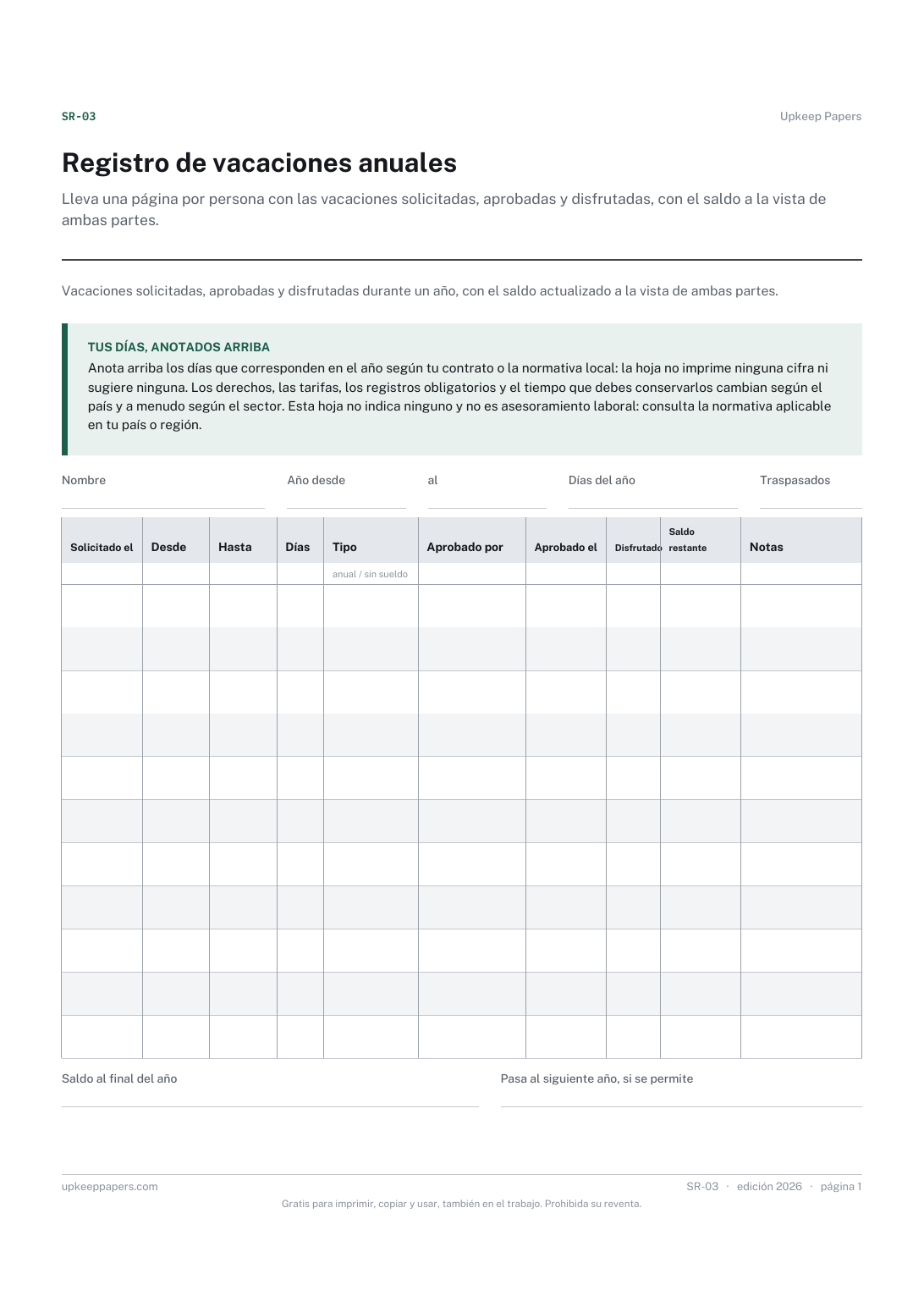
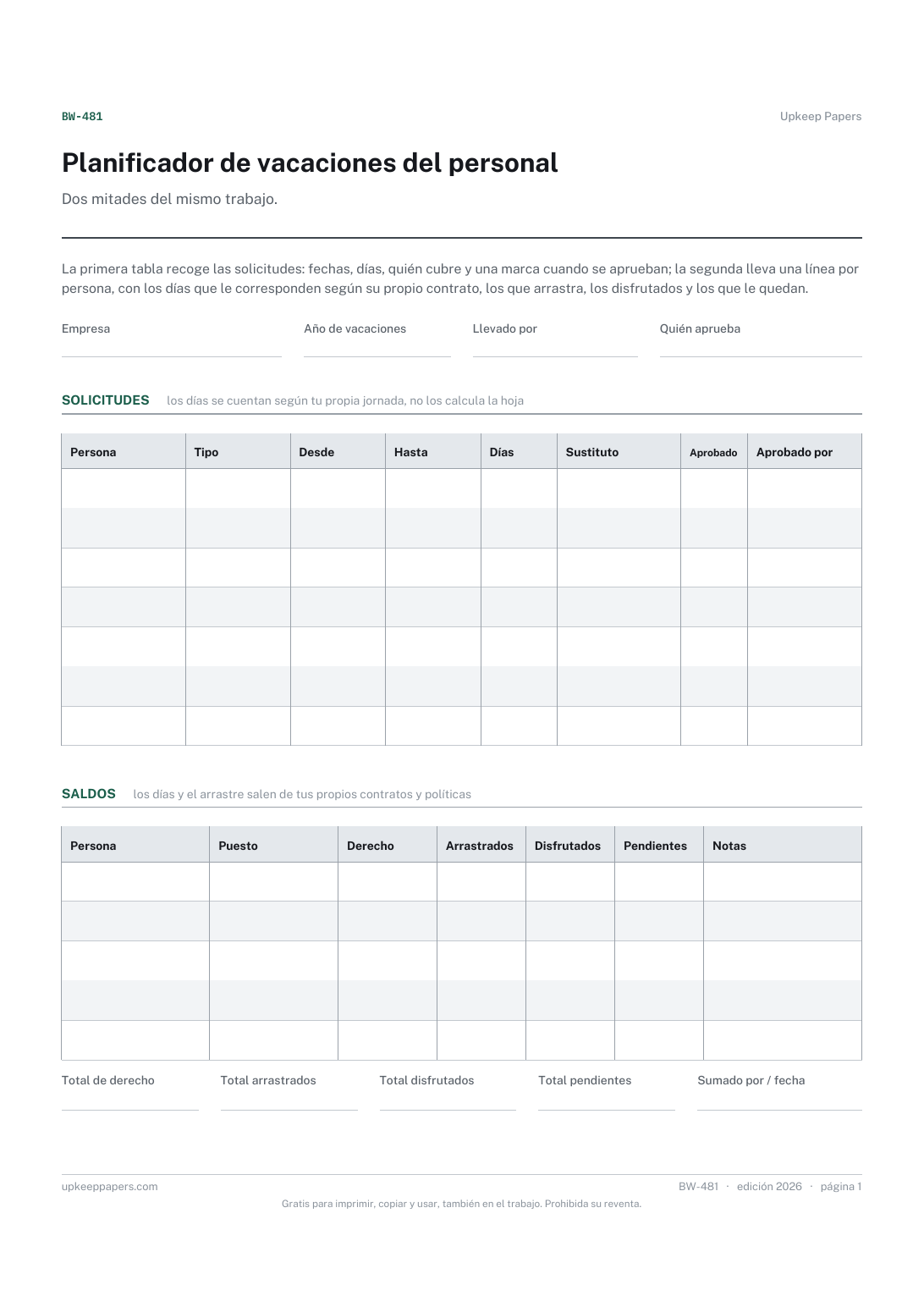
Dos mitades del mismo trabajo. La primera tabla recoge las solicitudes: fechas, días, quién cubre y una marca cuando se aprueban; la segunda lleva una línea por persona, con los días que le corresponden según su propio contrato, los que arrastra, los disfrutados y los que le quedan.
Pequeños empleadores que gestionan las vacaciones en un calendario de pared o por correo, encargados que necesitan ver si dos personas han pedido la misma quincena y cualquiera que lleve constancia de quién aprobó qué.
La versión para imprimir está maquetada dentro de un recuadro que cabe en A4 y en carta, así que los dos archivos son idénticos y ninguno se escala. El PDF rellenable tiene campos de formulario de verdad. El libro de Excel usa solo fórmulas sencillas (SUMA, SI, CONTAR.SI y similares), así que se abre en Excel, LibreOffice y Google Sheets sin que nada falle, y cada celda calculada está en gris para que veas qué cifras se obtienen solas.
Descarga el archivo A4 o carta según el papel de tu impresora, ábrelo en un lector de PDF e imprímelo al 100 % —no con «ajustar a la página», que reduce el espacio para escribir—. Los dos archivos dejan un margen de 14 mm, suficiente para el borde que no imprimen las impresoras domésticas. Para imprimir la versión en línea con tus datos, usa el botón Imprimir esta hoja, que imprime solo la hoja y nada del resto de la página. Más sobre cómo imprimir.
Este planificador no lo dice y no incluye ninguna cifra. Los días los fijan el contrato y la normativa aplicable en tu país o región, así que tómalos de ahí y escríbelos en la columna correspondiente.
Los introduces tú. Un día significa cosas distintas según la jornada (tiempo parcial, turnos, semanas comprimidas), así que la hoja usa el número que le das en lugar de contar los días entre dos fechas.
Hay una columna de días arrastrados para lo que permita tu política. Si se permite arrastrar días, y cuántos, lo fijan tus contratos y la normativa aplicable en tu país o región.
El planificador las muestra, pero no las impide. Si ordenas las solicitudes por la fecha de inicio, cualquier solapamiento salta a la vista, y la columna de sustituto es donde anotas cómo se resolvió.
La columna de tipo admite permisos sin sueldo y días compensados. Lleva las bajas por enfermedad por separado: son otro tipo de registro, con un tratamiento distinto.
Horas trabajadas cada día, descontadas las pausas.
Las horas trabajadas cada día, descontado el descanso que tomaste.
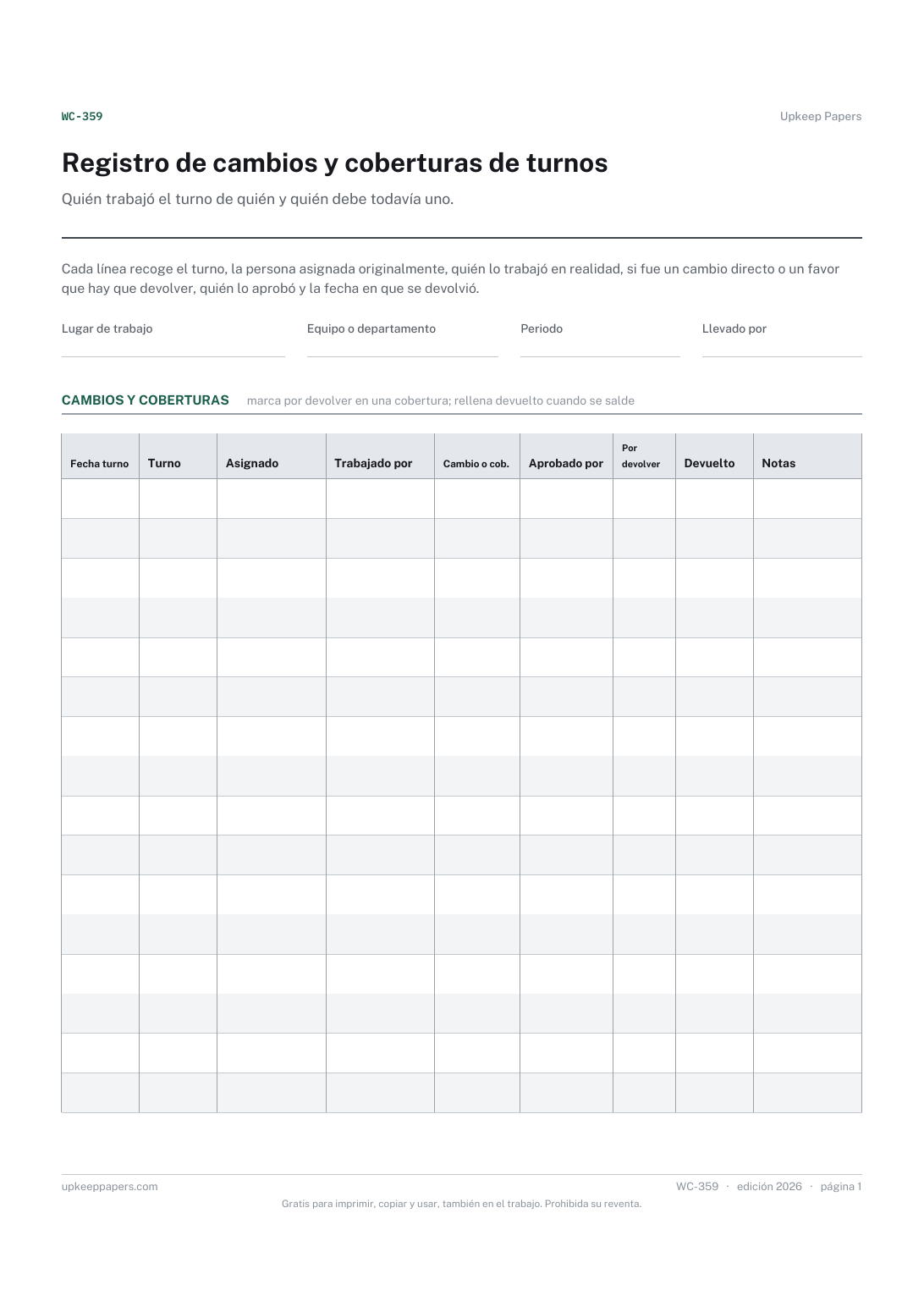
Cada cambio y cobertura, con fecha y nombre de ambas partes.
Hojas para imprimir y herramientas sobre el mismo tema.
Lleva una página por persona con las vacaciones solicitadas, aprobadas y disfrutadas, con el saldo a la vista de ambas partes.
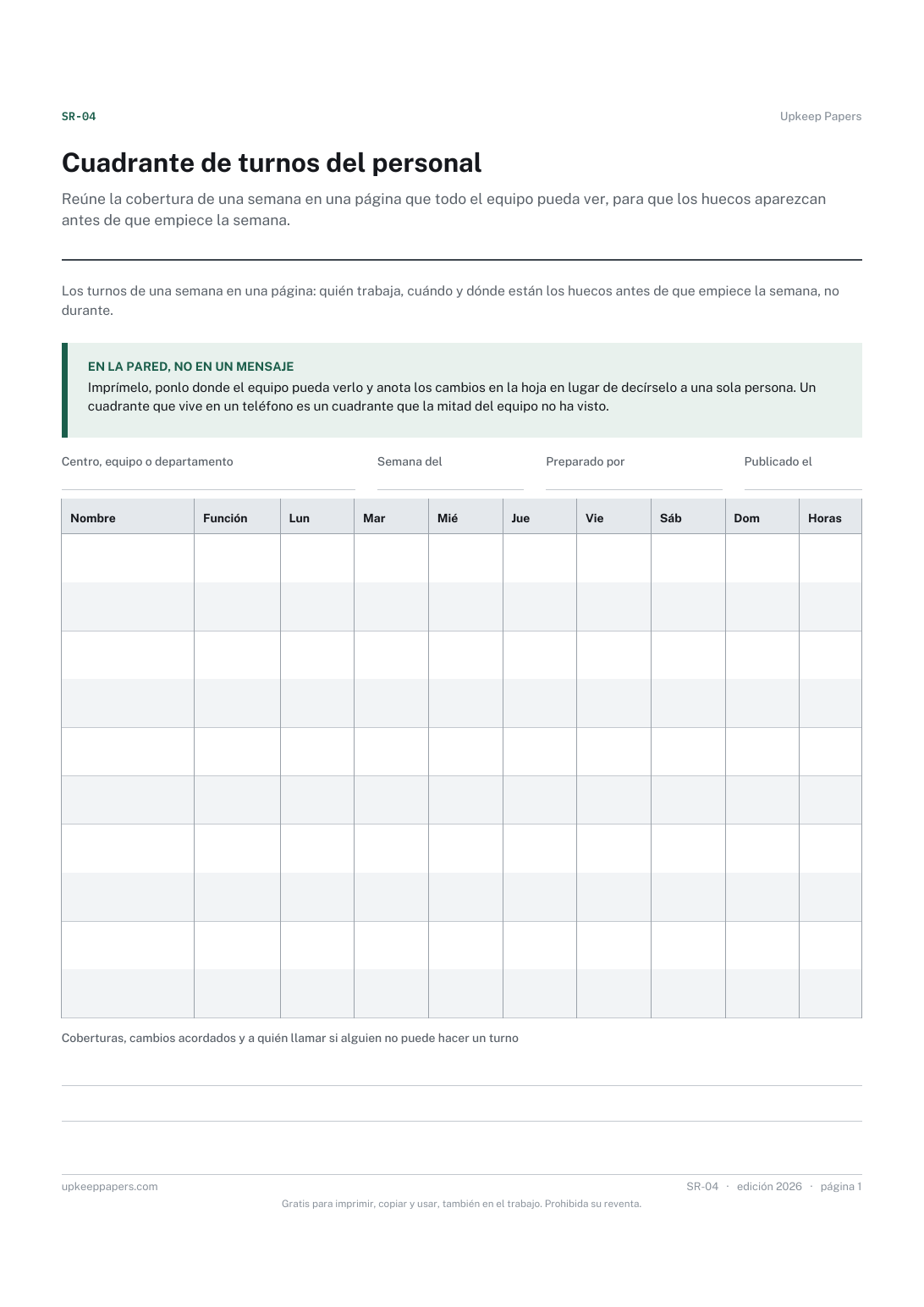
Reúne la cobertura de una semana en una página que todo el equipo pueda ver, para que los huecos aparezcan antes de que empiece la semana.
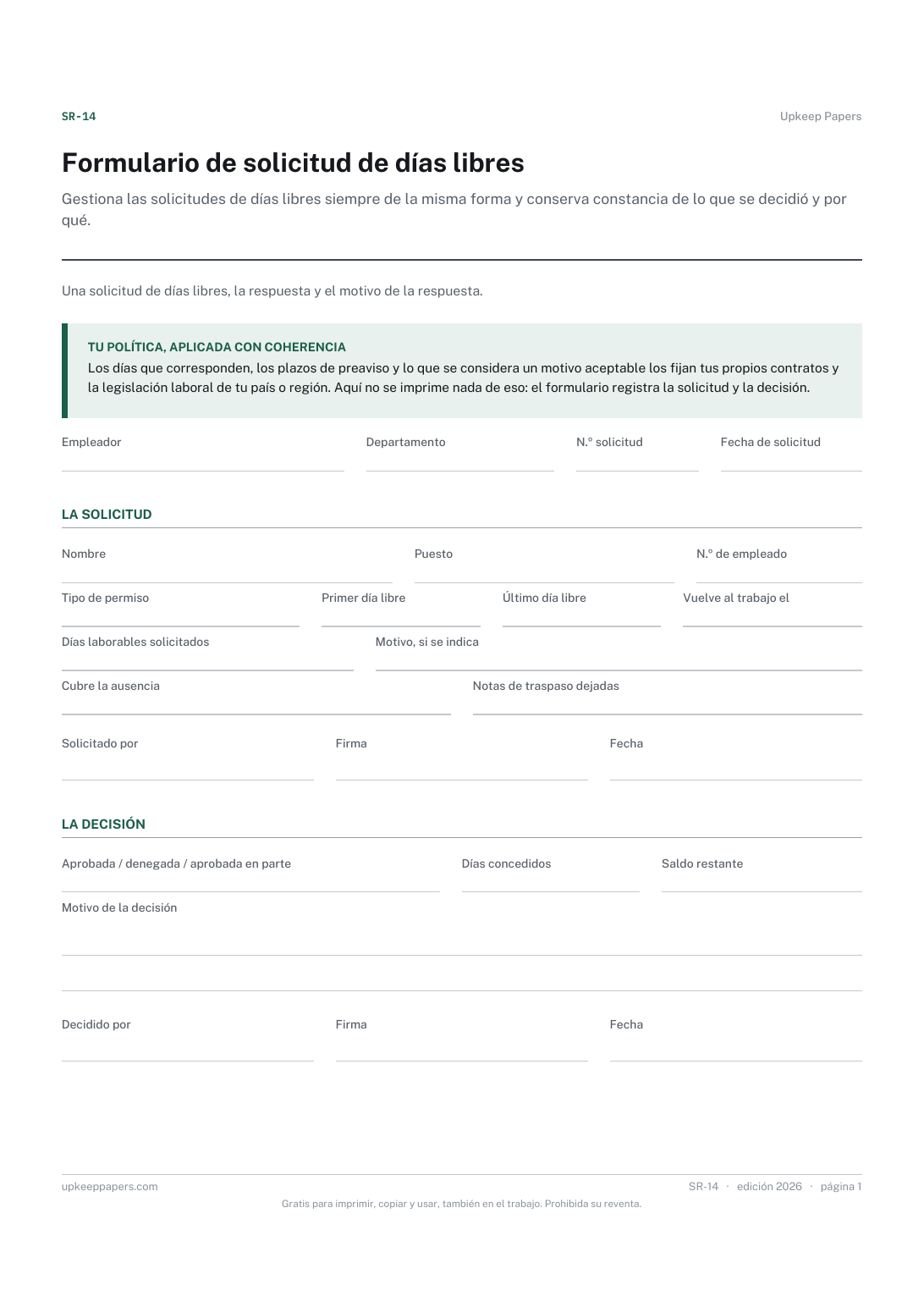
Gestiona las solicitudes de días libres siempre de la misma forma y conserva constancia de lo que se decidió y por qué.

Todas las hojas y plantillas de Upkeep Papers se descargan gratis, sin correo electrónico y sin cuenta. Hacerlas no es gratis: cada una lleva días de investigación, diseño y revisión, y mantener el sitio cuesta dinero. Si algo de aquí te ha ahorrado tiempo, puedes invitarnos a un café. Es totalmente opcional: nada está bloqueado y nada cambia si no lo haces.
Invítanos a un café Se abre PayPal en una pestaña nueva. La cantidad que quieras, y nada cambia si prefieres no hacerlo.