Generador de presupuestos estimados
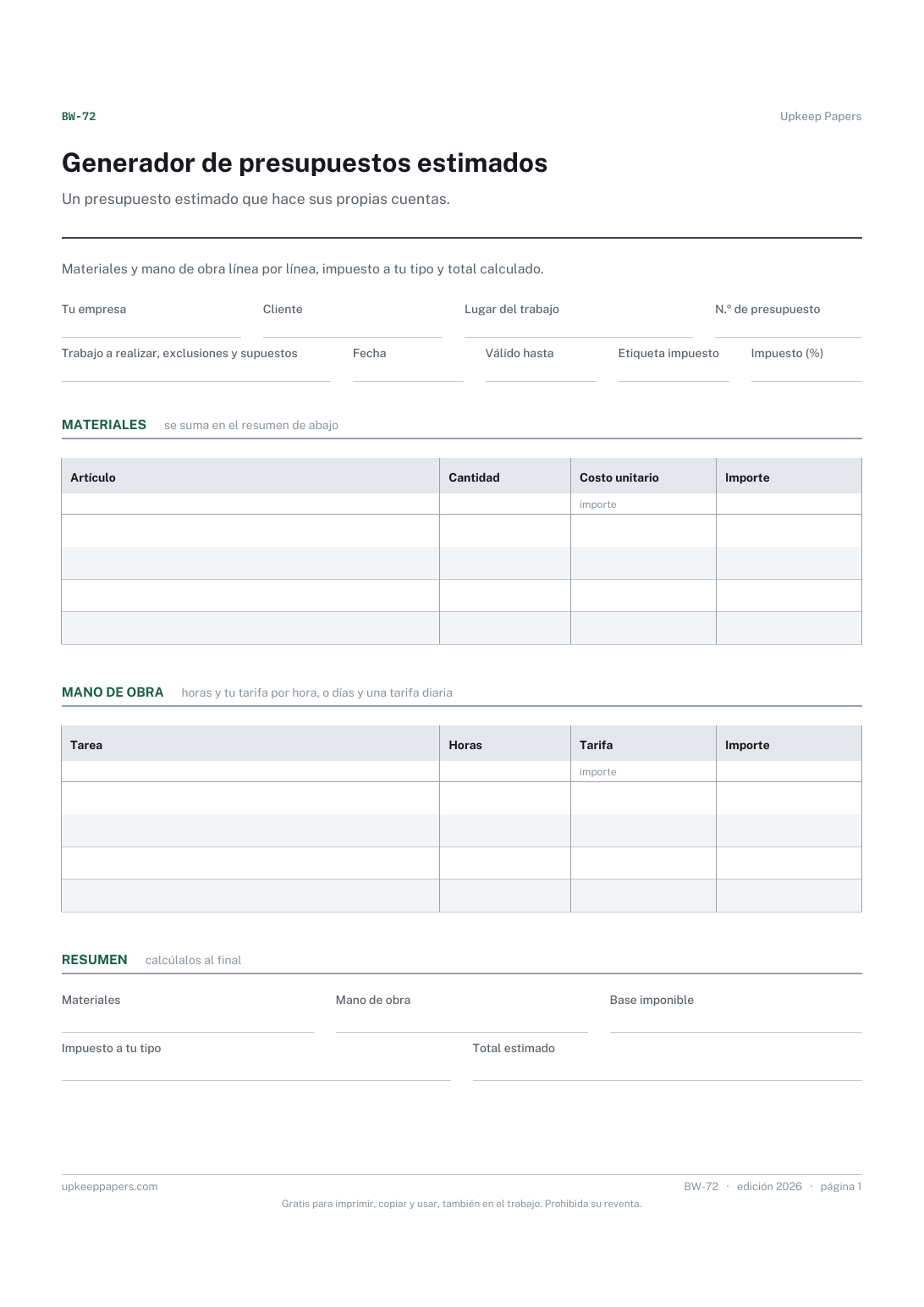
Materiales y mano de obra por separado, para que el cliente vea qué es cada cosa.
BW-72 Generador PDF Excel En línea
Todo aquí es gratis. Hacerlo cuesta tiempo y dinero. Todo aquí es gratis.
 Invítanos a un café
 Negocio y trabajo · BW-474 · Control
Control gratis de seguimiento de presupuestos: cada presupuesto enviado, su valor, cuándo lo recordaste, el resultado y el valor ganado. PDF, Excel y web.
2 páginas. Los archivos A4 y carta tienen exactamente el mismo diseño, así que ninguno se reduce para caber.
Imprímela y escribe a mano
PDF rellenable escribe y guarda
Hoja de cálculo con fórmulas
Las versiones rellenables tienen campos de formulario de verdad: ábrelas en cualquier lector de PDF, escribe en ellas y guárdalas. Ayuda para imprimir.
La misma hoja, en pantalla. Los totales y cifras se calculan mientras escribes, puedes añadir o quitar filas, e imprimirla o descargar la versión completa en PDF. Todo se queda en tu navegador: lo que escribes se guarda en el almacenamiento de este navegador, en este dispositivo; no se sube nada y no hace falta cuenta.
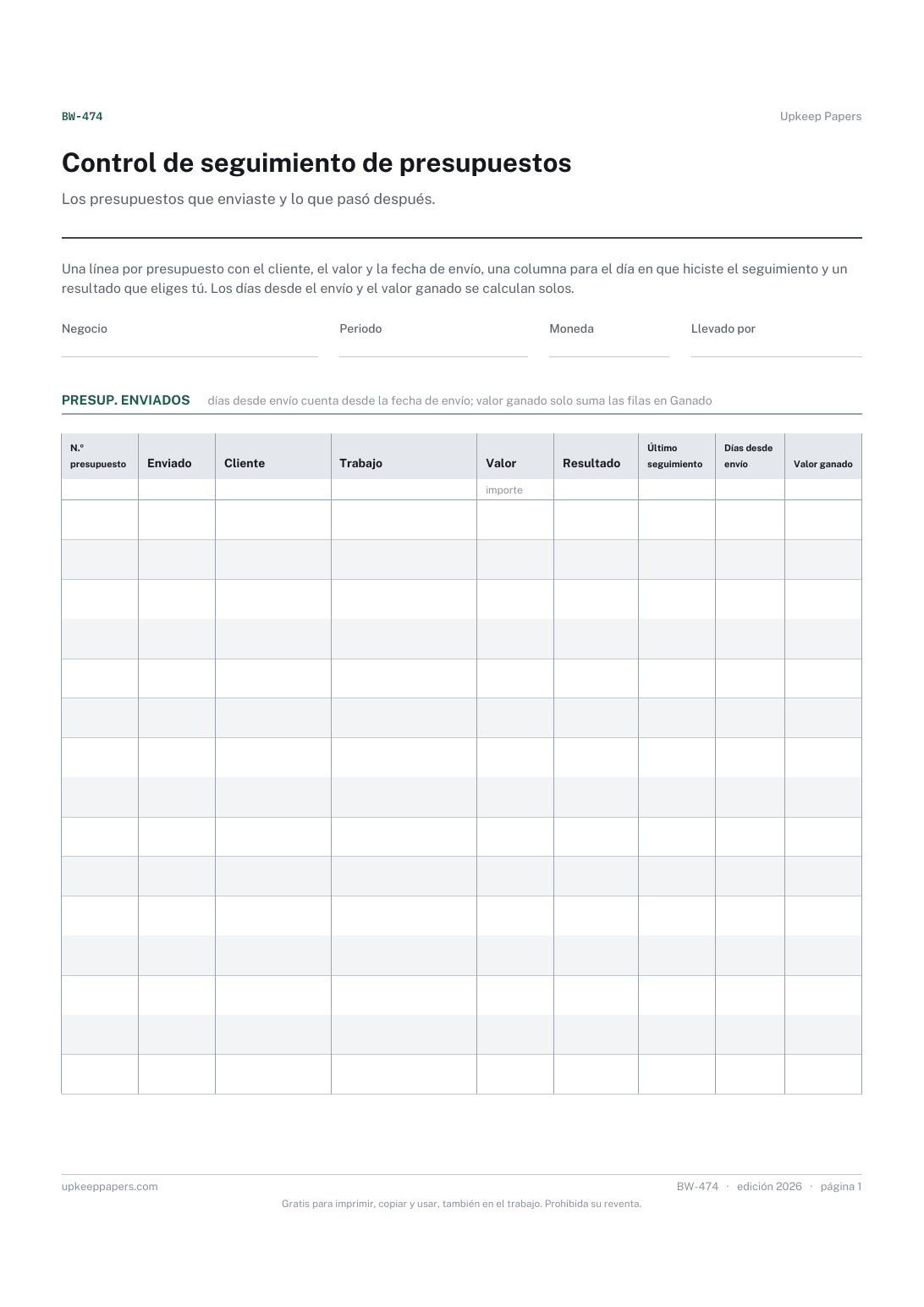
Los presupuestos que enviaste y lo que pasó después. Una línea por presupuesto con el cliente, el valor y la fecha de envío, una columna para el día en que hiciste el seguimiento y un resultado que eliges tú. Los días desde el envío y el valor ganado se calculan solos.
Profesionales de oficios y pequeñas empresas que presupuestan más trabajos de los que consiguen y pierden la pista de qué presupuestos siguen vivos, y cualquiera que haya encontrado un presupuesto sin respuesta tres meses después y se haya preguntado si una llamada lo habría cerrado.
La versión para imprimir está maquetada dentro de un recuadro que cabe en A4 y en carta, así que los dos archivos son idénticos y ninguno se escala. El PDF rellenable tiene campos de formulario de verdad. El libro de Excel usa solo fórmulas sencillas (SUMA, SI, CONTAR.SI y similares), así que se abre en Excel, LibreOffice y Google Sheets sin que nada falle, y cada celda calculada está en gris para que veas qué cifras se obtienen solas.
Descarga el archivo A4 o carta según el papel de tu impresora, ábrelo en un lector de PDF e imprímelo al 100 % —no con «ajustar a la página», que reduce el espacio para escribir—. Los dos archivos dejan un margen de 14 mm, suficiente para el borde que no imprimen las impresoras domésticas. Para imprimir la versión en línea con tus datos, usa el botón Imprimir esta hoja, que imprime solo la hoja y nada del resto de la página. Más sobre cómo imprimir.
La hoja no lo dice, porque depende del oficio, del cliente y del trabajo. Muestra cuántos días han pasado desde que salió cada presupuesto y cuándo llamaste por última vez, y deja la decisión en tus manos.
Solo las filas cuyo resultado es ganado. Todo lo demás cuenta como cero, así que un presupuesto en enviado o recordado no infla el total.
Es el valor ganado dividido entre todo lo presupuestado en el periodo, lo que dice algo sobre tus precios y algo sobre los trabajos a los que te presentas. Es una medida, no un objetivo, y aquí no hay ninguna cifra que diga cuál debería ser.
Da igual, siempre que sea lo mismo en todas las filas. La mayoría lleva el control de los presupuestos sin impuestos, porque eso es lo que vale el trabajo para ellos.
Sobrescribe el importe y anota la fecha en la columna de notas, o añade una segunda línea con una referencia nueva y marca la primera como perdido. Conservar las dos es más honesto si quieres ver con qué frecuencia rehaces un precio.
Materiales y mano de obra por separado, para que el cliente vea qué es cada cosa.
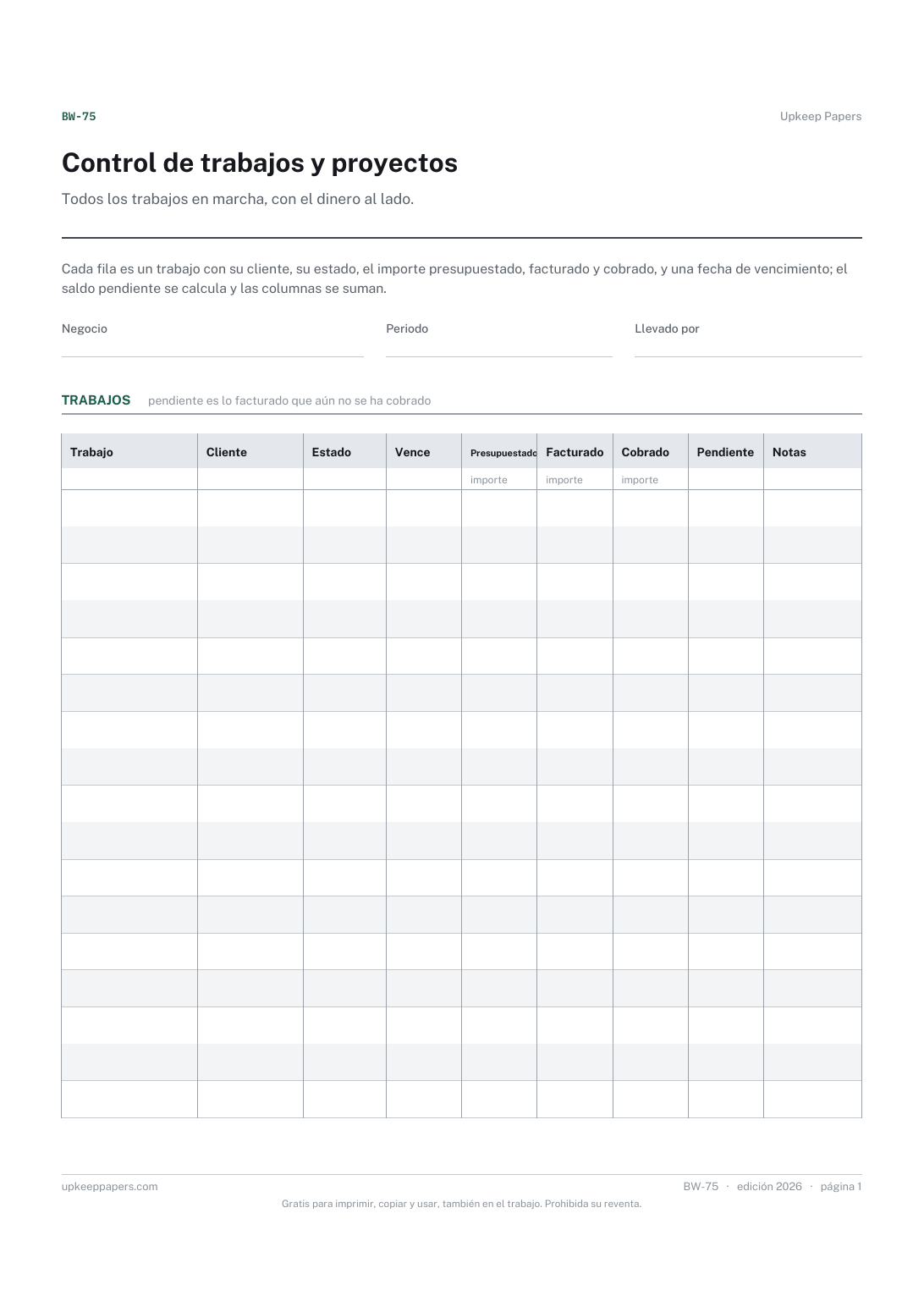
En qué punto está cada trabajo: presupuestado, reservado, en curso, terminado, facturado o cobrado.
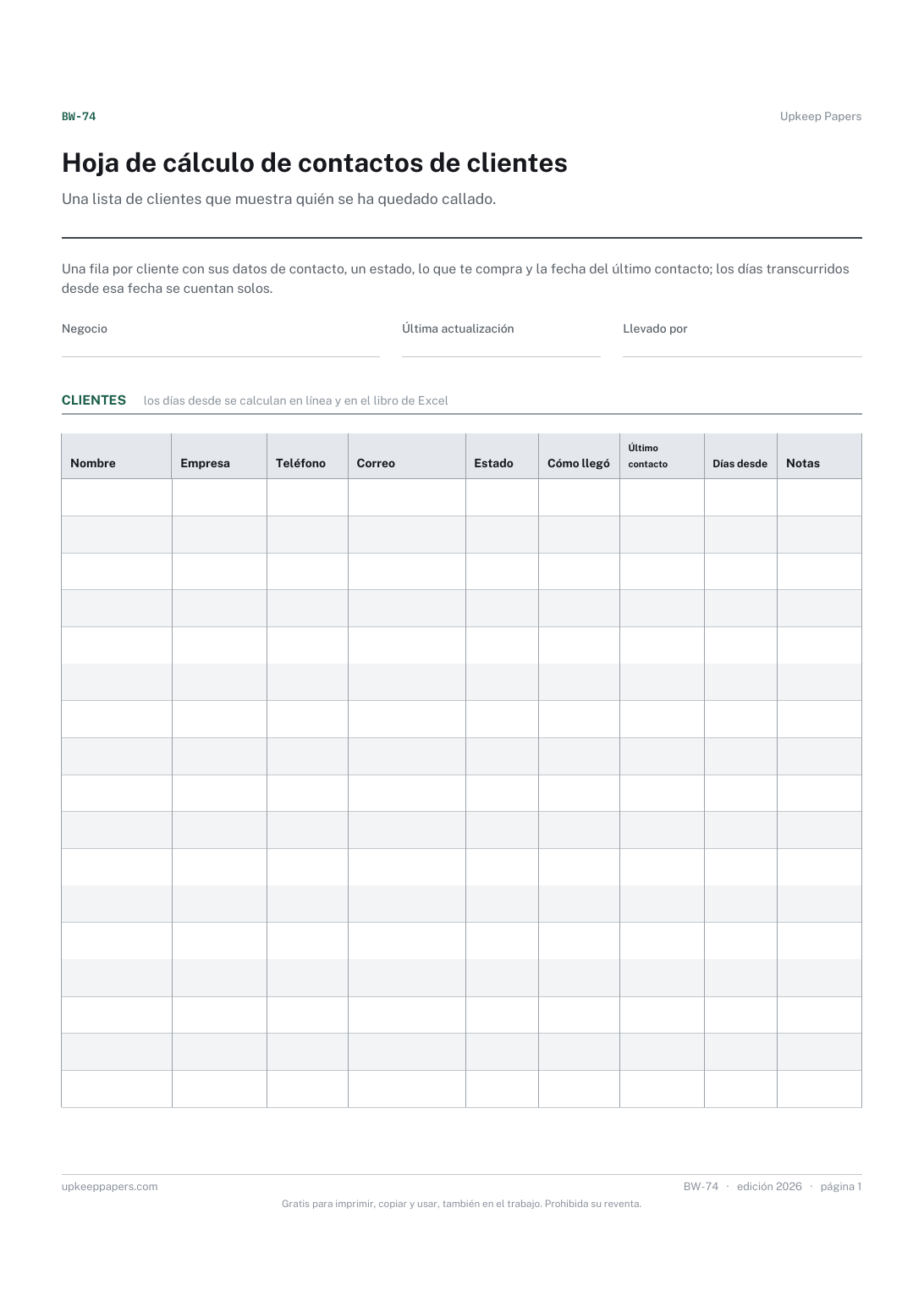
El teléfono, el correo y la dirección de cada cliente en una sola hoja.
Hojas para imprimir y herramientas sobre el mismo tema.
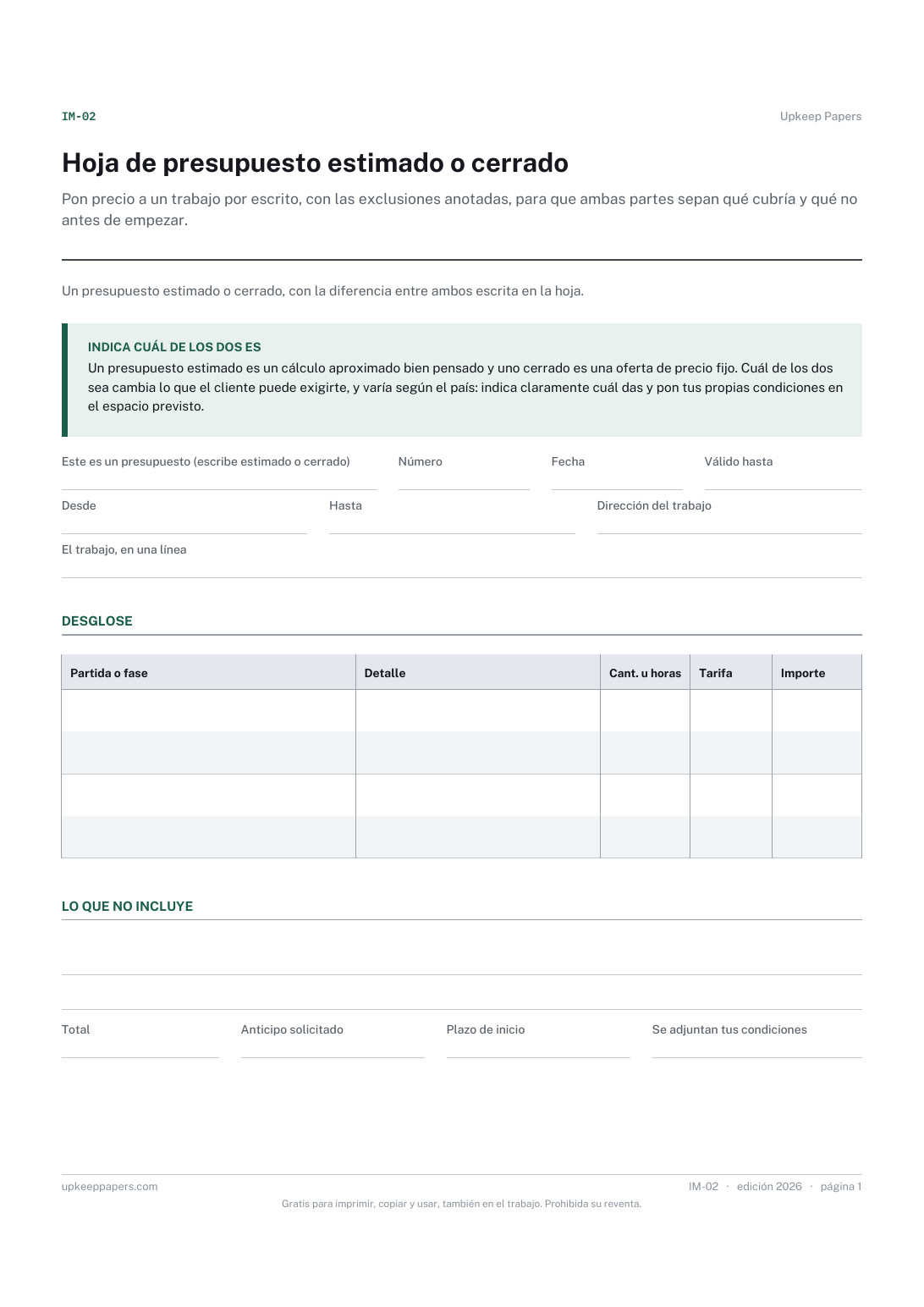
Pon precio a un trabajo por escrito, con las exclusiones anotadas, para que ambas partes sepan qué cubría y qué no antes de empezar.

Todas las hojas y plantillas de Upkeep Papers se descargan gratis, sin correo electrónico y sin cuenta. Hacerlas no es gratis: cada una lleva días de investigación, diseño y revisión, y mantener el sitio cuesta dinero. Si algo de aquí te ha ahorrado tiempo, puedes invitarnos a un café. Es totalmente opcional: nada está bloqueado y nada cambia si no lo haces.
Invítanos a un café Se abre PayPal en una pestaña nueva. La cantidad que quieras, y nada cambia si prefieres no hacerlo.