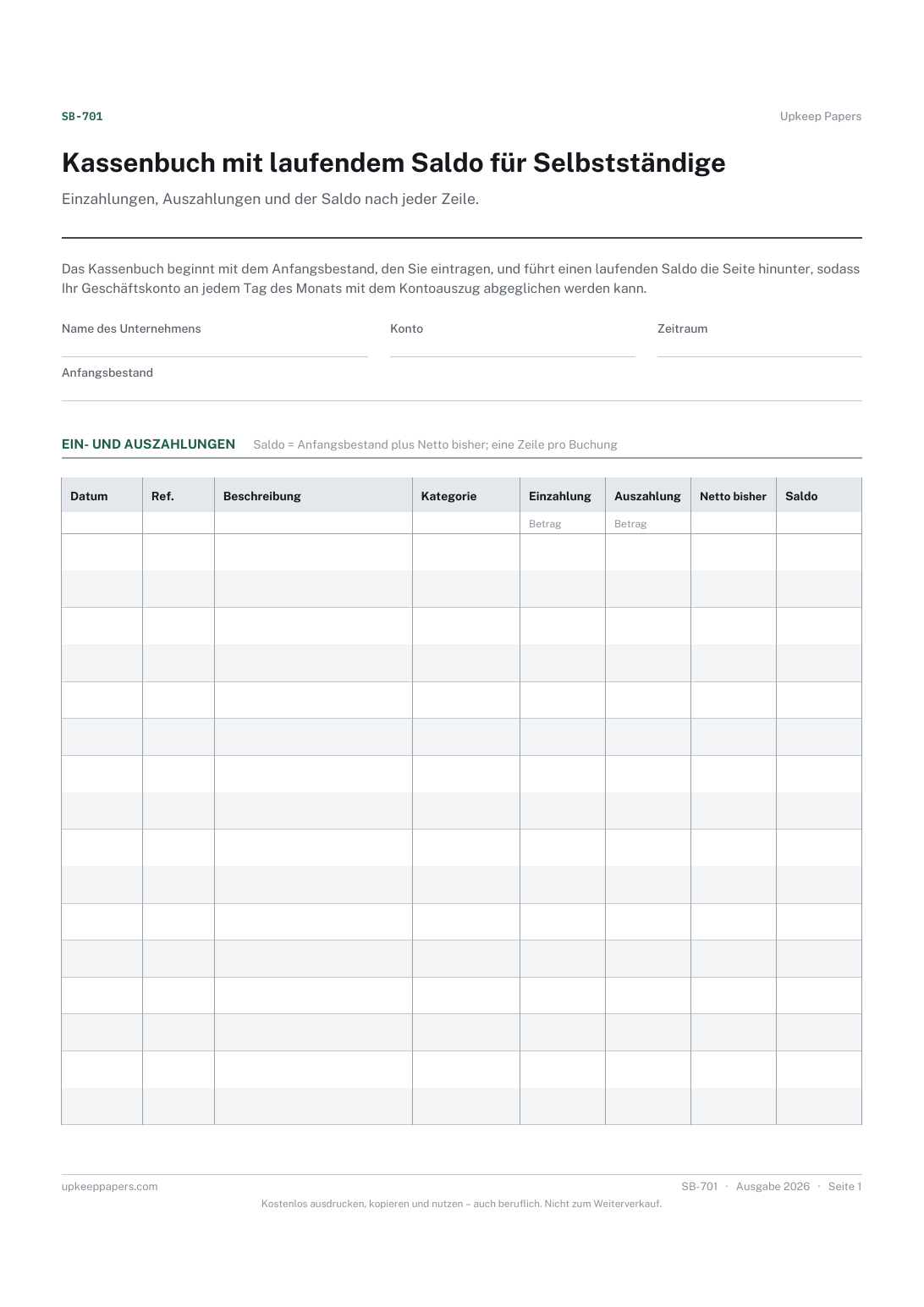
Kassenbuch mit laufendem Saldo für Selbstständige
Jede Einnahme und Zahlung im Zeitraum, in Datumsreihenfolge.
SB-701 Protokoll PDF Excel Online
Alles hier ist kostenlos. Die Arbeit daran kostet Zeit und Geld. Alles hier ist kostenlos.
 Spendieren Sie uns einen Kaffee
 Buchhaltung für Selbstständige · SB-706 · Budget
Kostenlose Ausgabentabelle für Selbstständige: sieben eigene Kategorien über zwölf Monate, mit Monats- und Jahressummen. Excel, PDF und Browser.
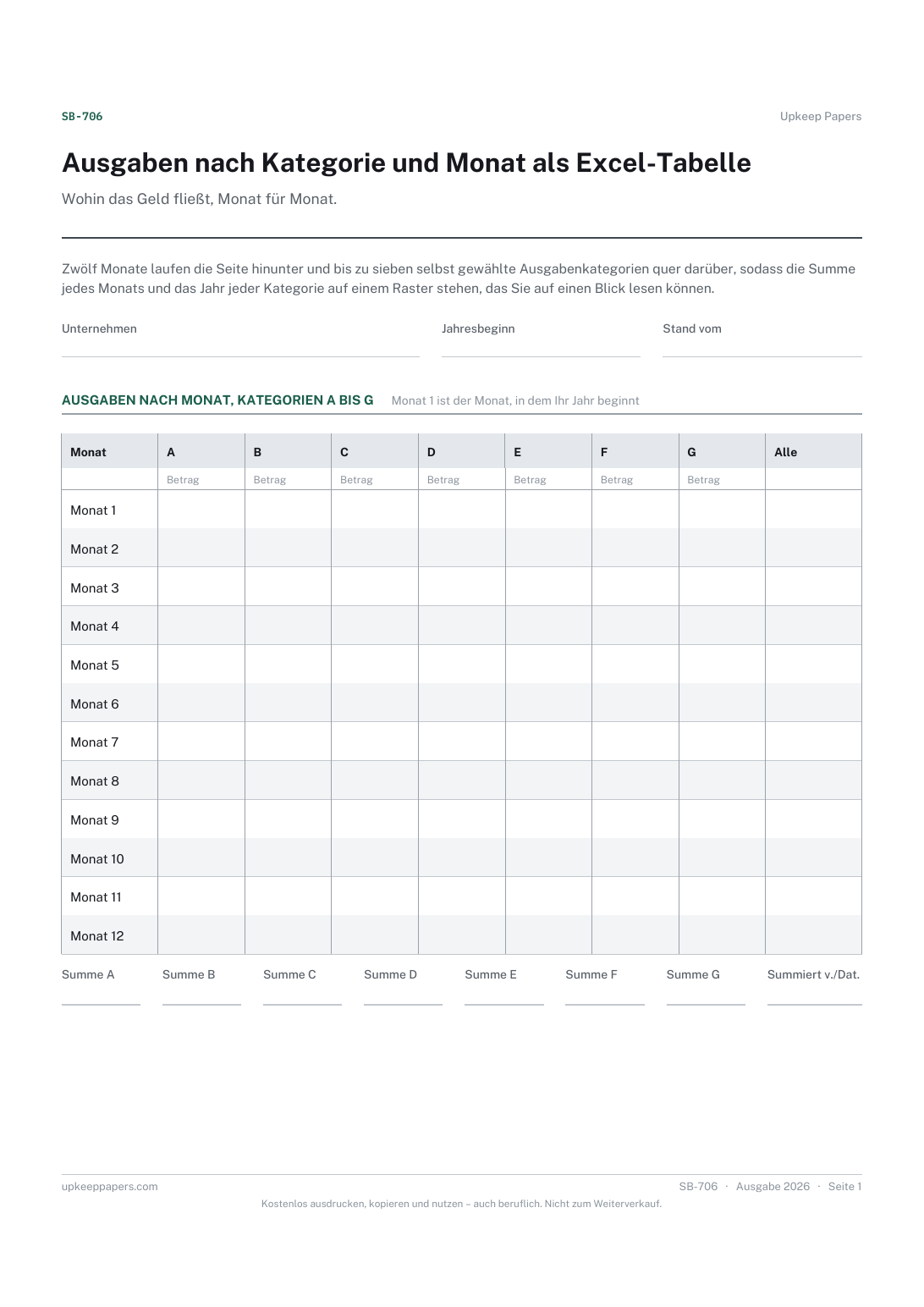
2 Seiten. Die Dateien für A4 und US-Letter haben genau dasselbe Layout, keine wird verkleinert, damit sie passt.
Ausdrucken und von Hand ausfüllen
Ausfüllbares PDF schreiben und speichern
Tabelle mit Formeln
Die ausfüllbaren Fassungen haben echte Formularfelder: Öffnen Sie sie in einem beliebigen PDF-Programm, schreiben Sie hinein und speichern Sie sie. Hilfe zum Drucken.
Dasselbe Blatt am Bildschirm. Summen und Werte werden beim Eingeben berechnet, Sie können Zeilen hinzufügen oder entfernen und das Blatt dann ausdrucken oder die vollständige Fassung als PDF herunterladen. Alles bleibt in Ihrem Browser: Was Sie eingeben, wird im Speicher dieses Browsers auf diesem Gerät abgelegt; nichts wird hochgeladen, und Sie brauchen kein Konto.
Wohin das Geld fließt, Monat für Monat. Zwölf Monate laufen die Seite hinunter und bis zu sieben selbst gewählte Ausgabenkategorien quer darüber, sodass die Summe jedes Monats und das Jahr jeder Kategorie auf einem Raster stehen, das Sie auf einen Blick lesen können.
Einzelunternehmer und Freiberufler, die sehen wollen, wie sich ihre Kosten über das Jahr entwickeln, und alle, die Zahlen für die Steuererklärung vorbereiten und lieber ein Raster summieren als einen Jahresstapel Belege.
Die Druckfassung ist in einem Rahmen gesetzt, der auf A4 und auf US-Letter passt. Beide Dateien sind daher identisch, und keine wird skaliert. Das ausfüllbare PDF hat echte Formularfelder. Die Excel-Datei verwendet nur einfache Formeln (SUMME, WENN, ZÄHLENWENN und ähnliche). Sie lässt sich daher in Excel, LibreOffice und Google Sheets fehlerfrei öffnen, und jede berechnete Zelle ist grau, damit Sie sehen, welche Werte sich von selbst ergeben.
Laden Sie die Datei für A4 oder US-Letter passend zum Papier in Ihrem Drucker herunter, öffnen Sie sie in einem PDF-Programm und drucken Sie sie in 100 % Größe, nicht mit „An Seite anpassen“, denn das verkleinert den Platz zum Schreiben. Beide Dateien lassen einen Rand von 14 mm, genug für den Bereich, den Drucker für zu Hause nicht bedrucken. Um die Online-Version mit Ihren Daten zu drucken, verwenden Sie die Schaltfläche Dieses Blatt drucken; sie druckt nur das Blatt und nichts vom Rest der Seite. Mehr zum Drucken.
Weil jedes Unternehmen anders ausgibt. Tragen Sie Ihre eigenen Bezeichnungen in den Kategorienschlüssel ein, etwa Material, Kraftstoff, Telefon, Software oder Versicherung, und die Buchstaben im Raster richten sich danach.
Fassen Sie die kleineren unter einer allgemeinen Kategorie zusammen, oder führen Sie für den Rest eine zweite Kopie des Blatts. Sieben passen auf eine gedruckte Seite, ohne dass die Summen unleserlich werden.
Es spart am Jahresende Arbeit, wenn sie übereinstimmen. Die Spalte für das Feld der Steuererklärung im Schlüssel ist dafür da, zu notieren, in welches Feld jede Kategorie einfließt; was absetzbar ist, entscheiden die Vorschriften Ihrer Steuerbehörde.
Aus Ihrem Kassenbuch, Ihren Kontoauszügen oder Belegen, nach Kategorie summiert. Das Raster ist eine Zusammenfassung, bewahren Sie die zugrunde liegenden Unterlagen also ebenfalls auf.
Jede Einnahme und Zahlung im Zeitraum, in Datumsreihenfolge.
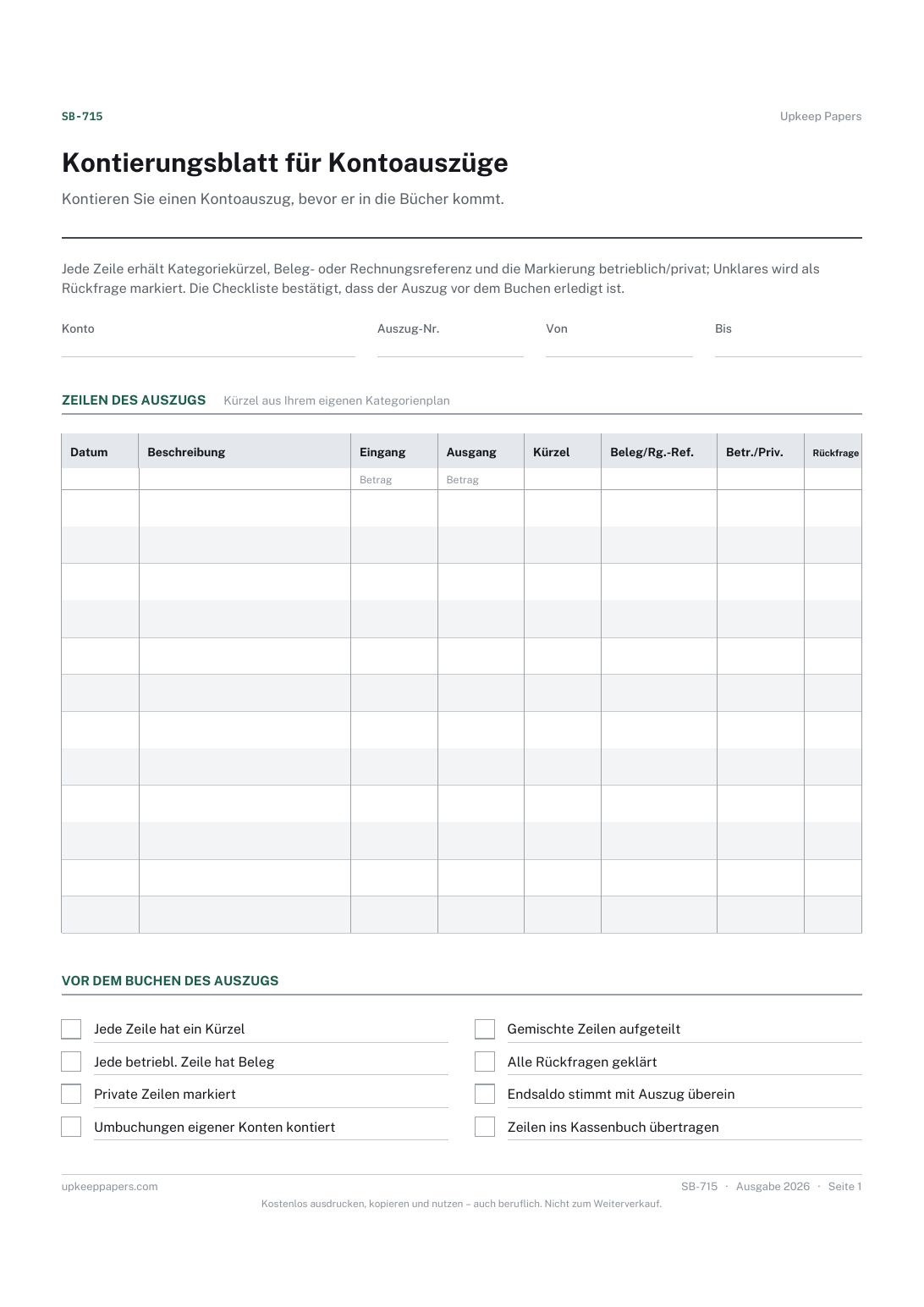
Jede Zeile des Auszugs mit Eingang oder Ausgang.
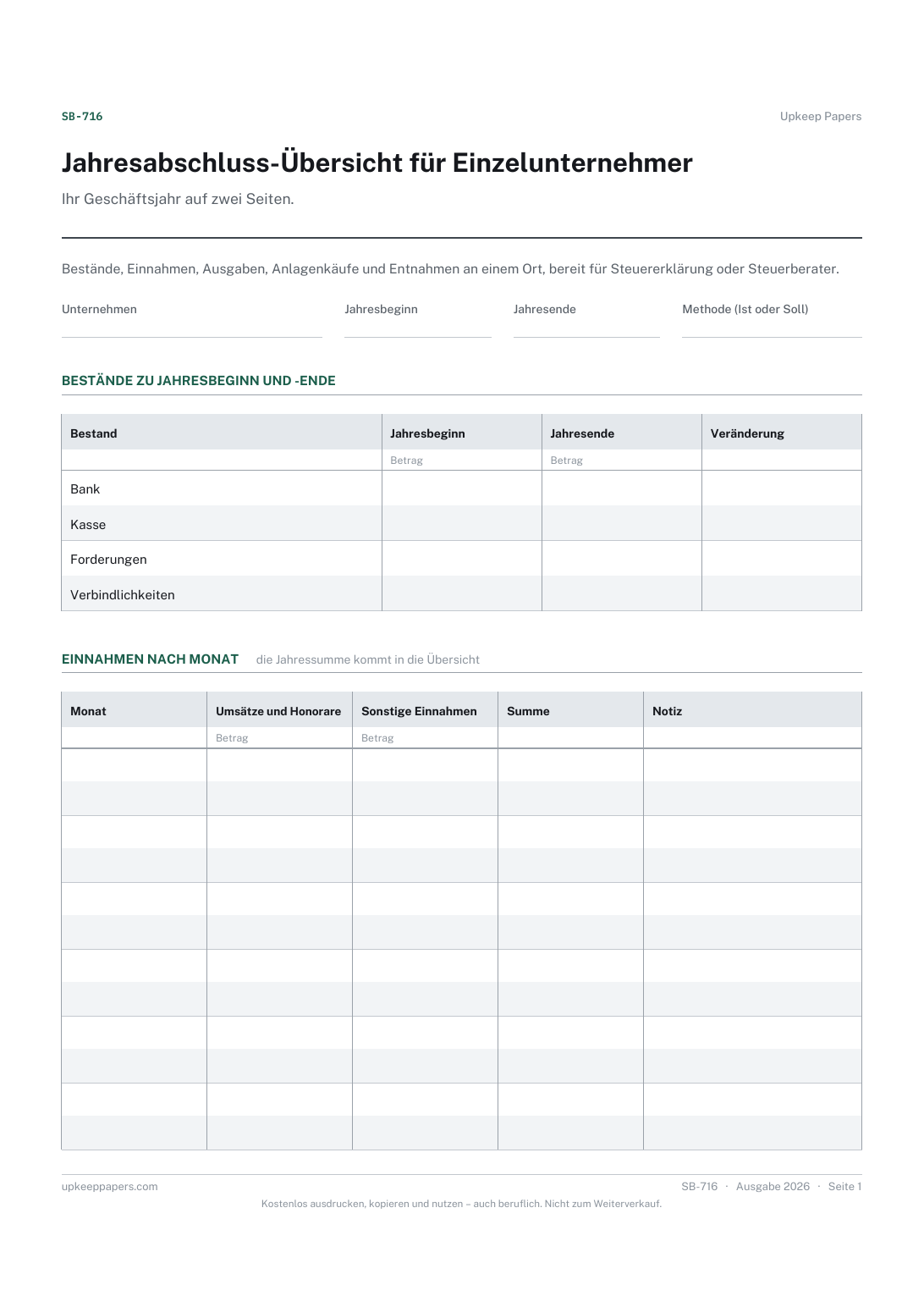
Die Einnahmen jedes Monats im Geschäftsjahr.
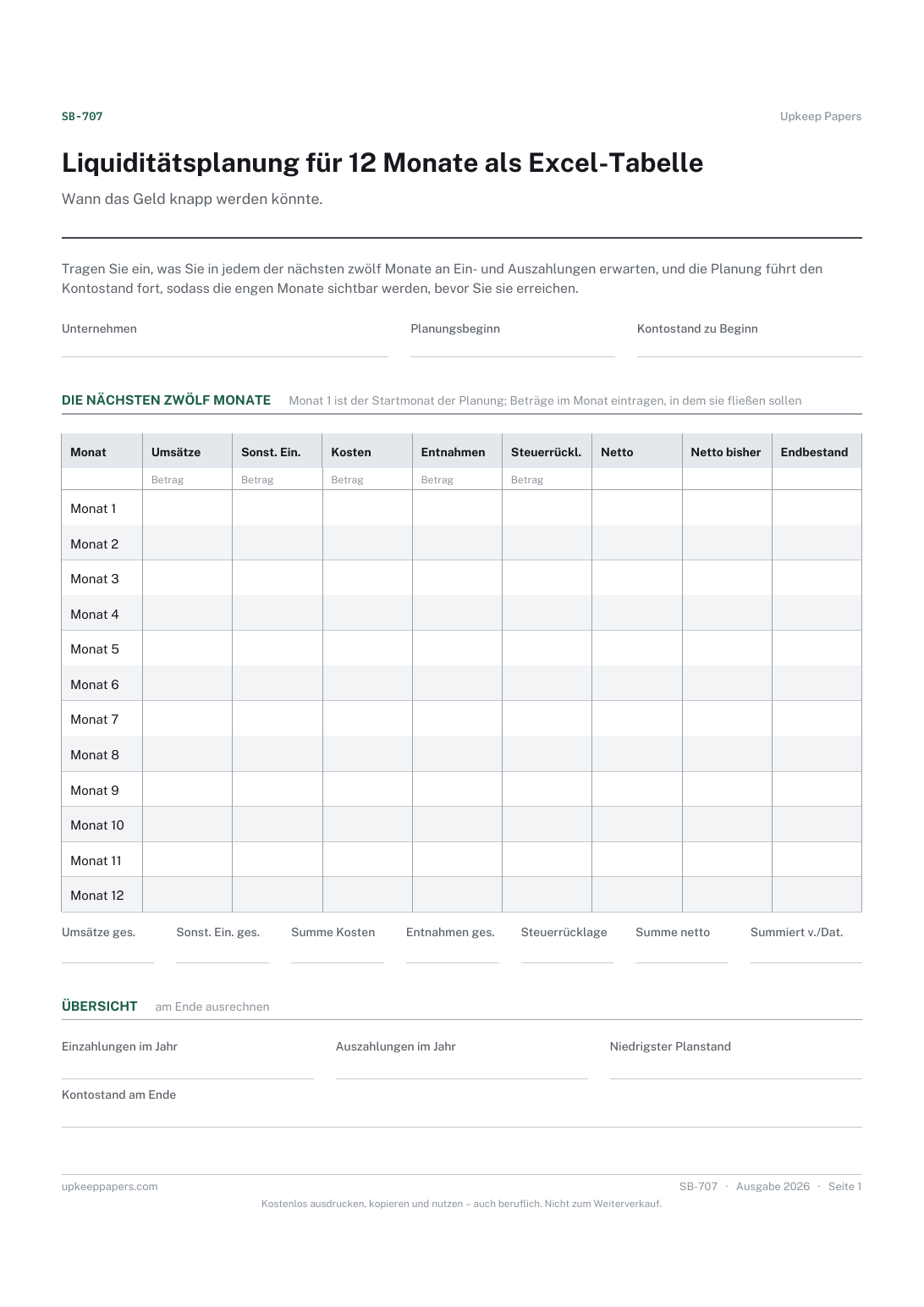
Erwartete Einzahlungen aus Umsätzen und aus anderen Quellen je Monat.
Blätter zum Ausdrucken und Tools zum selben Thema.
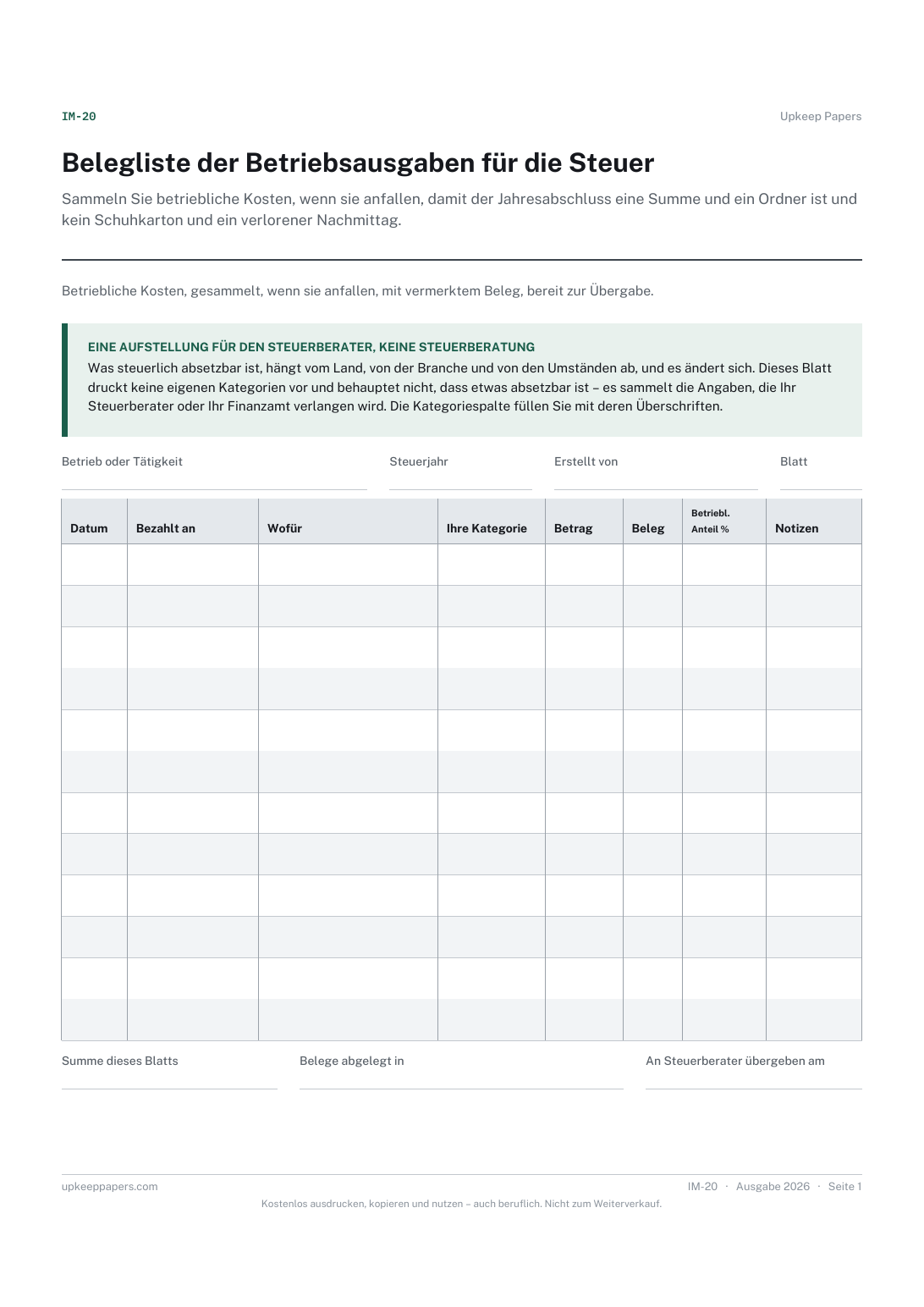
Sammeln Sie betriebliche Kosten, wenn sie anfallen, damit der Jahresabschluss eine Summe und ein Ordner ist und kein Schuhkarton und ein verlorener Nachmittag.

Alle Blätter und Vorlagen von Upkeep Papers lassen sich kostenlos herunterladen, ohne E-Mail und ohne Konto. Sie zu erstellen ist nicht kostenlos: Jedes einzelne kostet Tage an Recherche, Gestaltung und Prüfung, und der Betrieb der Website kostet Geld. Wenn Ihnen etwas hier Zeit gespart hat, können Sie uns einen Kaffee spendieren. Das ist völlig freiwillig: Nichts ist gesperrt, und nichts ändert sich, wenn Sie es nicht tun.
Spendieren Sie uns einen Kaffee Öffnet PayPal in einem neuen Tab. Jeder Betrag ist willkommen, und nichts ändert sich, wenn Sie es lassen.