Calculadora de costo por visita al gimnasio
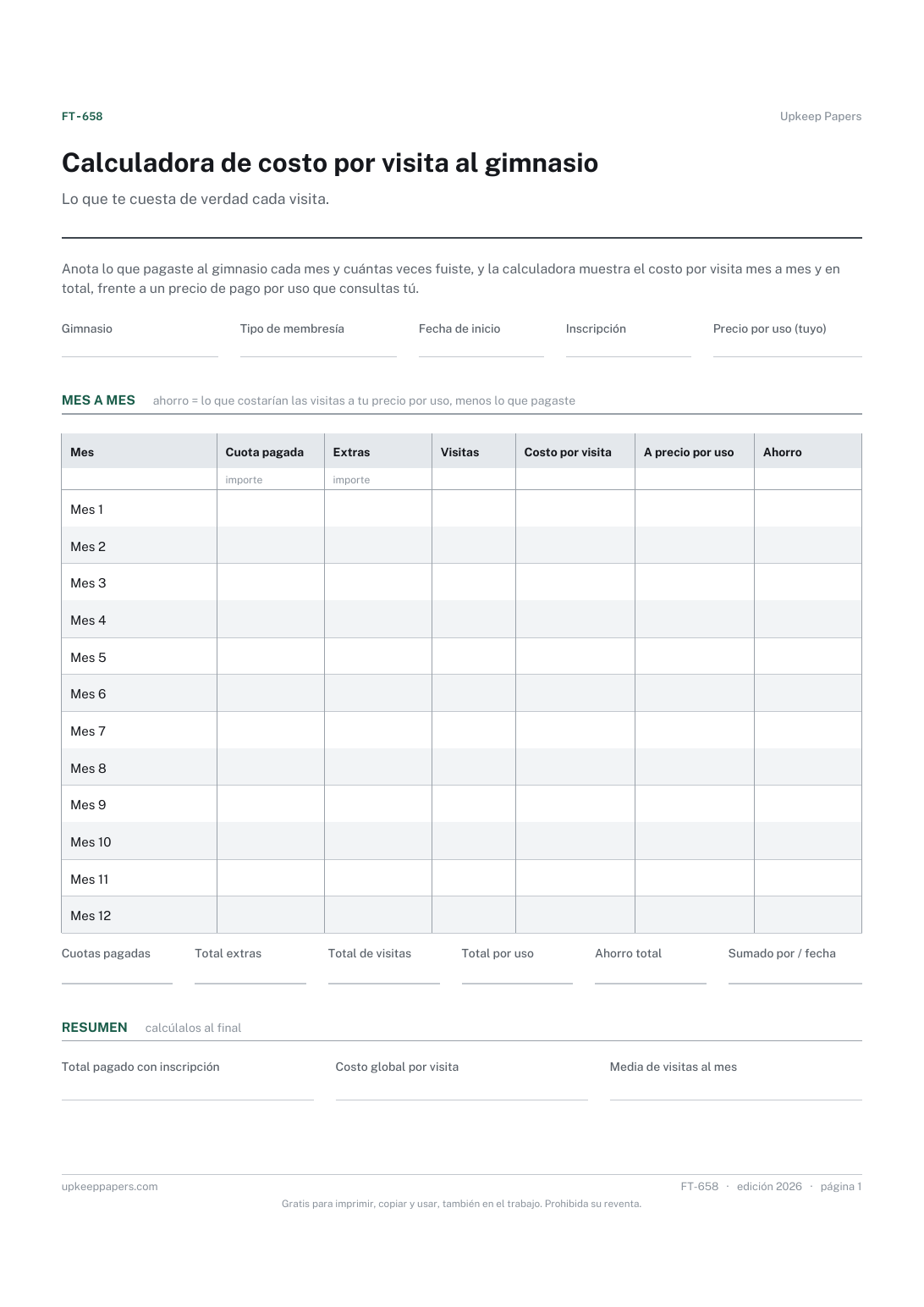
Lo que pagaste cada mes, incluidos los extras.
FT-658 Presupuesto PDF Excel En línea
Todo aquí es gratis. Hacerlo cuesta tiempo y dinero. Todo aquí es gratis.
 Invítanos a un café
 Deporte y entrenamiento · FT-657 · Control
Control gratis de clases de fitness: clases reservadas, asistidas, canceladas o perdidas, créditos restantes y costo por clase. PDF, Excel y navegador.
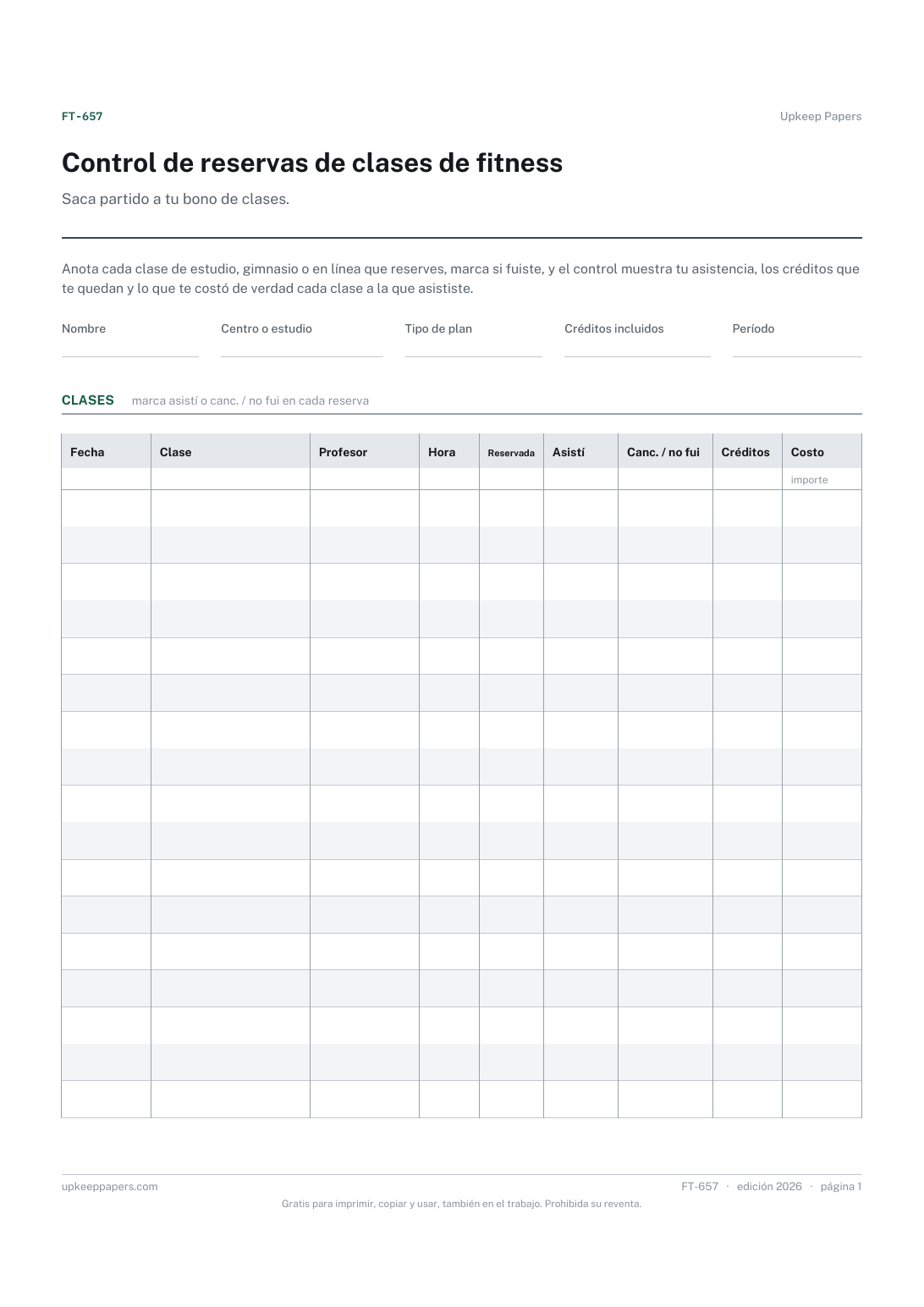
2 páginas. Los archivos A4 y carta tienen exactamente el mismo diseño, así que ninguno se reduce para caber.
Imprímela y escribe a mano
PDF rellenable escribe y guarda
Hoja de cálculo con fórmulas
Las versiones rellenables tienen campos de formulario de verdad: ábrelas en cualquier lector de PDF, escribe en ellas y guárdalas. Ayuda para imprimir.
La misma hoja, en pantalla. Los totales y cifras se calculan mientras escribes, puedes añadir o quitar filas, e imprimirla o descargar la versión completa en PDF. Todo se queda en tu navegador: lo que escribes se guarda en el almacenamiento de este navegador, en este dispositivo; no se sube nada y no hace falta cuenta.
Saca partido a tu bono de clases. Anota cada clase de estudio, gimnasio o en línea que reserves, marca si fuiste, y el control muestra tu asistencia, los créditos que te quedan y lo que te costó de verdad cada clase a la que asististe.
Personas con bonos de clases, planes de créditos, cuotas mensuales o pago por clase que quieren saber si aprovechan lo que pagan.
La versión para imprimir está maquetada dentro de un recuadro que cabe en A4 y en carta, así que los dos archivos son idénticos y ninguno se escala. El PDF rellenable tiene campos de formulario de verdad. El libro de Excel usa solo fórmulas sencillas (SUMA, SI, CONTAR.SI y similares), así que se abre en Excel, LibreOffice y Google Sheets sin que nada falle, y cada celda calculada está en gris para que veas qué cifras se obtienen solas.
Descarga el archivo A4 o carta según el papel de tu impresora, ábrelo en un lector de PDF e imprímelo al 100 % —no con «ajustar a la página», que reduce el espacio para escribir—. Los dos archivos dejan un margen de 14 mm, suficiente para el borde que no imprimen las impresoras domésticas. Para imprimir la versión en línea con tus datos, usa el botón Imprimir esta hoja, que imprime solo la hoja y nada del resto de la página. Más sobre cómo imprimir.
Anota la cuota mensual una vez, en la primera fila del mes, y deja en blanco las demás. El costo por clase asistida divide entonces la cuota del mes entre las clases a las que fuiste.
Depende de las normas de tu centro. Marca canc. / no fui y anota en esa fila el crédito o el cargo que te aplicaron, para que los totales coincidan con lo que el centro dice que has usado.
La asistencia se mide frente a las clases reservadas. Las clases sin reserva previa también pueden marcarse como reservadas para que cuenten, lo que mantiene justo el porcentaje.
Escribe el estudio en la columna de clase, por ejemplo Spinning en Northgate, o usa una hoja por centro para contar por separado los créditos de cada plan.
Lo que pagaste cada mes, incluidos los extras.
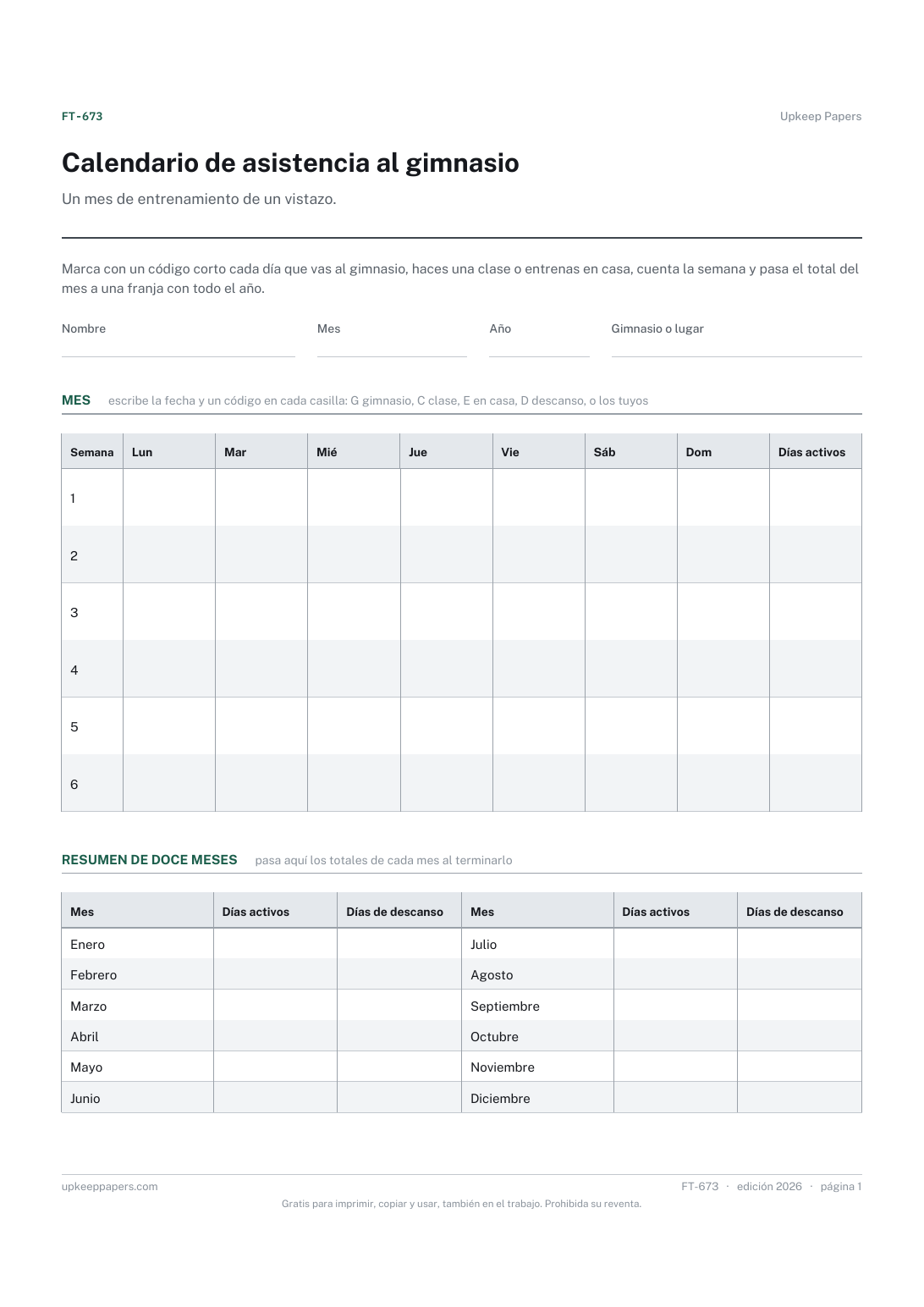
Qué días entrenaste y qué tipo de sesión hiciste.
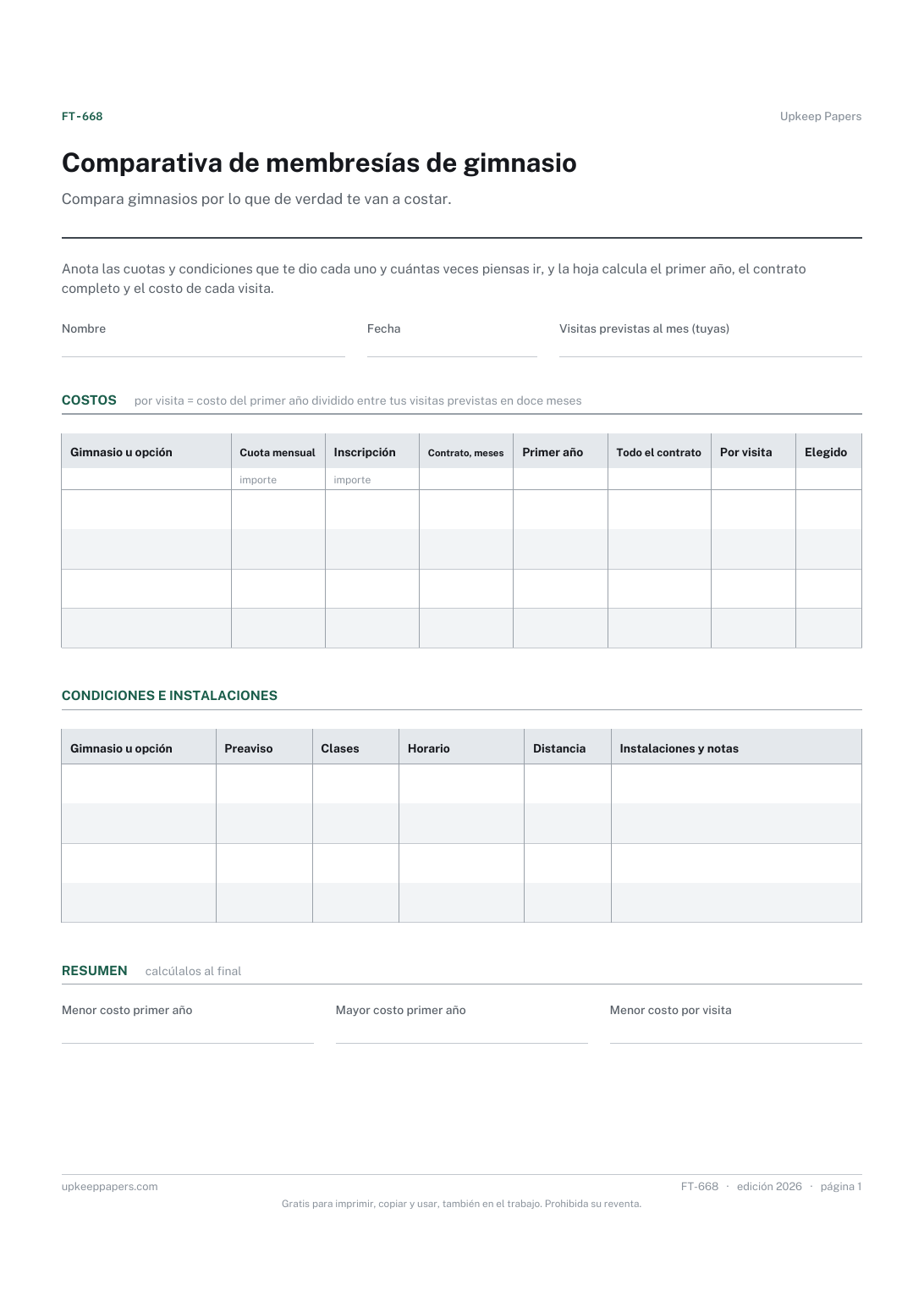
Las cuotas mensuales y de inscripción de cada gimnasio u opción, tal como te las dieron.
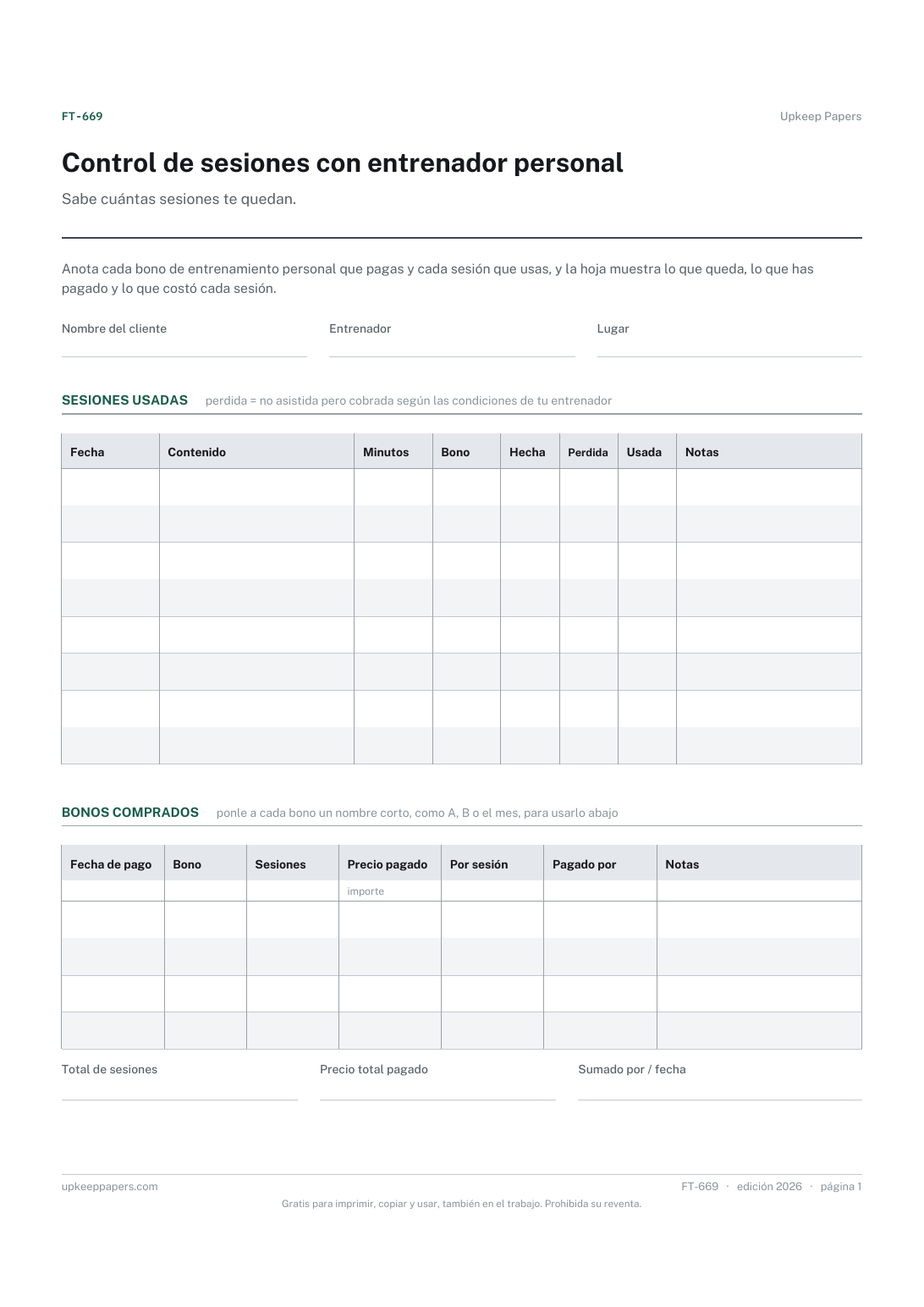
Cada bono comprado: cuándo, cuántas sesiones y cuánto costó.

Todas las hojas y plantillas de Upkeep Papers se descargan gratis, sin correo electrónico y sin cuenta. Hacerlas no es gratis: cada una lleva días de investigación, diseño y revisión, y mantener el sitio cuesta dinero. Si algo de aquí te ha ahorrado tiempo, puedes invitarnos a un café. Es totalmente opcional: nada está bloqueado y nada cambia si no lo haces.
Invítanos a un café Se abre PayPal en una pestaña nueva. La cantidad que quieras, y nada cambia si prefieres no hacerlo.