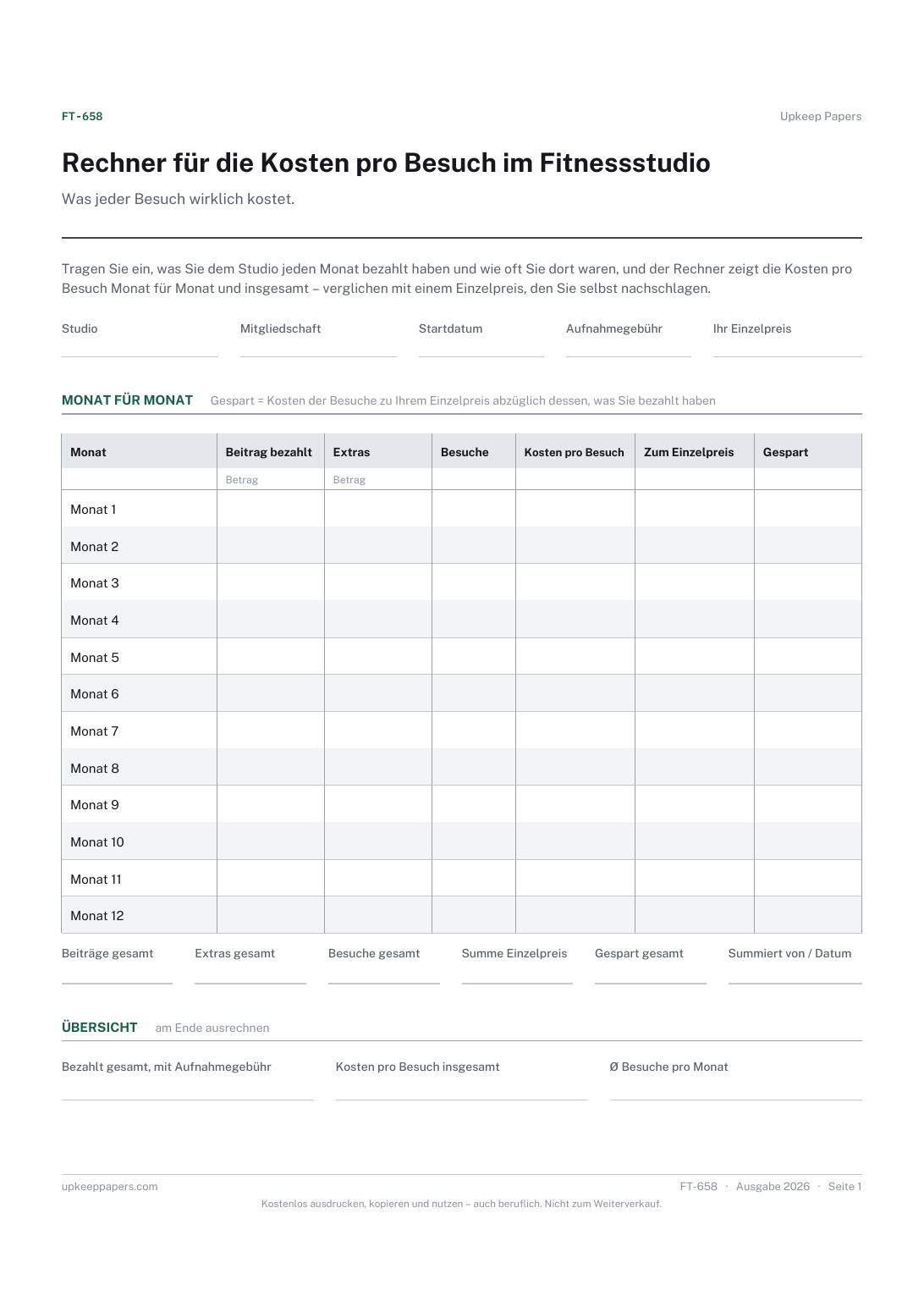
Rechner für die Kosten pro Besuch im Fitnessstudio
Was Sie jeden Monat bezahlt haben, einschließlich Extras.
FT-658 Budget PDF Excel Online
Alles hier ist kostenlos. Die Arbeit daran kostet Zeit und Geld. Alles hier ist kostenlos.
 Spendieren Sie uns einen Kaffee
 Fitness und Training · FT-657 · Übersicht
Übersicht für Fitnesskurse: gebuchte, besuchte, stornierte oder verpasste Kurse, restliche Credits und Kosten pro besuchtem Kurs. PDF, Excel und Browser.
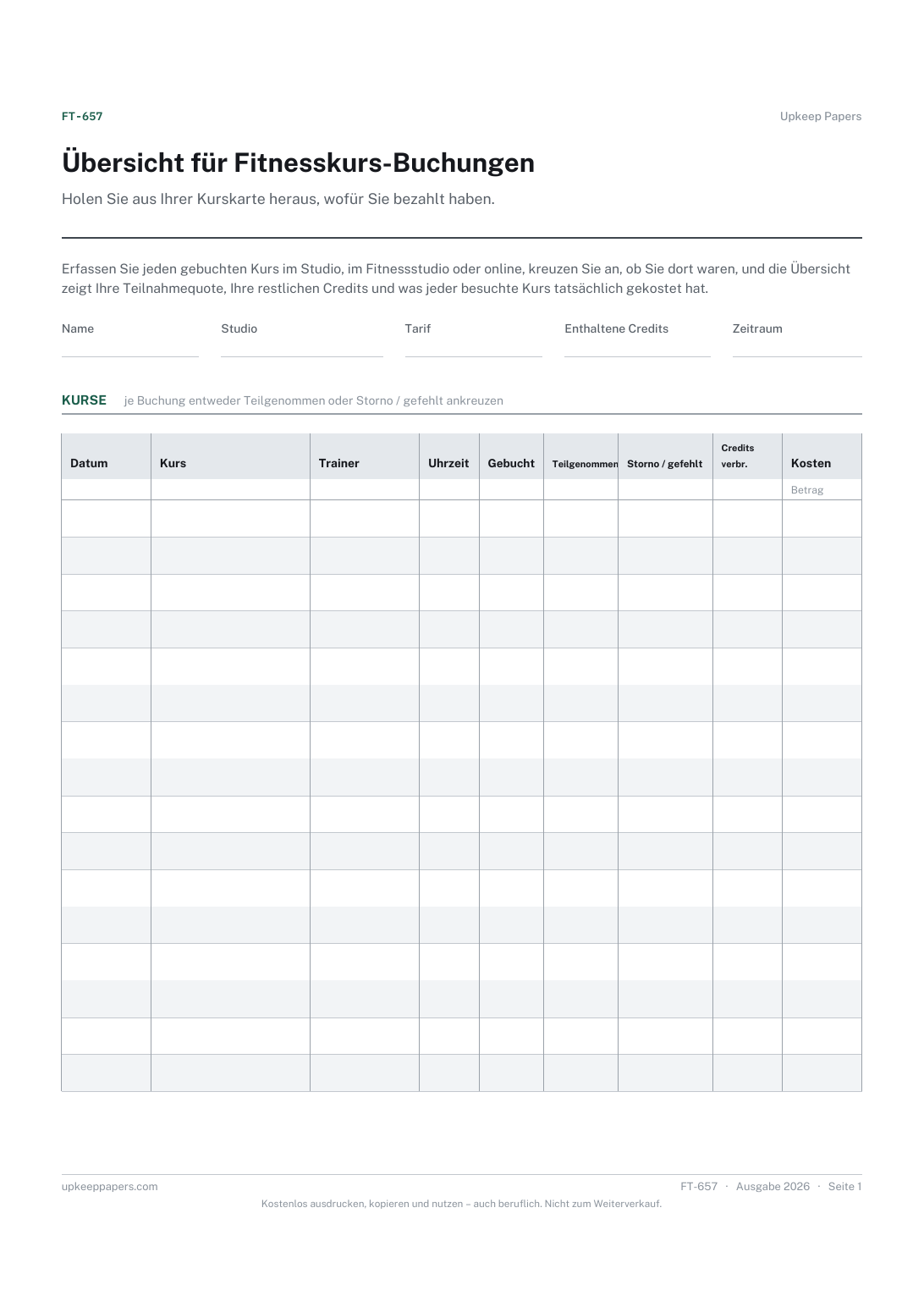
2 Seiten. Die Dateien für A4 und US-Letter haben genau dasselbe Layout, keine wird verkleinert, damit sie passt.
Ausdrucken und von Hand ausfüllen
Ausfüllbares PDF schreiben und speichern
Tabelle mit Formeln
Die ausfüllbaren Fassungen haben echte Formularfelder: Öffnen Sie sie in einem beliebigen PDF-Programm, schreiben Sie hinein und speichern Sie sie. Hilfe zum Drucken.
Dasselbe Blatt am Bildschirm. Summen und Werte werden beim Eingeben berechnet, Sie können Zeilen hinzufügen oder entfernen und das Blatt dann ausdrucken oder die vollständige Fassung als PDF herunterladen. Alles bleibt in Ihrem Browser: Was Sie eingeben, wird im Speicher dieses Browsers auf diesem Gerät abgelegt; nichts wird hochgeladen, und Sie brauchen kein Konto.
Holen Sie aus Ihrer Kurskarte heraus, wofür Sie bezahlt haben. Erfassen Sie jeden gebuchten Kurs im Studio, im Fitnessstudio oder online, kreuzen Sie an, ob Sie dort waren, und die Übersicht zeigt Ihre Teilnahmequote, Ihre restlichen Credits und was jeder besuchte Kurs tatsächlich gekostet hat.
Alle mit Kurskarte, Credit-Tarif, Monatsmitgliedschaft oder Bezahlung pro Kurs, die wissen möchten, ob sie nutzen, wofür sie bezahlen.
Die Druckfassung ist in einem Rahmen gesetzt, der auf A4 und auf US-Letter passt. Beide Dateien sind daher identisch, und keine wird skaliert. Das ausfüllbare PDF hat echte Formularfelder. Die Excel-Datei verwendet nur einfache Formeln (SUMME, WENN, ZÄHLENWENN und ähnliche). Sie lässt sich daher in Excel, LibreOffice und Google Sheets fehlerfrei öffnen, und jede berechnete Zelle ist grau, damit Sie sehen, welche Werte sich von selbst ergeben.
Laden Sie die Datei für A4 oder US-Letter passend zum Papier in Ihrem Drucker herunter, öffnen Sie sie in einem PDF-Programm und drucken Sie sie in 100 % Größe, nicht mit „An Seite anpassen“, denn das verkleinert den Platz zum Schreiben. Beide Dateien lassen einen Rand von 14 mm, genug für den Bereich, den Drucker für zu Hause nicht bedrucken. Um die Online-Version mit Ihren Daten zu drucken, verwenden Sie die Schaltfläche Dieses Blatt drucken; sie druckt nur das Blatt und nichts vom Rest der Seite. Mehr zum Drucken.
Tragen Sie den Monatsbeitrag einmal in die erste Zeile des Monats ein und lassen Sie die übrigen Zeilen leer. Die Kosten pro besuchtem Kurs teilen dann den Monatsbeitrag durch die Kurse, die Sie besucht haben.
Das hängt von den Regeln Ihres Studios ab. Kreuzen Sie Storno an und tragen Sie in dieser Zeile den berechneten Credit oder die Gebühr ein, damit die Summen mit dem übereinstimmen, was laut Studio verbraucht ist.
Die Teilnahmequote wird an den gebuchten Kursen gemessen. Auch Kurse, die Sie ohne Voranmeldung besucht haben, können Sie als gebucht ankreuzen, damit sie zählen – so bleibt der Prozentwert fair.
Schreiben Sie das Studio in die Spalte Kurs, zum Beispiel Spinning in Nordstadt, oder führen Sie ein Blatt pro Studio, damit die Credits jedes Tarifs getrennt gezählt werden.
Was Sie jeden Monat bezahlt haben, einschließlich Extras.
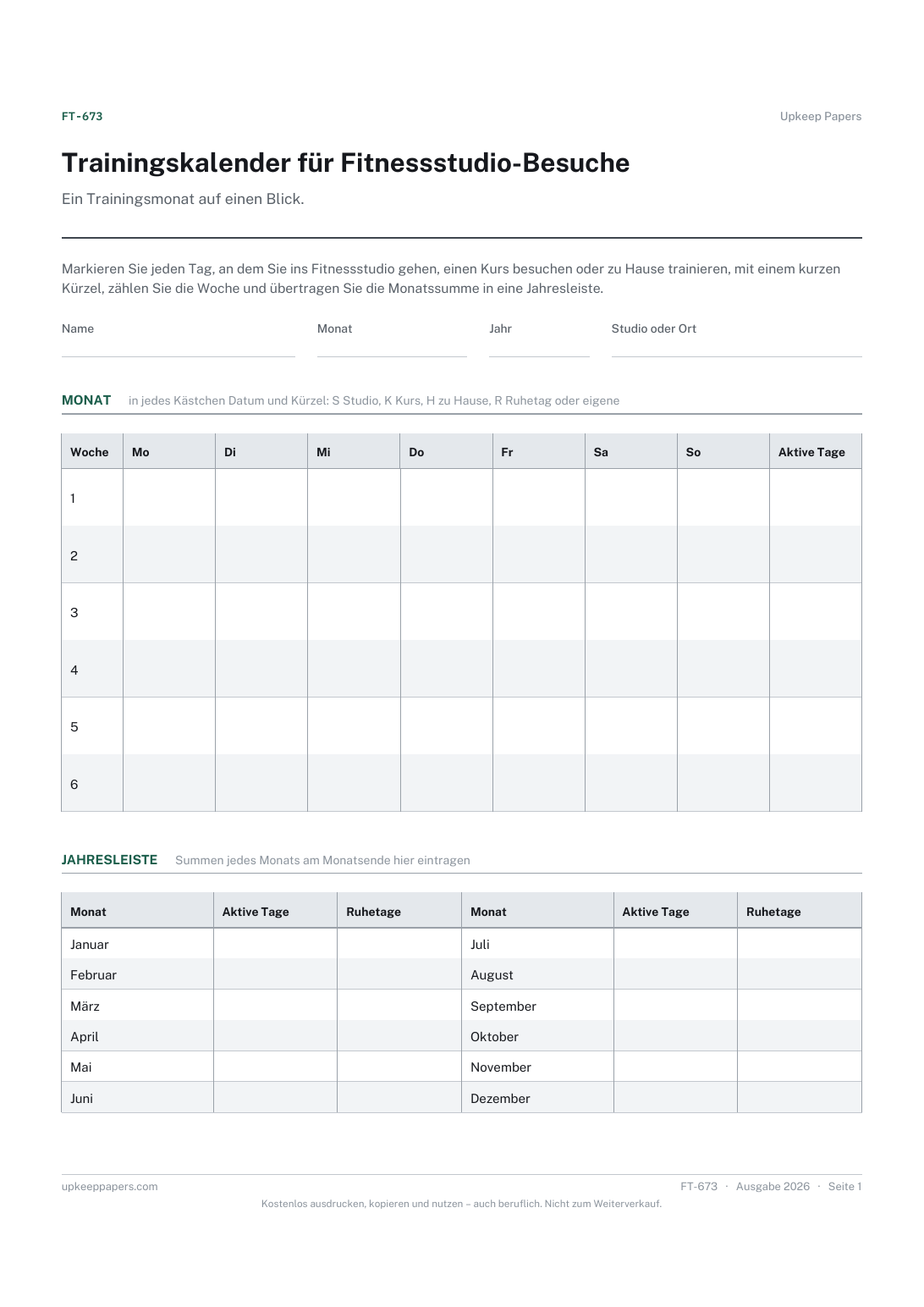
An welchen Tagen Sie trainiert haben und welche Art von Einheit es war.
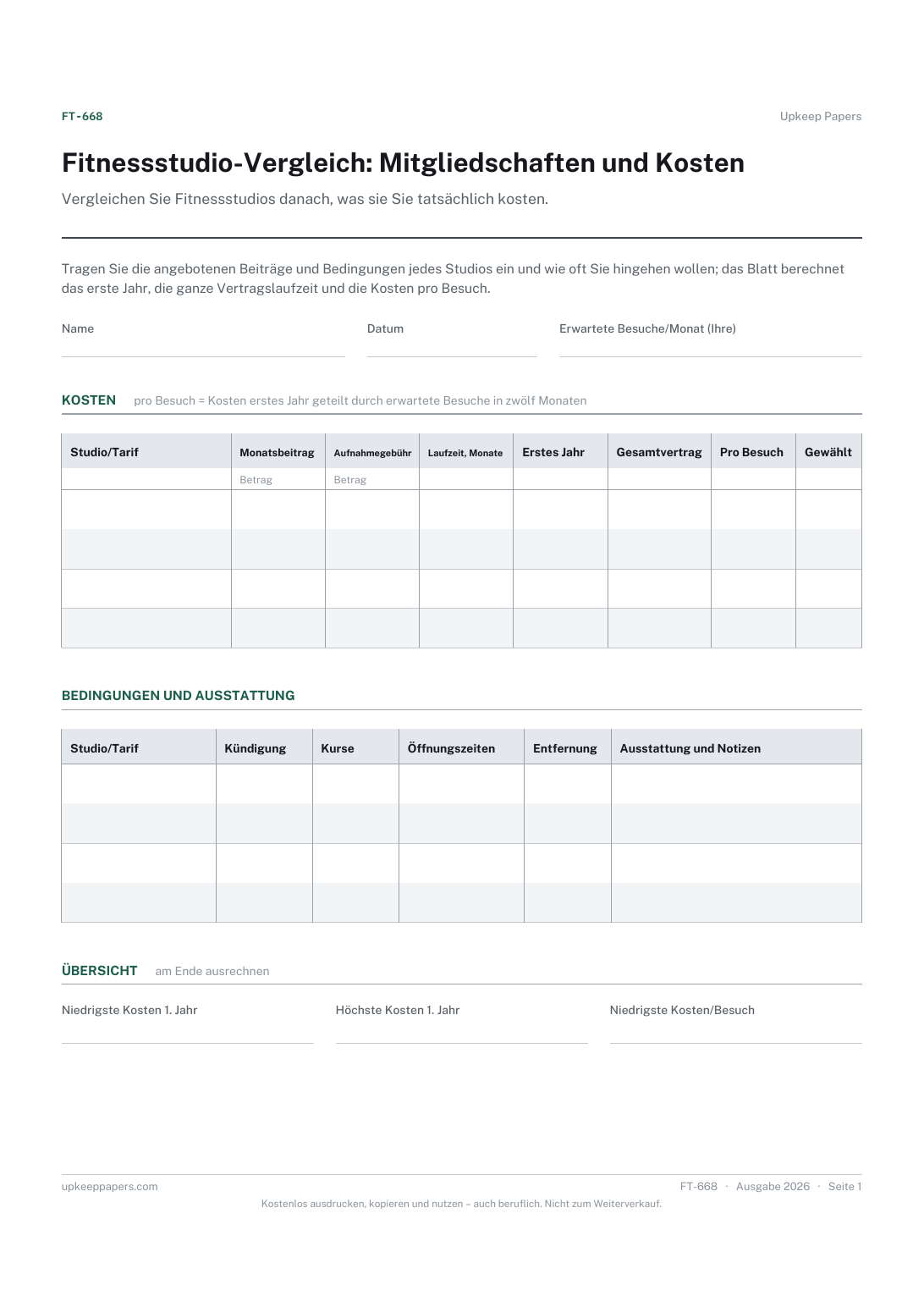
Monatsbeitrag und Aufnahmegebühr für jedes Studio oder jeden Tarif, wie Ihnen angeboten.
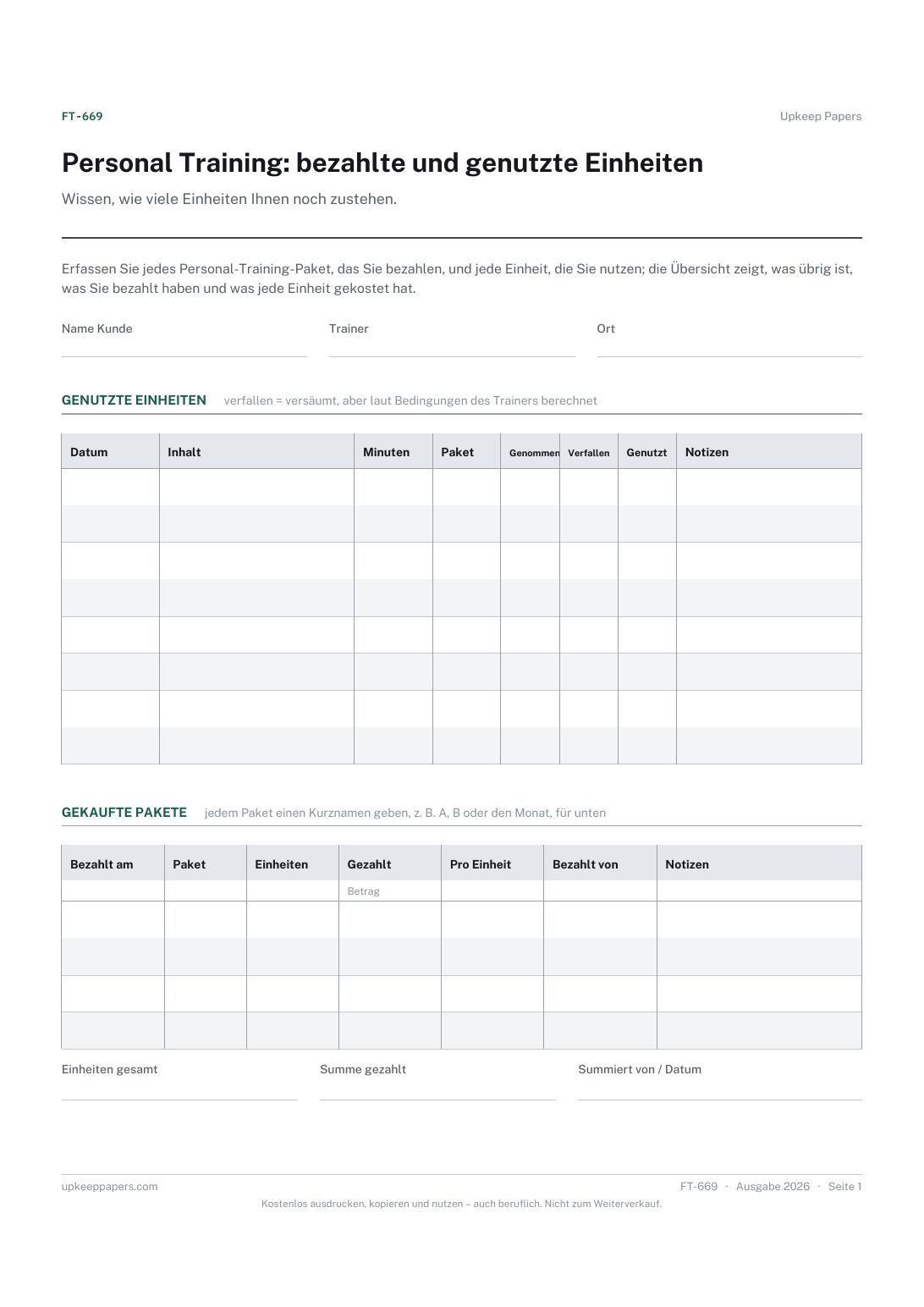
Jedes gekaufte Paket: wann, wie viele Einheiten und zu welchem Preis.

Alle Blätter und Vorlagen von Upkeep Papers lassen sich kostenlos herunterladen, ohne E-Mail und ohne Konto. Sie zu erstellen ist nicht kostenlos: Jedes einzelne kostet Tage an Recherche, Gestaltung und Prüfung, und der Betrieb der Website kostet Geld. Wenn Ihnen etwas hier Zeit gespart hat, können Sie uns einen Kaffee spendieren. Das ist völlig freiwillig: Nichts ist gesperrt, und nichts ändert sich, wenn Sie es nicht tun.
Spendieren Sie uns einen Kaffee Öffnet PayPal in einem neuen Tab. Jeder Betrag ist willkommen, und nichts ändert sich, wenn Sie es lassen.