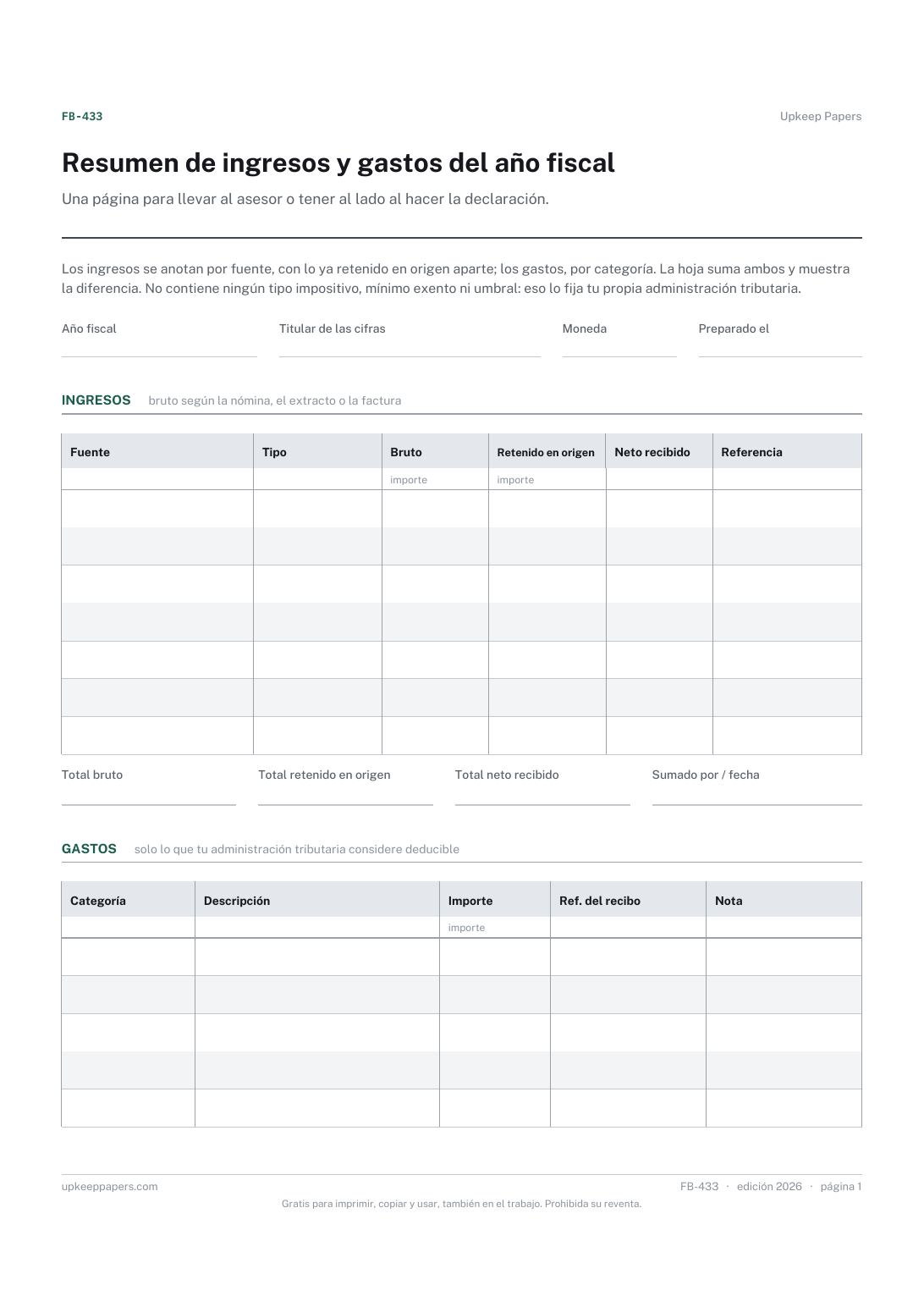
Resumen de ingresos y gastos del año fiscal
Cada fuente de ingresos del año fiscal, con la cifra bruta.
FB-433 Presupuesto PDF Excel En línea
Todo aquí es gratis. Hacerlo cuesta tiempo y dinero. Todo aquí es gratis.
 Invítanos a un café
 Finanzas, presupuesto y dinero · FB-434 · Registro
Registro de recibos y formulario de reembolso de gastos gratis: fecha, proveedor, importe e impuesto de cada recibo, total calculado y firma. PDF y Excel.
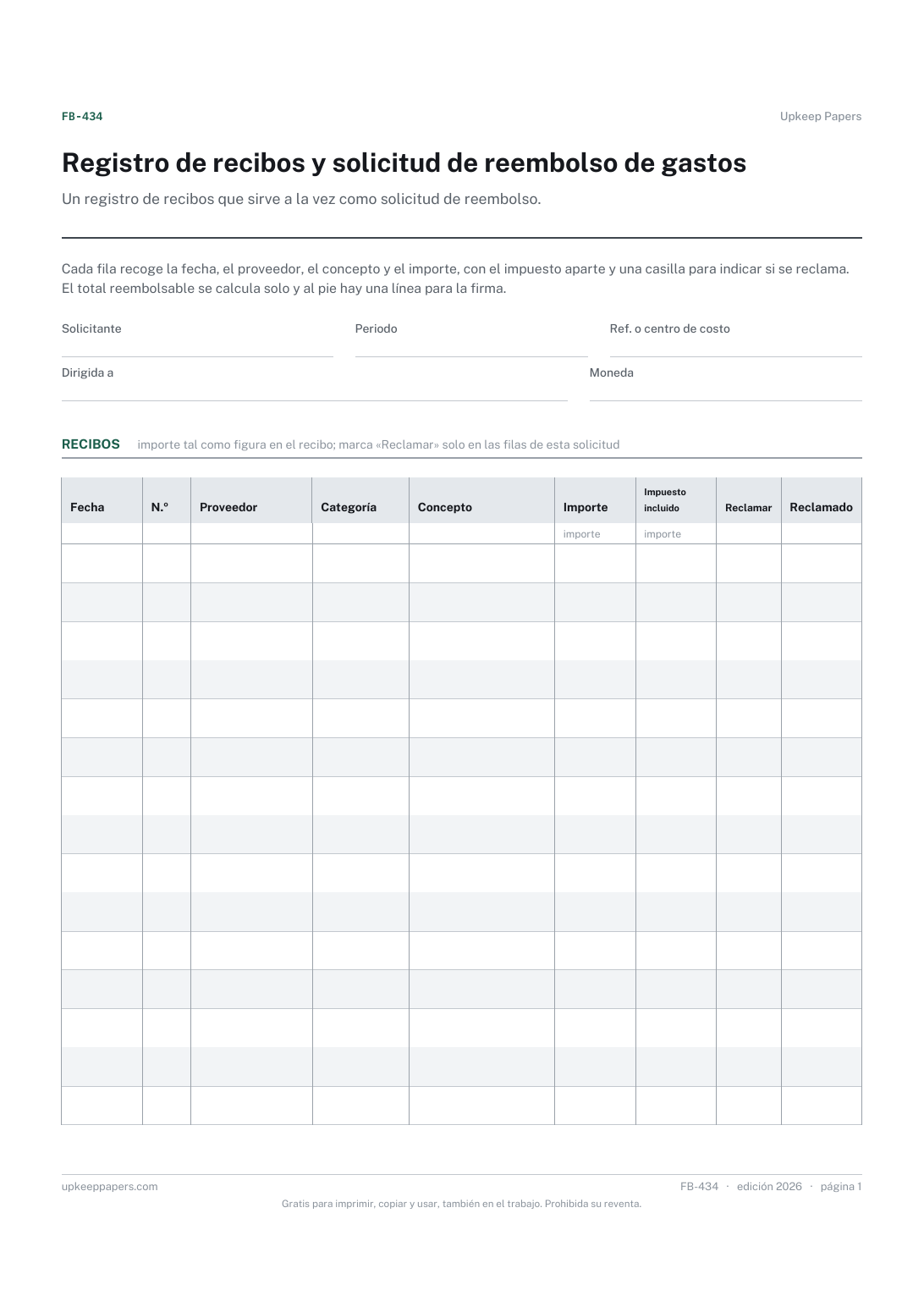
2 páginas. Los archivos A4 y carta tienen exactamente el mismo diseño, así que ninguno se reduce para caber.
Imprímela y escribe a mano
PDF rellenable escribe y guarda
Hoja de cálculo con fórmulas
Las versiones rellenables tienen campos de formulario de verdad: ábrelas en cualquier lector de PDF, escribe en ellas y guárdalas. Ayuda para imprimir.
La misma hoja, en pantalla. Los totales y cifras se calculan mientras escribes, puedes añadir o quitar filas, e imprimirla o descargar la versión completa en PDF. Todo se queda en tu navegador: lo que escribes se guarda en el almacenamiento de este navegador, en este dispositivo; no se sube nada y no hace falta cuenta.
Un registro de recibos que sirve a la vez como solicitud de reembolso. Cada fila recoge la fecha, el proveedor, el concepto y el importe, con el impuesto aparte y una casilla para indicar si se reclama. El total reembolsable se calcula solo y al pie hay una línea para la firma.
Empleados que recuperan lo que adelantaron, voluntarios y miembros de juntas o comisiones que reclaman gastos, y cualquiera que tenga que entregar un montón de recibos a otra persona con una hoja de presentación.
La versión para imprimir está maquetada dentro de un recuadro que cabe en A4 y en carta, así que los dos archivos son idénticos y ninguno se escala. El PDF rellenable tiene campos de formulario de verdad. El libro de Excel usa solo fórmulas sencillas (SUMA, SI, CONTAR.SI y similares), así que se abre en Excel, LibreOffice y Google Sheets sin que nada falle, y cada celda calculada está en gris para que veas qué cifras se obtienen solas.
Descarga el archivo A4 o carta según el papel de tu impresora, ábrelo en un lector de PDF e imprímelo al 100 % —no con «ajustar a la página», que reduce el espacio para escribir—. Los dos archivos dejan un margen de 14 mm, suficiente para el borde que no imprimen las impresoras domésticas. Para imprimir la versión en línea con tus datos, usa el botón Imprimir esta hoja, que imprime solo la hoja y nada del resto de la página. Más sobre cómo imprimir.
Los que permita tu empleador, club u organización: eso lo fijan su política y la normativa aplicable en tu país o región, no esta hoja. La lista de categorías es un conjunto de encabezados, no una afirmación de que alguno sea reembolsable.
Porque algunas organizaciones recuperan el impuesto por separado y necesitan tenerlo desglosado. Escribe el total del recibo en la columna del importe, y el impuesto en su propia columna solo cuando el recibo lo indique.
Para poder anotar un recibo sin reclamarlo: algo que ya pagó la organización, o un artículo personal en un recibo compartido. Solo las filas marcadas entran en el total de la solicitud.
Casi siempre, y numerarlos según las filas es la forma más rápida de que la solicitud sea fácil de comprobar. Lo que exige tu organización está en su política.
Escribe el trayecto en el concepto y el importe que reclamas, según la tarifa que fije tu organización. La hoja no tiene tarifa propia ni te va a proponer una.
Cada fuente de ingresos del año fiscal, con la cifra bruta.
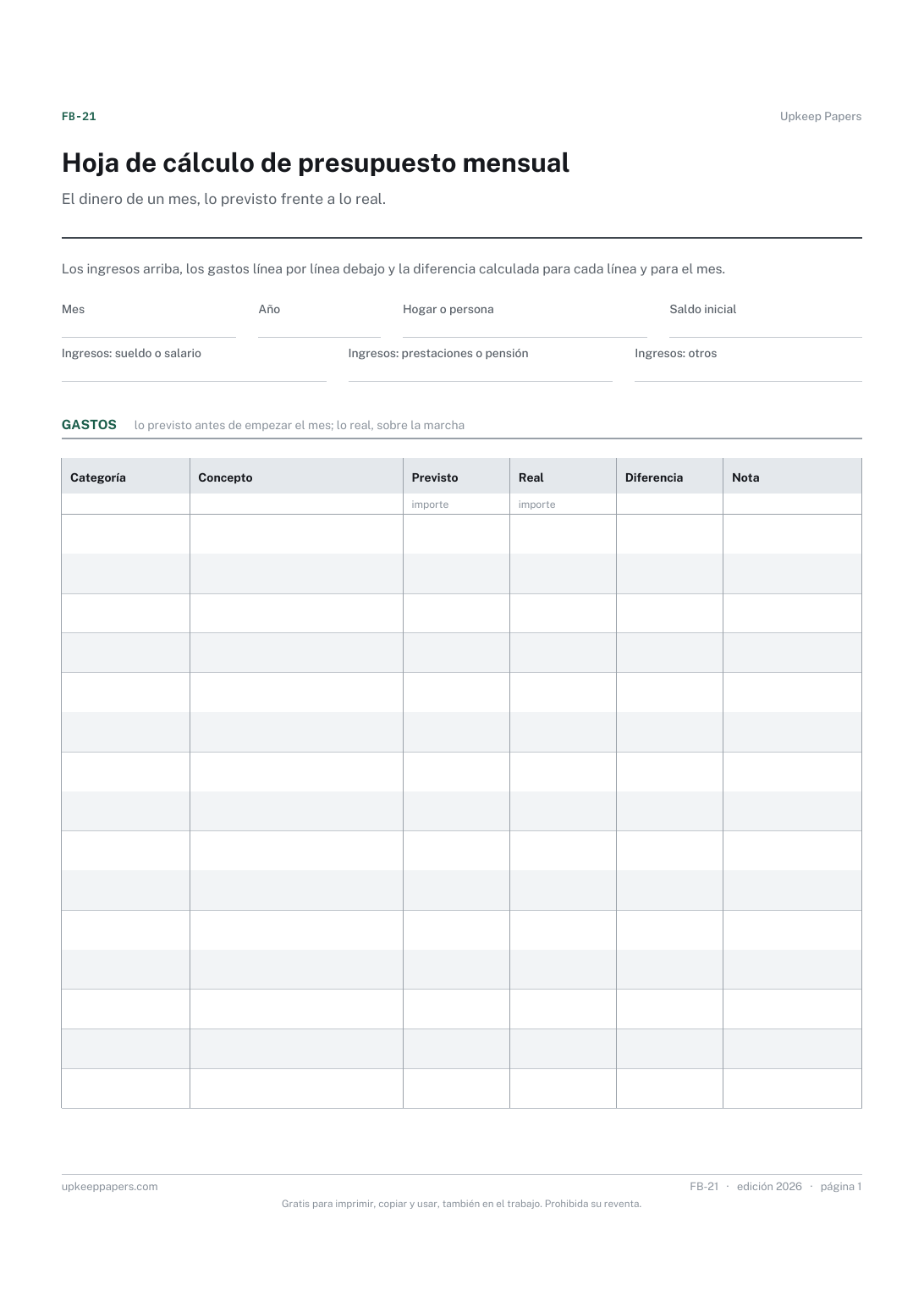
Lo que entró este mes: sueldo, prestaciones y cualquier otro ingreso.
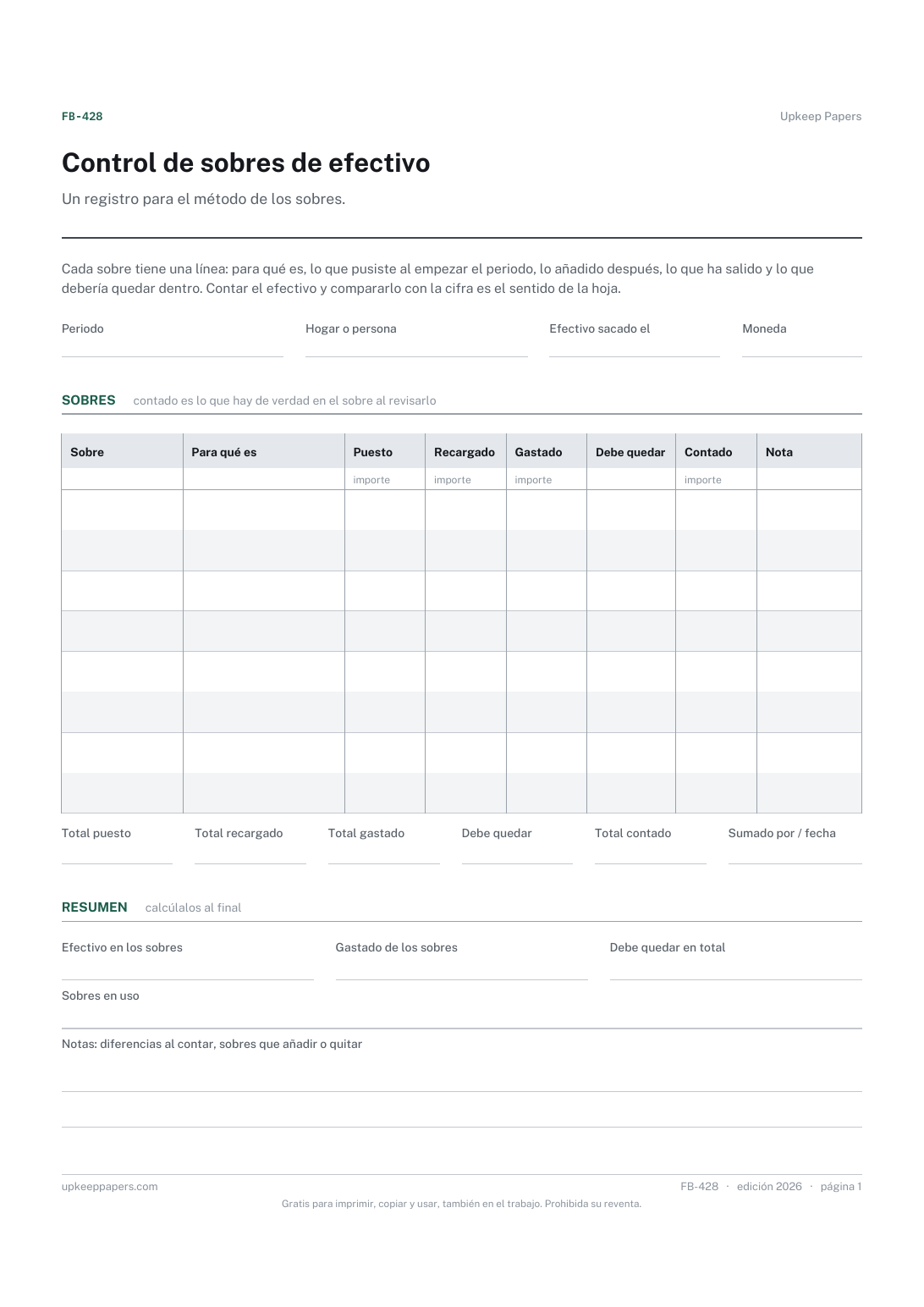
Para qué es cada sobre y qué periodo cubre.
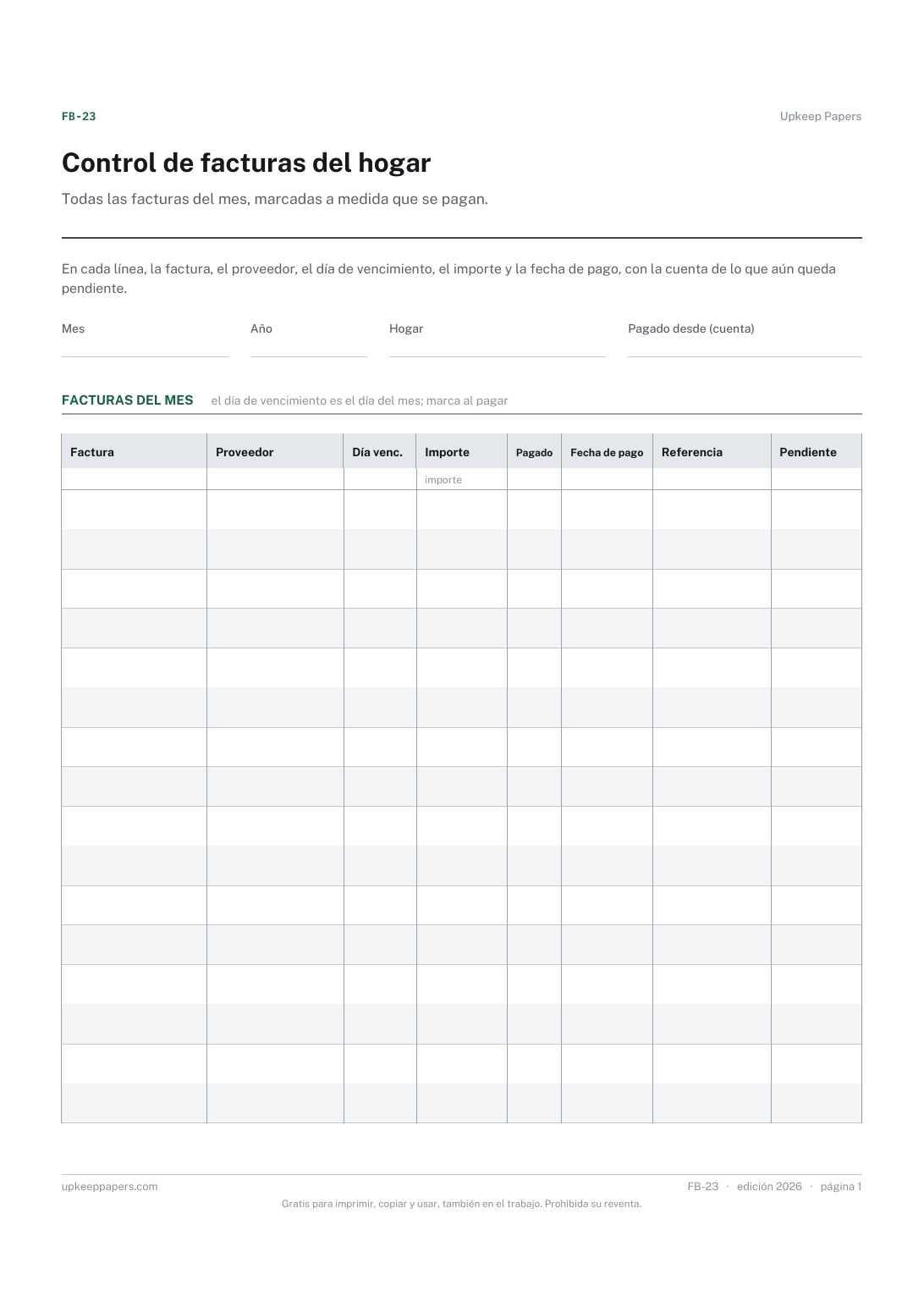
Qué facturas vencen este mes y en qué día.
Hojas para imprimir y herramientas sobre el mismo tema.
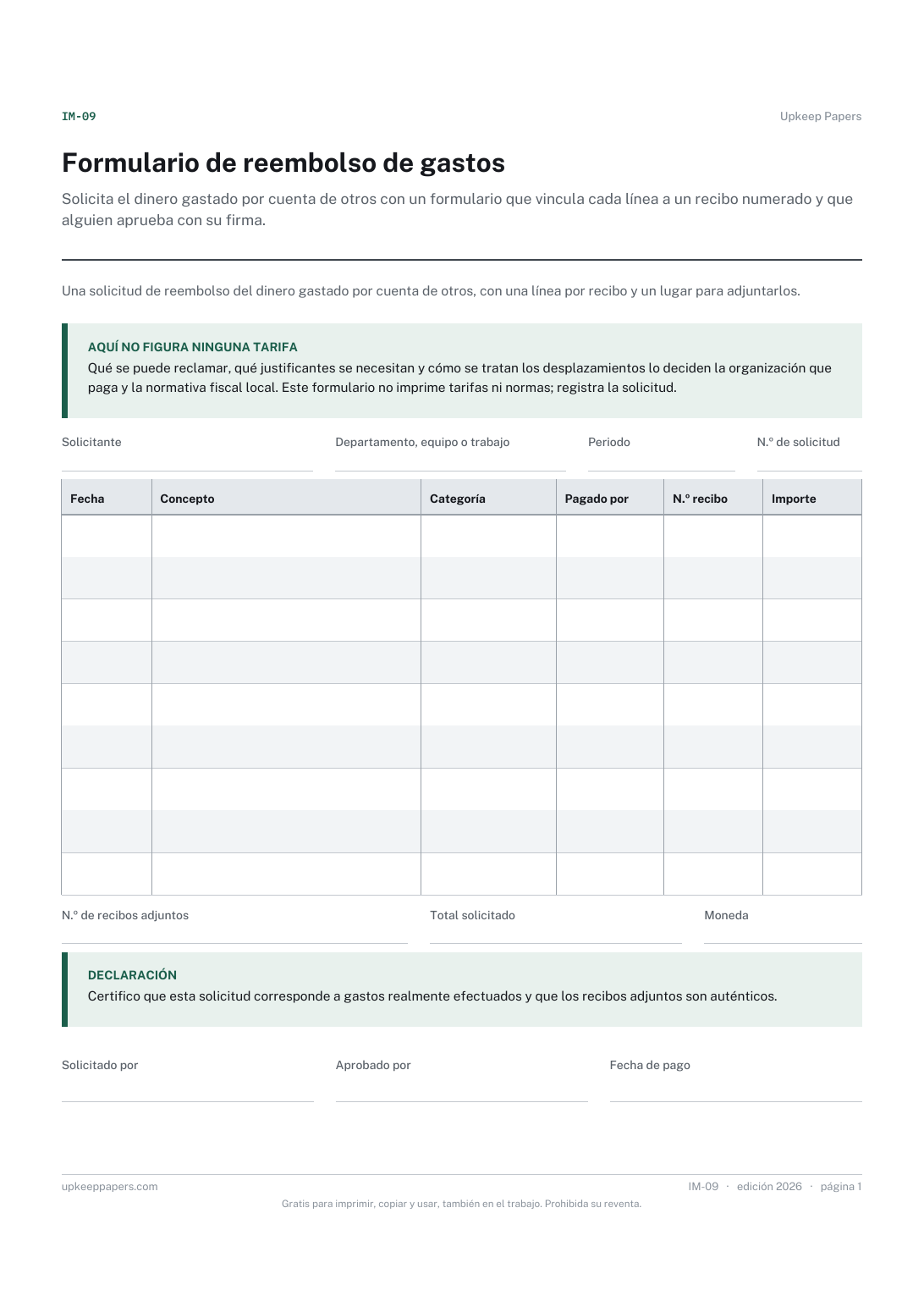
Solicita el dinero gastado por cuenta de otros con un formulario que vincula cada línea a un recibo numerado y que alguien aprueba con su firma.
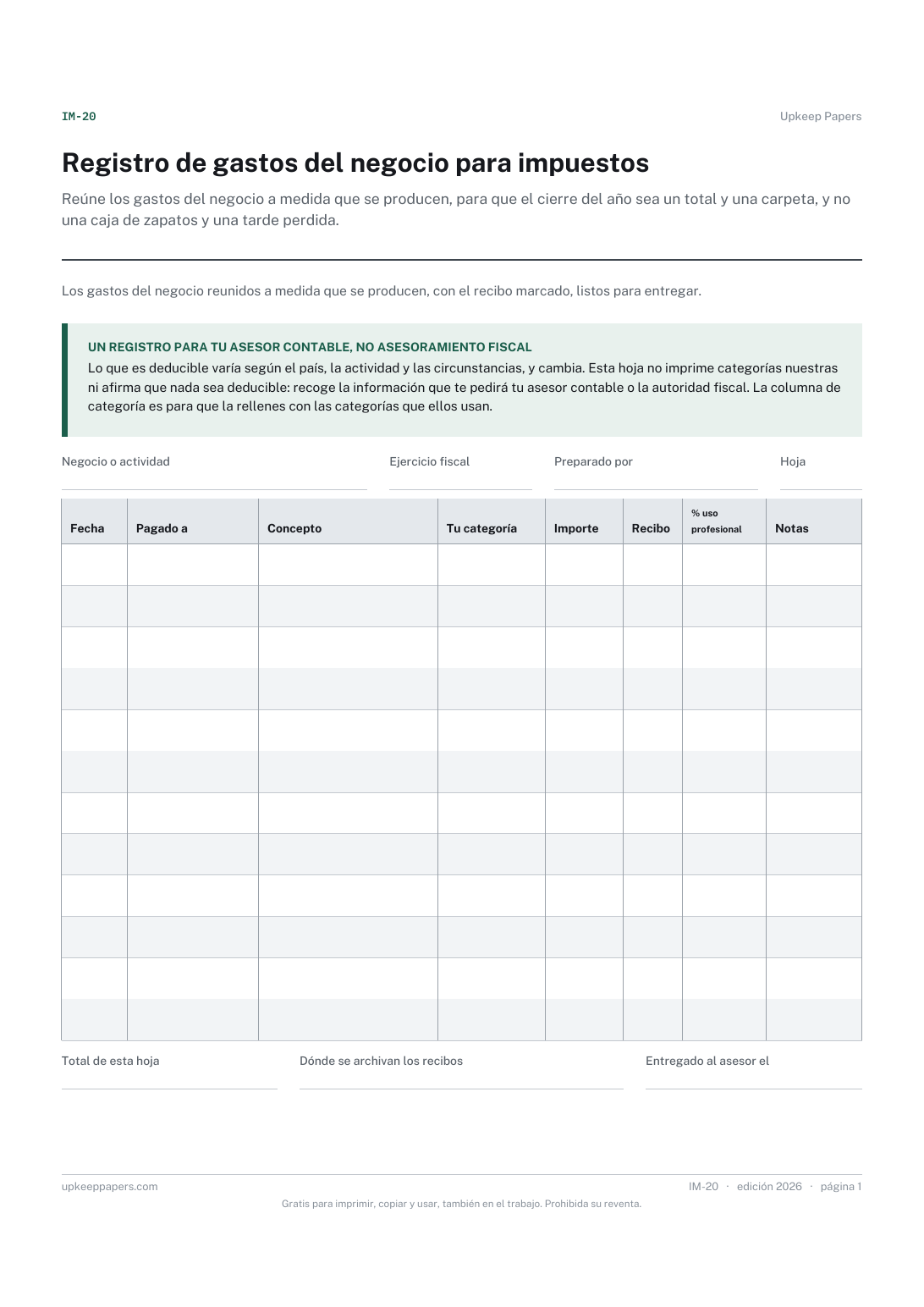
Reúne los gastos del negocio a medida que se producen, para que el cierre del año sea un total y una carpeta, y no una caja de zapatos y una tarde perdida.

Todas las hojas y plantillas de Upkeep Papers se descargan gratis, sin correo electrónico y sin cuenta. Hacerlas no es gratis: cada una lleva días de investigación, diseño y revisión, y mantener el sitio cuesta dinero. Si algo de aquí te ha ahorrado tiempo, puedes invitarnos a un café. Es totalmente opcional: nada está bloqueado y nada cambia si no lo haces.
Invítanos a un café Se abre PayPal en una pestaña nueva. La cantidad que quieras, y nada cambia si prefieres no hacerlo.