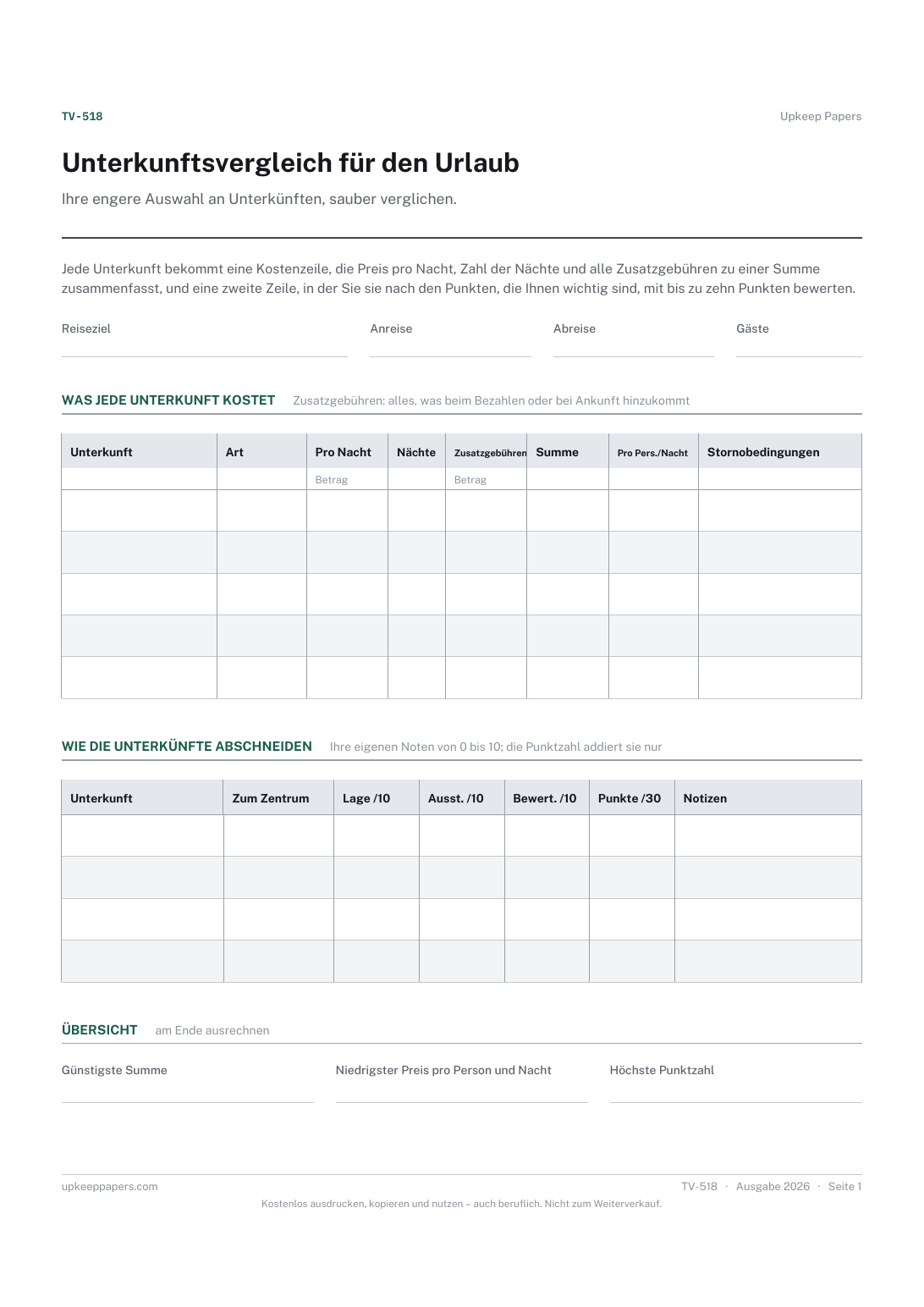
Unterkunftsvergleich für den Urlaub
Die vollen Kosten jeder Unterkunft einschließlich Reinigungs-, Resort- und sonstiger Gebühren.
TV-518 Formular PDF Excel Online
Alles hier ist kostenlos. Die Arbeit daran kostet Zeit und Geld. Alles hier ist kostenlos.
 Spendieren Sie uns einen Kaffee
 Reisen und Urlaub · TV-519 · Planer
Kostenplaner für Ausflüge, Touren und Eintrittspreise im Urlaub – nach Erwachsenen, Kindern und Ermäßigten berechnet, mit Gesamtsumme. PDF und Excel.
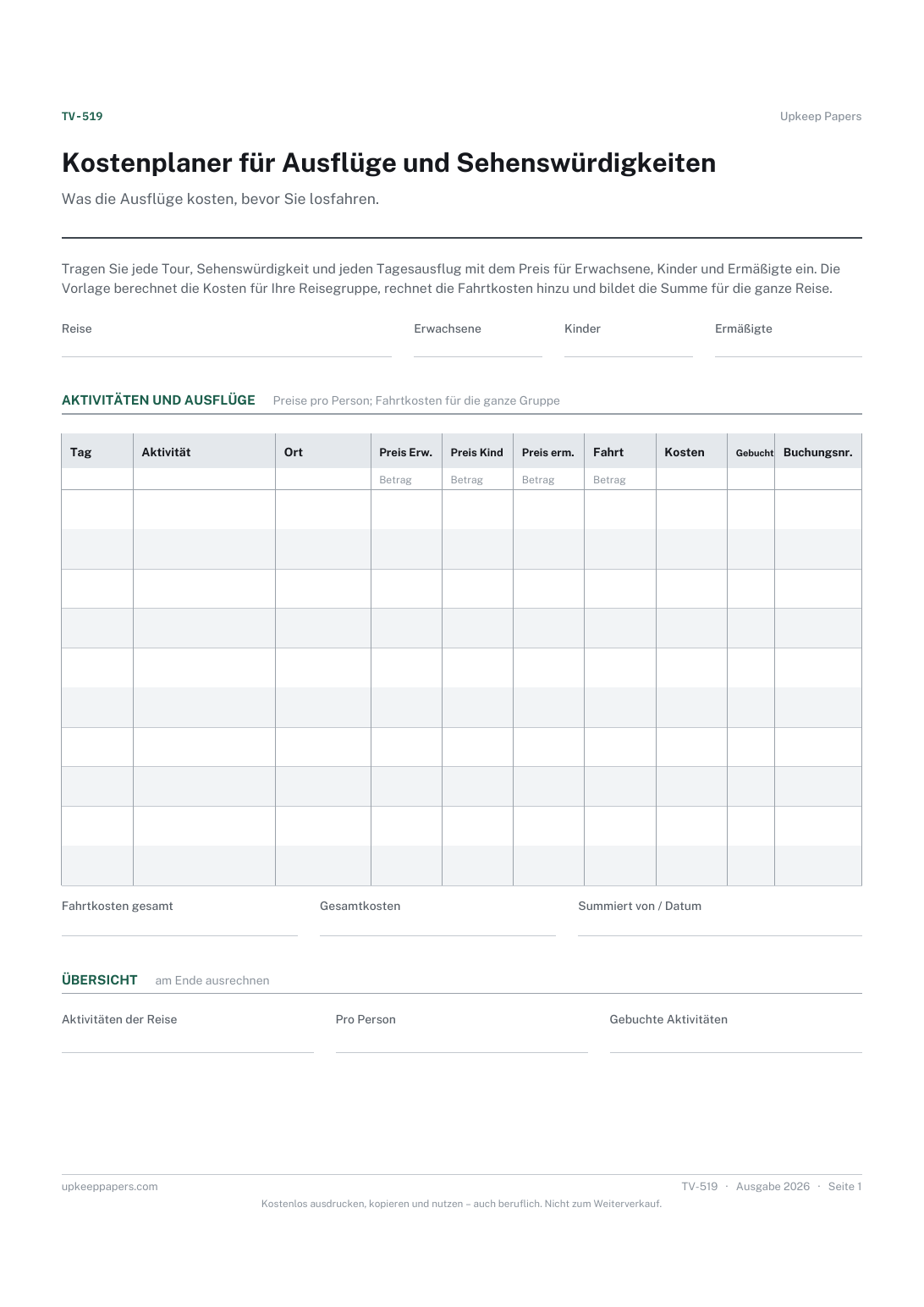
Eine Seite. Die Dateien für A4 und US-Letter haben genau dasselbe Layout, keine wird verkleinert, damit sie passt.
Ausdrucken und von Hand ausfüllen
Ausfüllbares PDF schreiben und speichern
Tabelle mit Formeln
Die ausfüllbaren Fassungen haben echte Formularfelder: Öffnen Sie sie in einem beliebigen PDF-Programm, schreiben Sie hinein und speichern Sie sie. Hilfe zum Drucken.
Dasselbe Blatt am Bildschirm. Summen und Werte werden beim Eingeben berechnet, Sie können Zeilen hinzufügen oder entfernen und das Blatt dann ausdrucken oder die vollständige Fassung als PDF herunterladen. Alles bleibt in Ihrem Browser: Was Sie eingeben, wird im Speicher dieses Browsers auf diesem Gerät abgelegt; nichts wird hochgeladen, und Sie brauchen kein Konto.
Was die Ausflüge kosten, bevor Sie losfahren. Tragen Sie jede Tour, Sehenswürdigkeit und jeden Tagesausflug mit dem Preis für Erwachsene, Kinder und Ermäßigte ein. Die Vorlage berechnet die Kosten für Ihre Reisegruppe, rechnet die Fahrtkosten hinzu und bildet die Summe für die ganze Reise.
Familien und Gruppen, die ihren Urlaub rund um Ausflüge und Sehenswürdigkeiten planen – einzeln wirken die Eintrittspreise klein, zusammen kosten sie oft mehr als die Flüge.
Die Druckfassung ist in einem Rahmen gesetzt, der auf A4 und auf US-Letter passt. Beide Dateien sind daher identisch, und keine wird skaliert. Das ausfüllbare PDF hat echte Formularfelder. Die Excel-Datei verwendet nur einfache Formeln (SUMME, WENN, ZÄHLENWENN und ähnliche). Sie lässt sich daher in Excel, LibreOffice und Google Sheets fehlerfrei öffnen, und jede berechnete Zelle ist grau, damit Sie sehen, welche Werte sich von selbst ergeben.
Laden Sie die Datei für A4 oder US-Letter passend zum Papier in Ihrem Drucker herunter, öffnen Sie sie in einem PDF-Programm und drucken Sie sie in 100 % Größe, nicht mit „An Seite anpassen“, denn das verkleinert den Platz zum Schreiben. Beide Dateien lassen einen Rand von 14 mm, genug für den Bereich, den Drucker für zu Hause nicht bedrucken. Um die Online-Version mit Ihren Daten zu drucken, verwenden Sie die Schaltfläche Dieses Blatt drucken; sie druckt nur das Blatt und nichts vom Rest der Seite. Mehr zum Drucken.
Der Erwachsenenpreis wird mit der Zahl der Erwachsenen im Kopfbereich multipliziert, der Kinderpreis mit der Zahl der Kinder und der ermäßigte Preis mit der Zahl der Ermäßigten. Dazu kommen die Fahrtkosten, die Sie in dieser Zeile eingetragen haben. Lassen Sie einen Preis leer, wenn aus dieser Gruppe niemand mitkommt.
Das bestimmt die jeweilige Einrichtung: zum Beispiel Studierende, Senioren, Begleitpersonen oder Besucher mit Behinderung. Altersgrenzen und Voraussetzungen unterscheiden sich von Ort zu Ort. Tragen Sie daher den Preis ein und prüfen Sie in den Bedingungen jeder Einrichtung, wer Anspruch hat.
Führen Sie pro Aktivität eine Zeile mit Datum. In der Excel-Datei filtern oder sortieren Sie nach der Tagesspalte; die Summe der Kosten gilt dann für die angezeigten Zeilen. Auf Papier addieren Sie die Zeilen mit demselben Datum.
Ja. Tragen Sie den Preis der Karte in die Spalte für Erwachsene ein und setzen Sie Kinder- und Ermäßigtenpreis in dieser Zeile auf null. Schreiben Sie dann „Familienkarte“ in den Ort oder die Buchungsnummer, damit klar ist, warum.
Die vollen Kosten jeder Unterkunft einschließlich Reinigungs-, Resort- und sonstiger Gebühren.
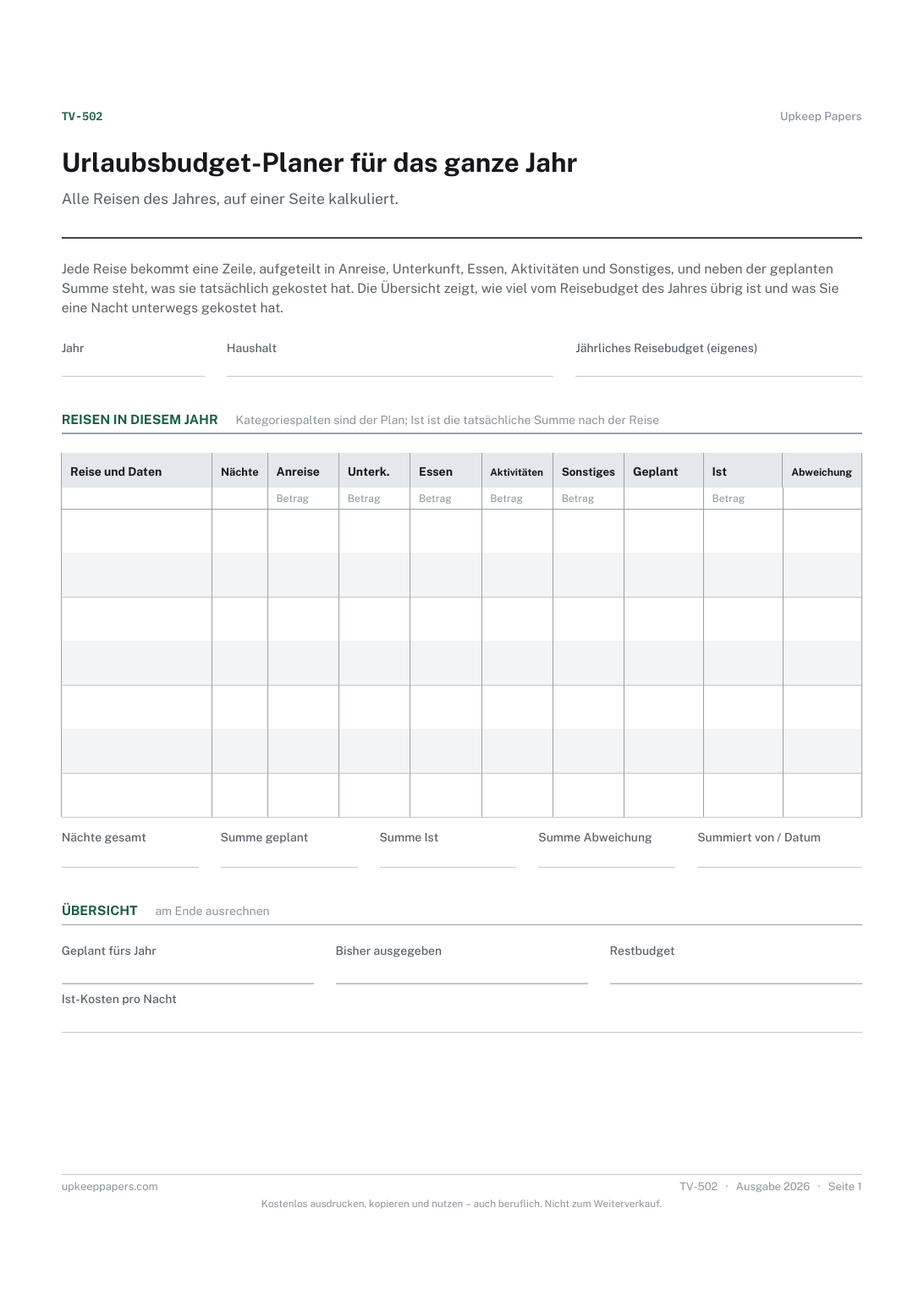
Jede für das Jahr geplante Reise, mit Daten und Anzahl der Nächte.
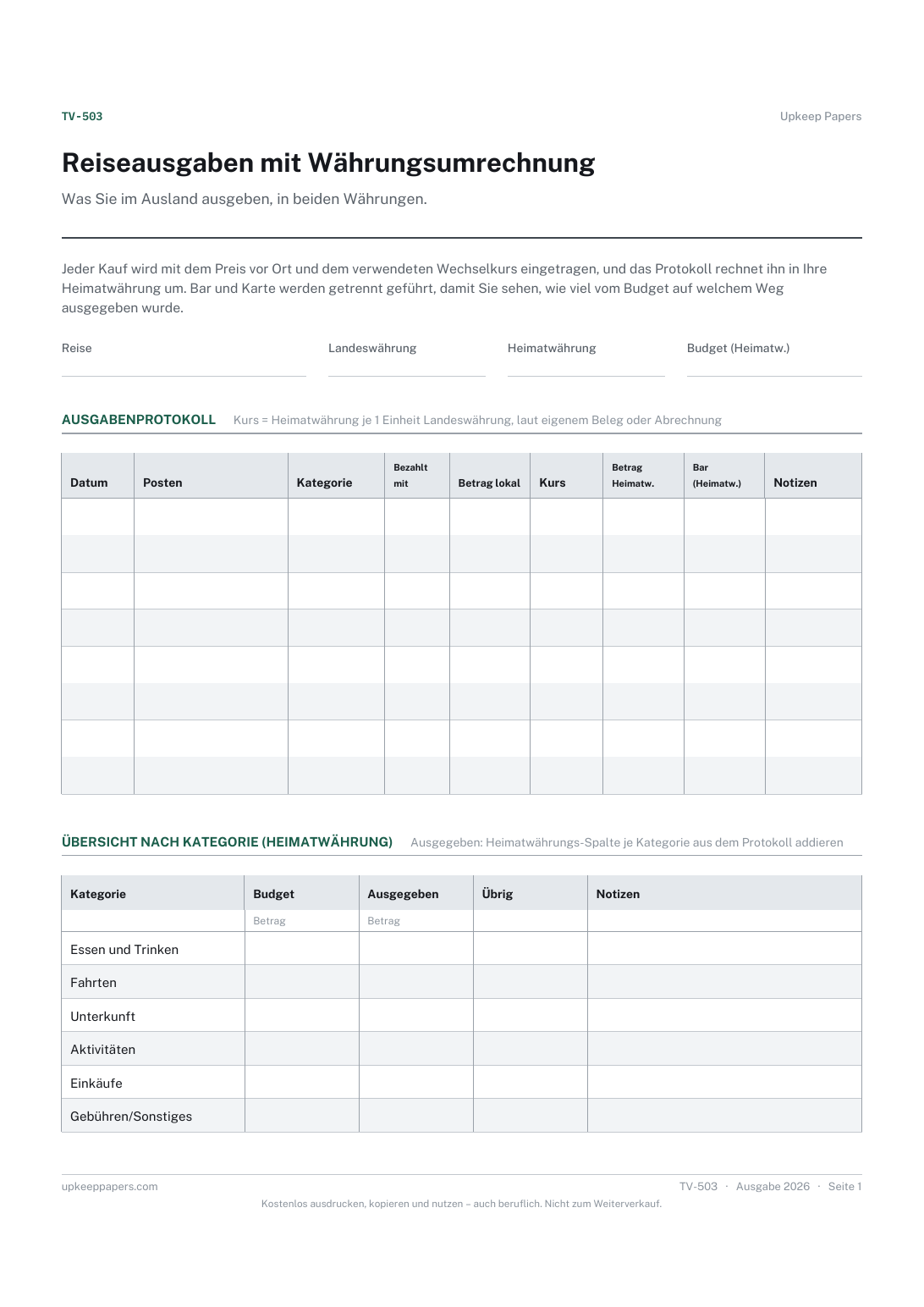
Jeden Kauf in der Landeswährung, mit Datum und Kategorie.
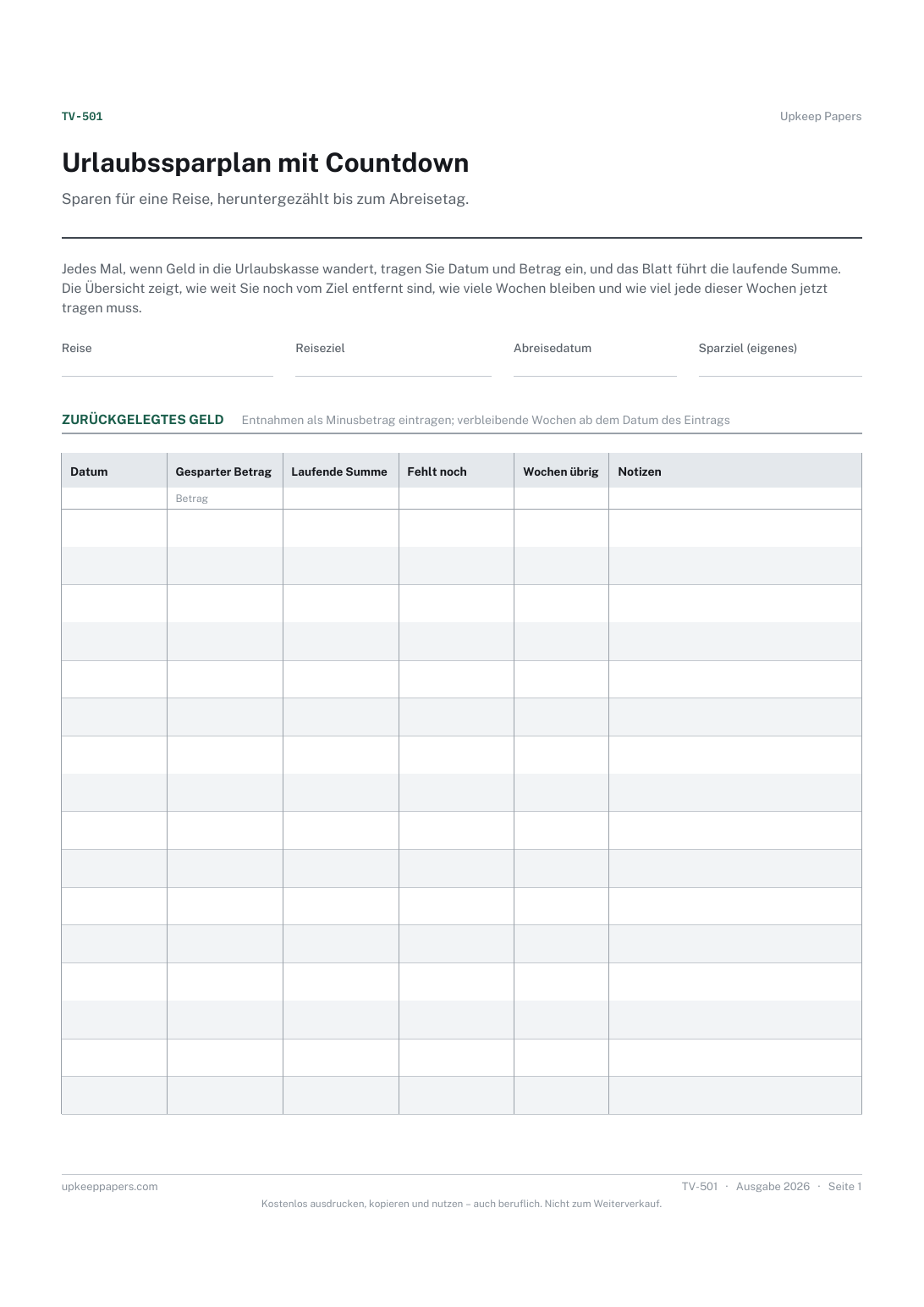
Die Reise, das Abreisedatum und den Betrag, den Sie anstreben.
Blätter zum Ausdrucken und Tools zum selben Thema.
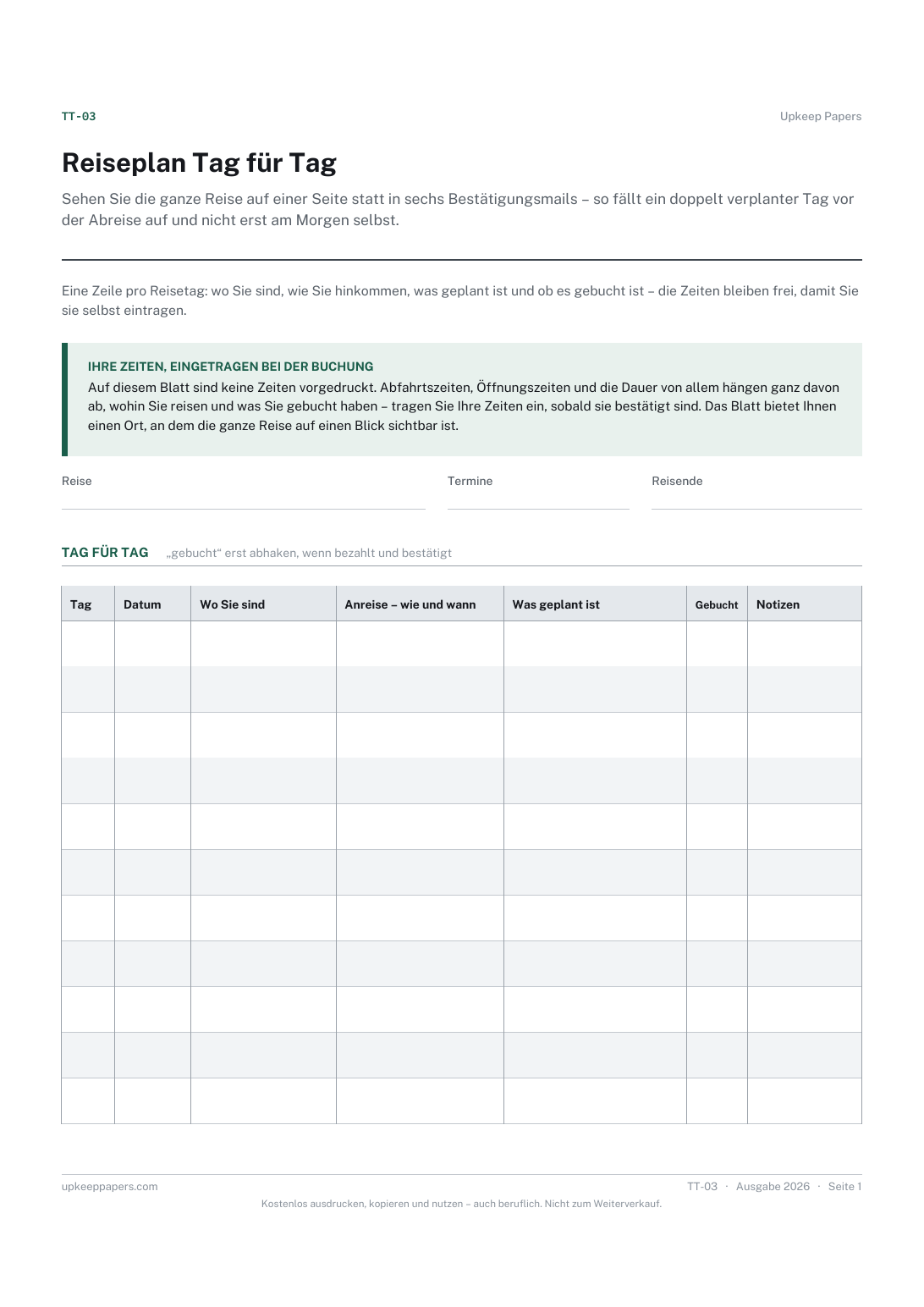
Sehen Sie die ganze Reise auf einer Seite statt in sechs Bestätigungsmails – so fällt ein doppelt verplanter Tag vor der Abreise auf und nicht erst am Morgen selbst.
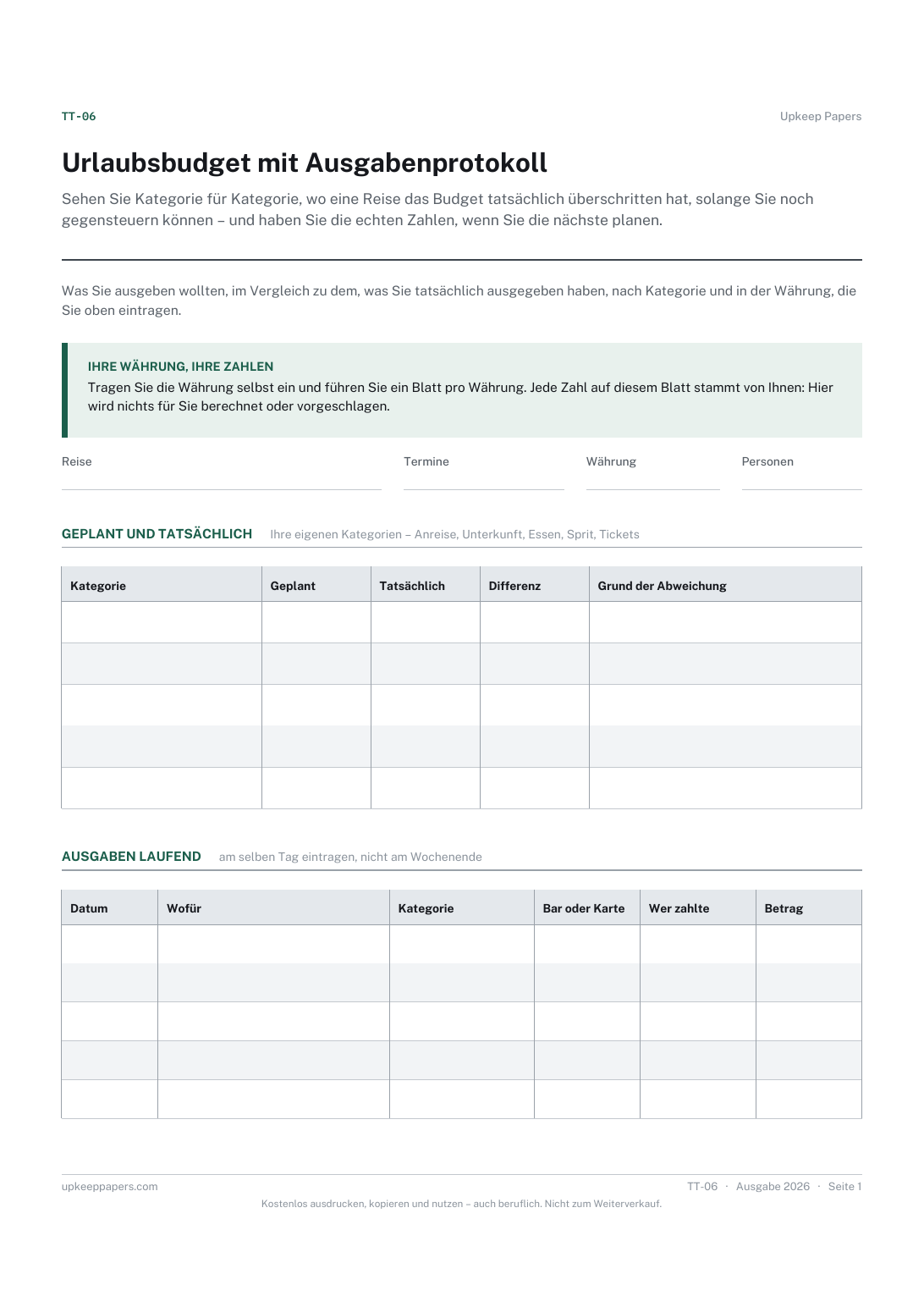
Sehen Sie Kategorie für Kategorie, wo eine Reise das Budget tatsächlich überschritten hat, solange Sie noch gegensteuern können – und haben Sie die echten Zahlen, wenn Sie die nächste planen.

Alle Blätter und Vorlagen von Upkeep Papers lassen sich kostenlos herunterladen, ohne E-Mail und ohne Konto. Sie zu erstellen ist nicht kostenlos: Jedes einzelne kostet Tage an Recherche, Gestaltung und Prüfung, und der Betrieb der Website kostet Geld. Wenn Ihnen etwas hier Zeit gespart hat, können Sie uns einen Kaffee spendieren. Das ist völlig freiwillig: Nichts ist gesperrt, und nichts ändert sich, wenn Sie es nicht tun.
Spendieren Sie uns einen Kaffee Öffnet PayPal in einem neuen Tab. Jeder Betrag ist willkommen, und nichts ändert sich, wenn Sie es lassen.