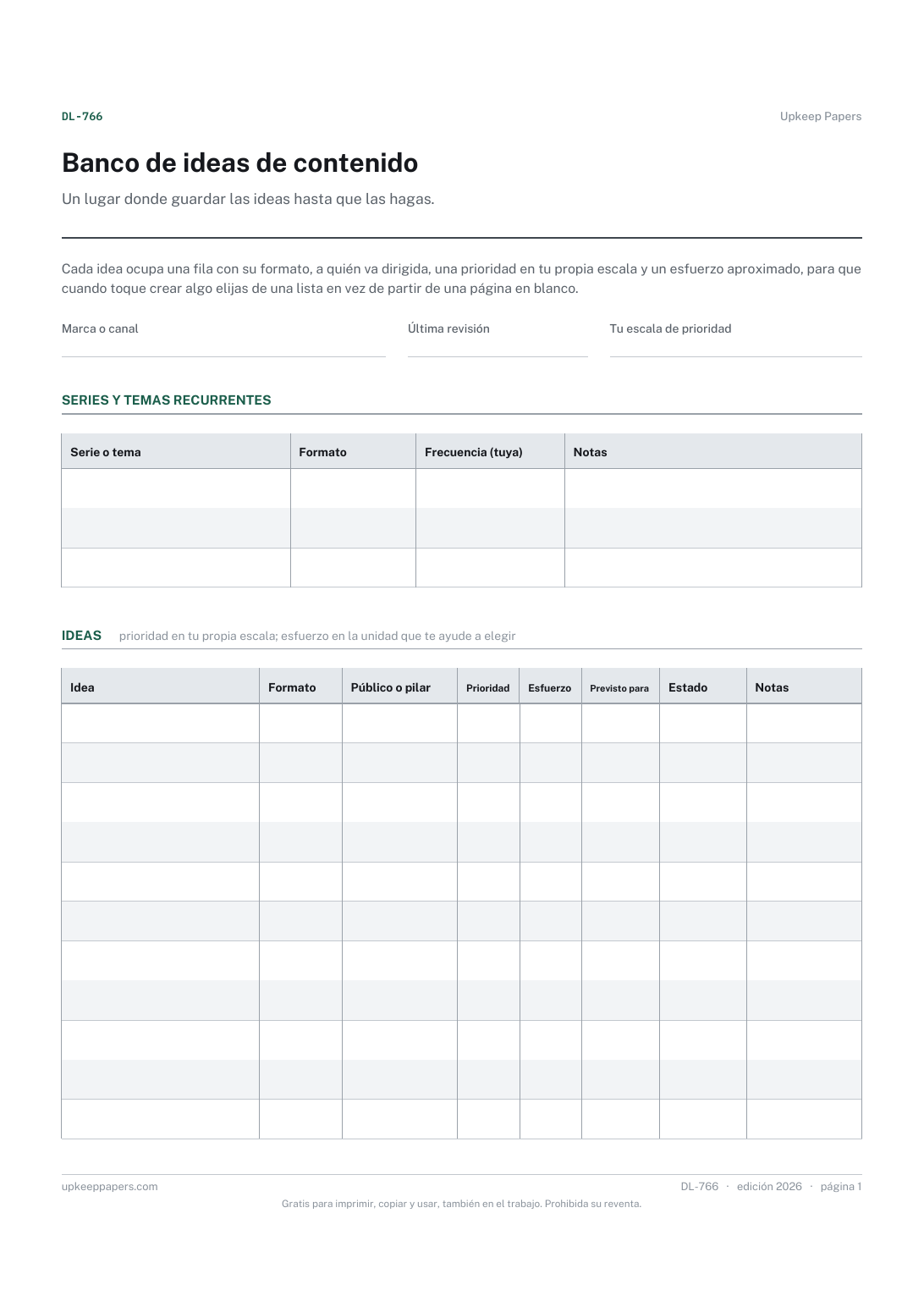
Banco de ideas de contenido
Todas las ideas de contenido en una sola lista, sea cual sea su formato.
DL-766 Planificador PDF En línea
Todo aquí es gratis. Hacerlo cuesta tiempo y dinero. Todo aquí es gratis.
 Invítanos a un café
 Vida digital y contenido · DL-752 · Control
Planificador de artículos de blog y control de publicación: cada artículo de la idea a su publicación, con palabra clave, estado, fecha y tareas posteriores.
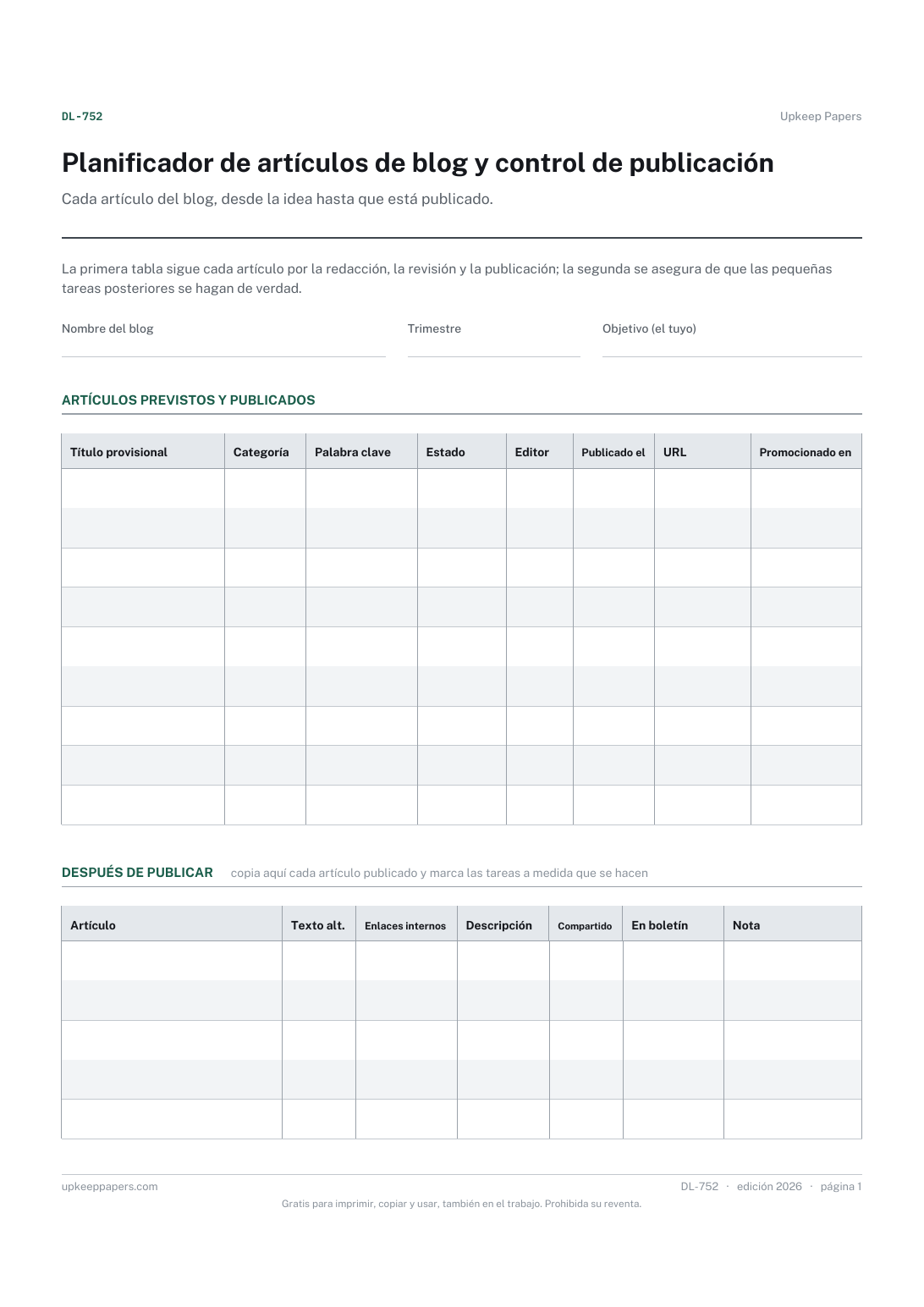
Una página. Los archivos A4 y carta tienen exactamente el mismo diseño, así que ninguno se reduce para caber.
Imprímela y escribe a mano
PDF rellenable escribe y guarda
O bien sin descargar nada
Rellénala en líneaLas versiones rellenables tienen campos de formulario de verdad: ábrelas en cualquier lector de PDF, escribe en ellas y guárdalas. Ayuda para imprimir.
La misma hoja, en pantalla. Marca, escribe, añade o quita filas, y luego imprímela o descarga la versión completa en PDF. Todo se queda en tu navegador: lo que escribes se guarda en el almacenamiento de este navegador, en este dispositivo; no se sube nada y no hace falta cuenta.
Cada artículo del blog, desde la idea hasta que está publicado. La primera tabla sigue cada artículo por la redacción, la revisión y la publicación; la segunda se asegura de que las pequeñas tareas posteriores se hagan de verdad.
Blogueros y dueños de pequeños negocios que escriben sus propios artículos, y cualquiera que tenga una carpeta de borradores a medias sin saber cuál está más cerca de terminarse.
La versión para imprimir está maquetada dentro de un recuadro que cabe en A4 y en carta, así que los dos archivos son idénticos y ninguno se escala. El PDF rellenable tiene campos de formulario de verdad. La versión en línea guarda lo que escribes en tu propio navegador y genera el PDF completo en tu dispositivo.
Descarga el archivo A4 o carta según el papel de tu impresora, ábrelo en un lector de PDF e imprímelo al 100 % —no con «ajustar a la página», que reduce el espacio para escribir—. Los dos archivos dejan un margen de 14 mm, suficiente para el borde que no imprimen las impresoras domésticas. Para imprimir la versión en línea con tus datos, usa el botón Imprimir esta hoja, que imprime solo la hoja y nada del resto de la página. Más sobre cómo imprimir.
El que puedas mantener, fijado por ti. La hoja no sugiere ningún número; escribe el tuyo en el encabezado y compáralo con los artículos que de verdad se publicaron al final del trimestre.
Es la frase que esperas que busque un lector para encontrar el artículo. Anotarla antes de redactar mantiene el artículo centrado y evita que dos artículos compitan por la misma frase.
Porque las tareas que vienen después de publicar, como el texto alternativo, los enlaces internos y compartir, son las que más se saltan. Dar a cada artículo publicado su propia fila de casillas deja claros los huecos.
No. Funciona junto a ella, con el plan y el seguimiento que la mayoría de las plataformas no controlan, y sirve igual publiques en la plataforma que publiques.
Todas las ideas de contenido en una sola lista, sea cual sea su formato.
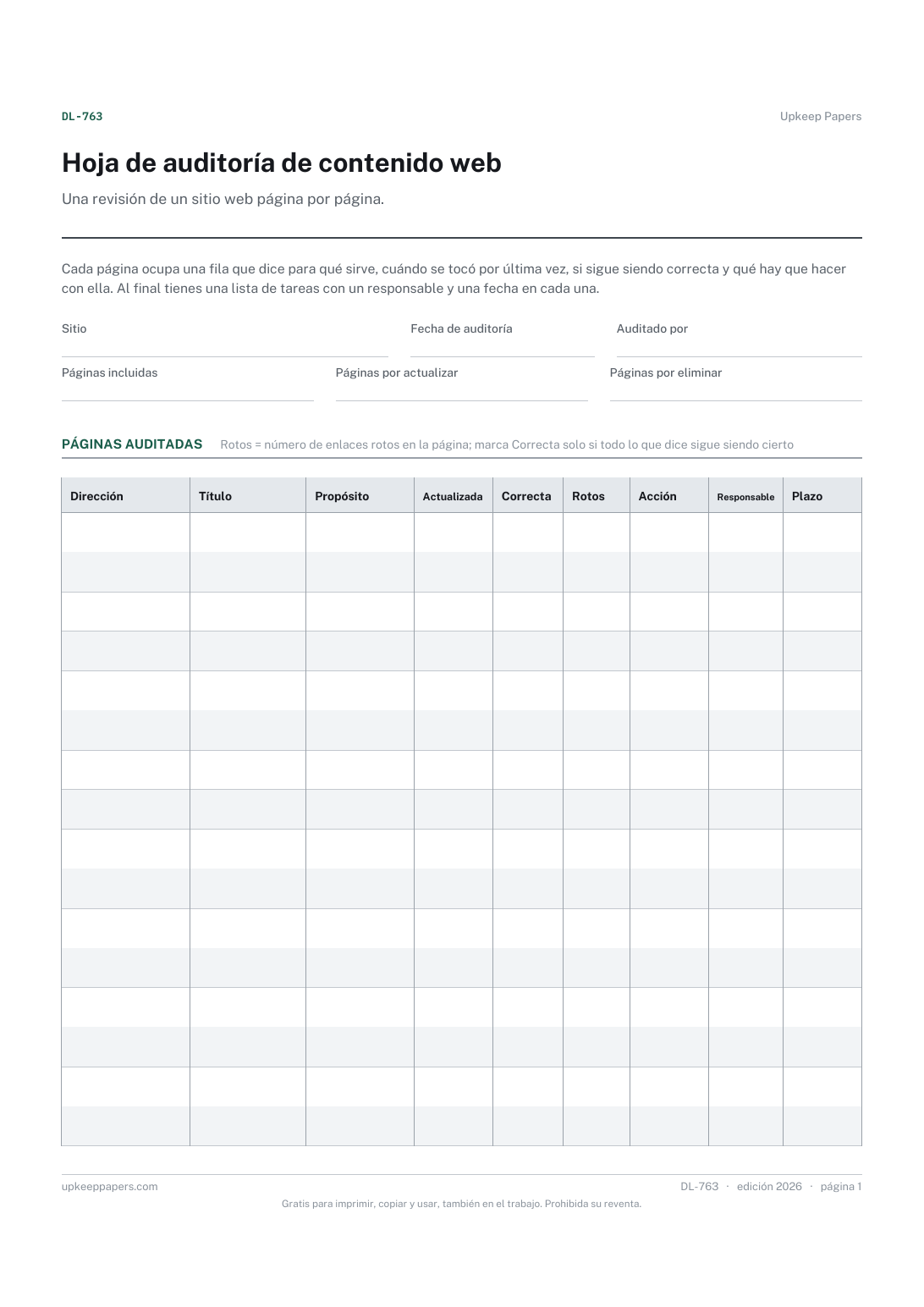
Cada página incluida en la revisión, con su dirección y su título.
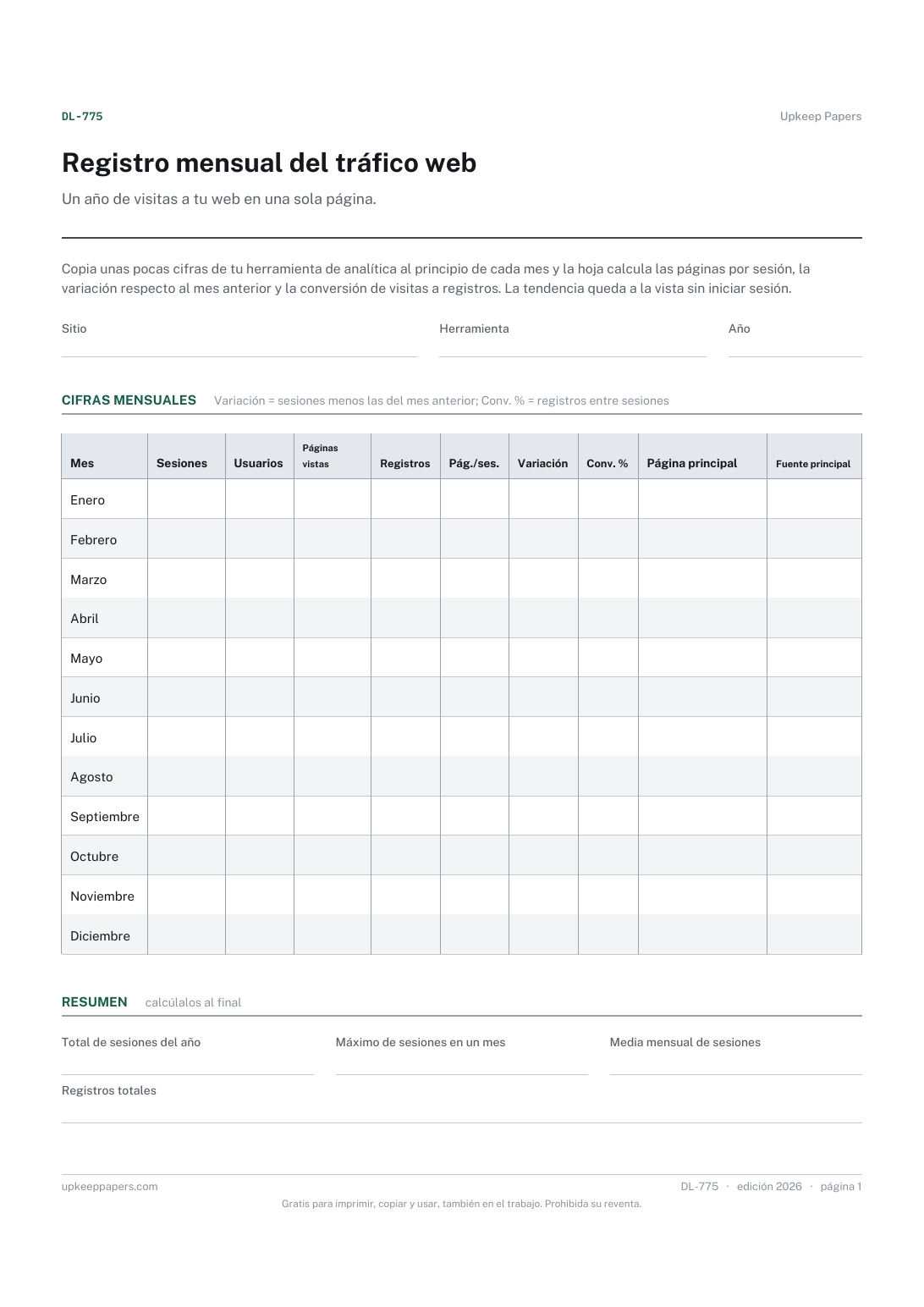
Sesiones, usuarios y páginas vistas de cada mes.
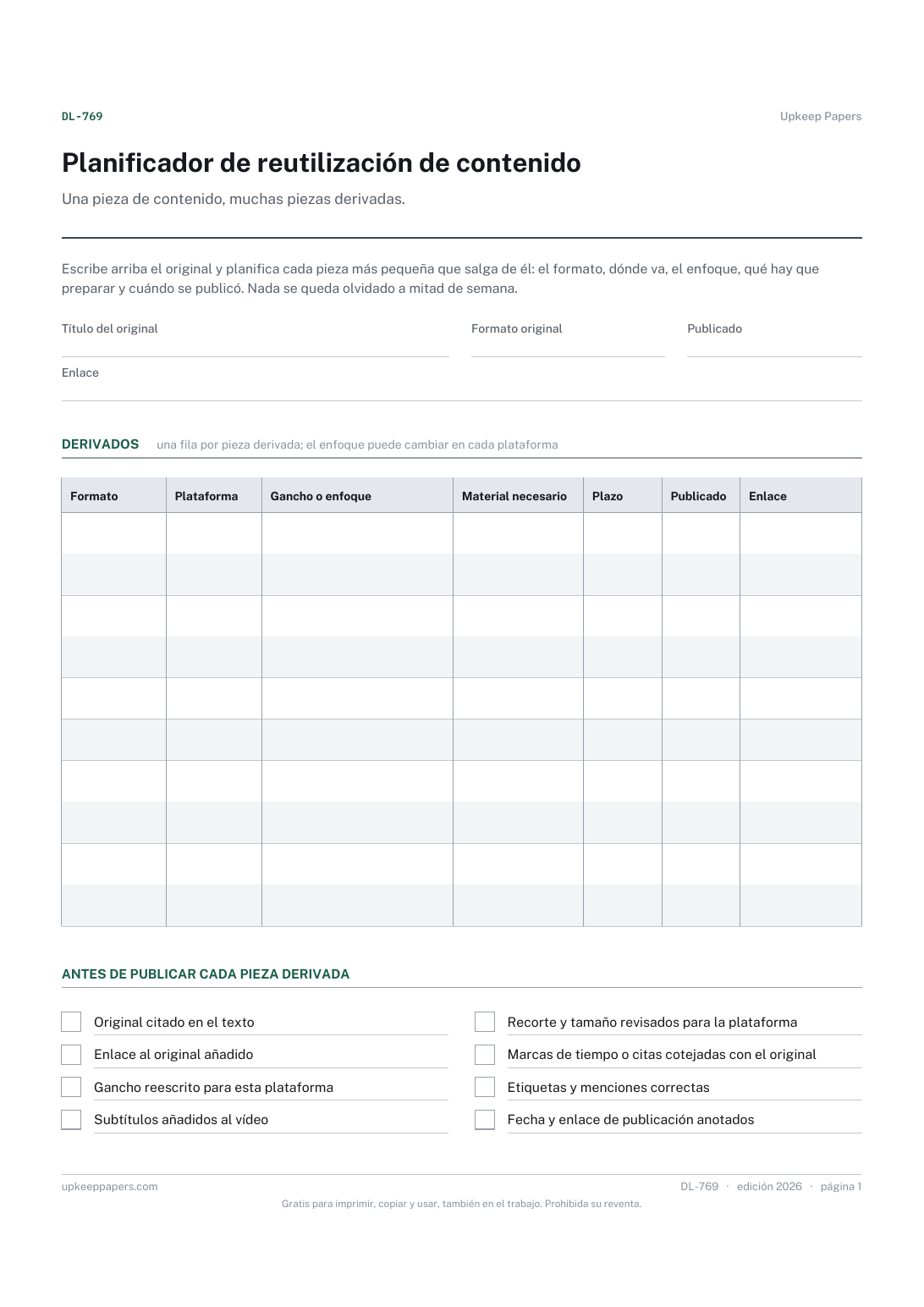
La pieza original, su formato, su fecha de publicación y su enlace.
Hojas para imprimir y herramientas sobre el mismo tema.
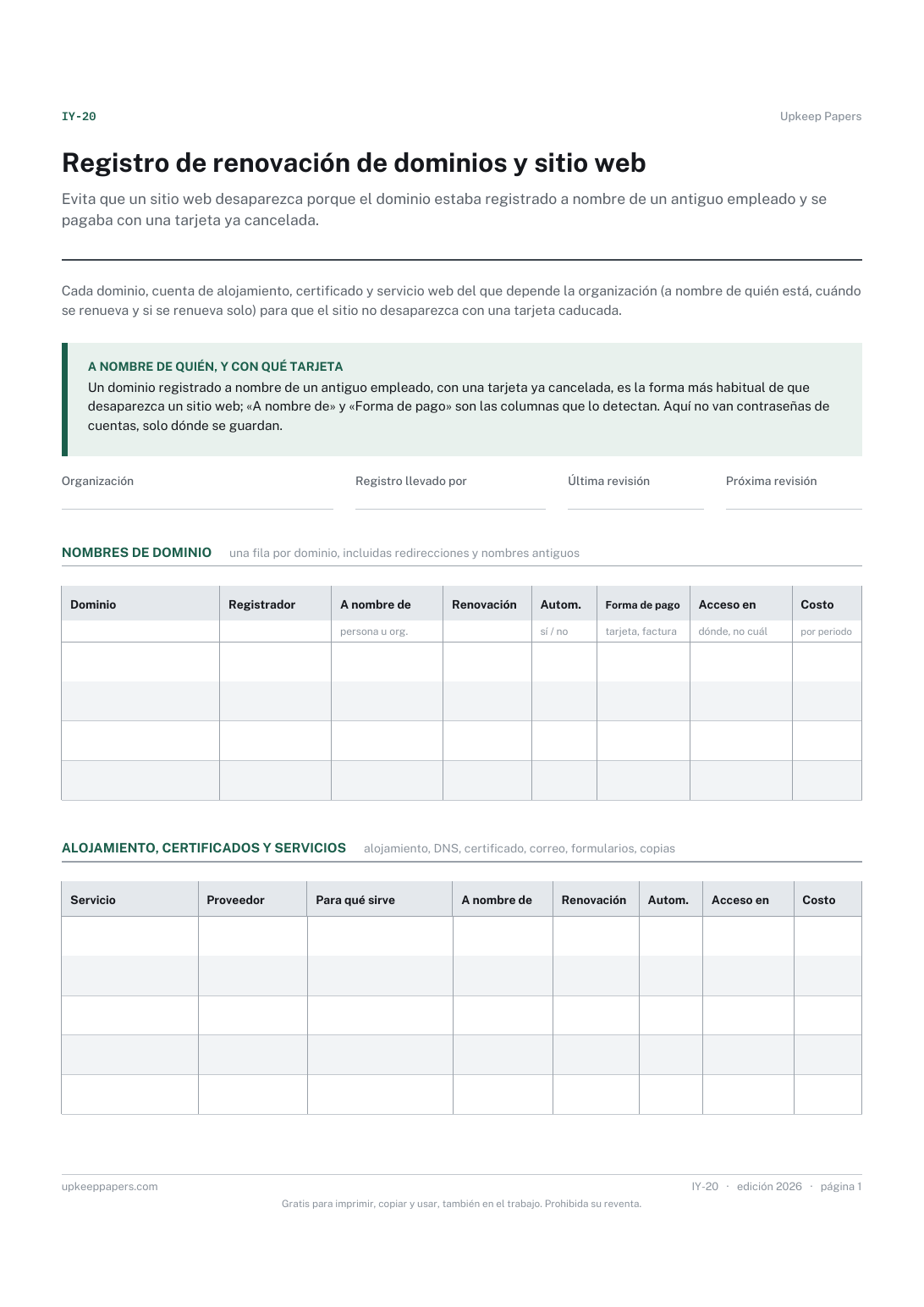
Evita que un sitio web desaparezca porque el dominio estaba registrado a nombre de un antiguo empleado y se pagaba con una tarjeta ya cancelada.

Todas las hojas y plantillas de Upkeep Papers se descargan gratis, sin correo electrónico y sin cuenta. Hacerlas no es gratis: cada una lleva días de investigación, diseño y revisión, y mantener el sitio cuesta dinero. Si algo de aquí te ha ahorrado tiempo, puedes invitarnos a un café. Es totalmente opcional: nada está bloqueado y nada cambia si no lo haces.
Invítanos a un café Se abre PayPal en una pestaña nueva. La cantidad que quieras, y nada cambia si prefieres no hacerlo.