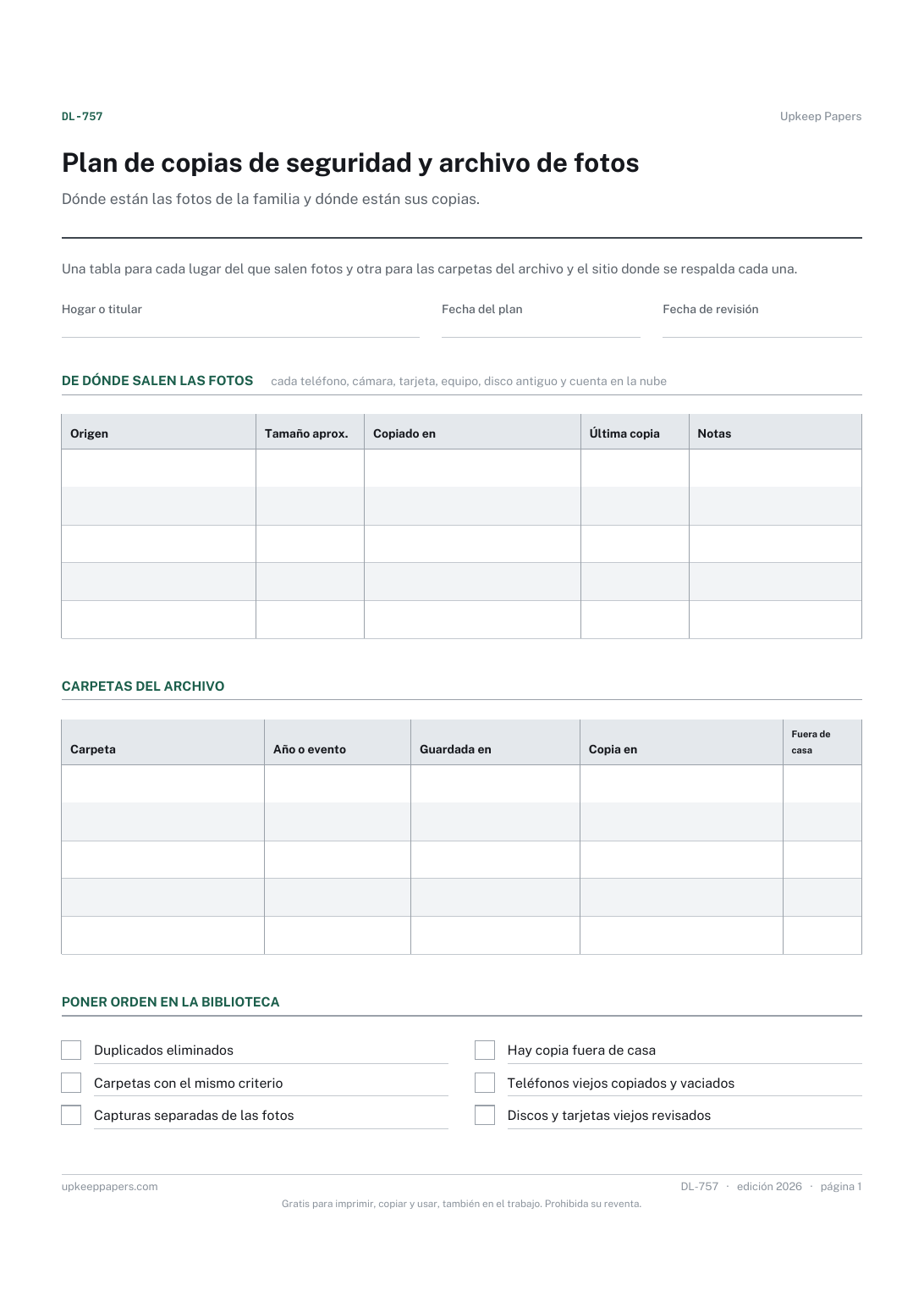
Plan de copias de seguridad y archivo de fotos
Cada origen de fotos de la casa, incluidos teléfonos y discos antiguos.
DL-757 Planificador PDF En línea
Todo aquí es gratis. Hacerlo cuesta tiempo y dinero. Todo aquí es gratis.
 Invítanos a un café
 Vida digital y contenido · DL-758 · Calendario
Calendario de copias de seguridad para casa: cada dispositivo y cuenta, cómo y dónde se copia, al ritmo que elijas, con cuadro mensual. PDF y en línea.
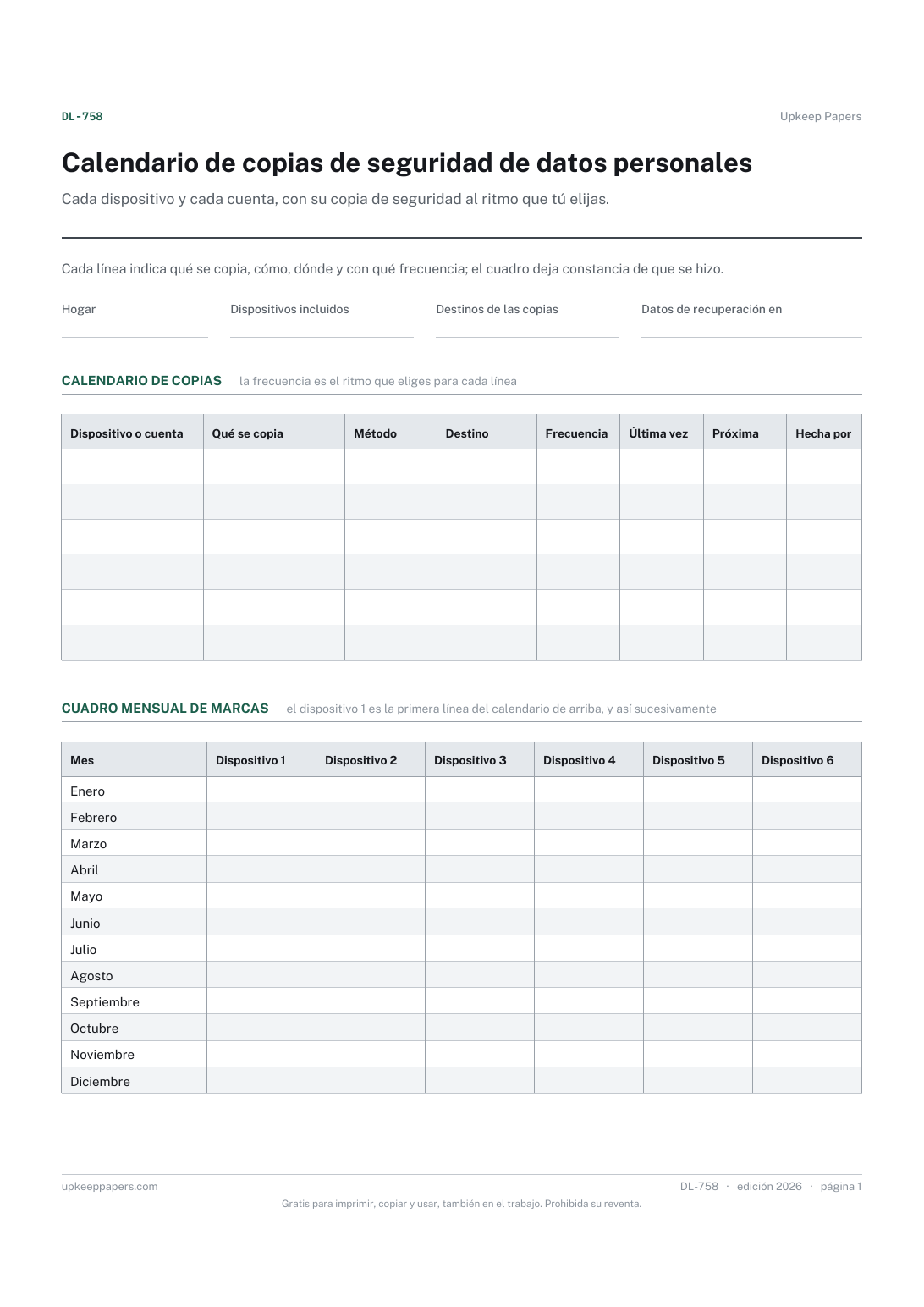
Una página. Los archivos A4 y carta tienen exactamente el mismo diseño, así que ninguno se reduce para caber.
Imprímela y escribe a mano
PDF rellenable escribe y guarda
O bien sin descargar nada
Rellénala en líneaLas versiones rellenables tienen campos de formulario de verdad: ábrelas en cualquier lector de PDF, escribe en ellas y guárdalas. Ayuda para imprimir.
La misma hoja, en pantalla. Marca, escribe, añade o quita filas, y luego imprímela o descarga la versión completa en PDF. Todo se queda en tu navegador: lo que escribes se guarda en el almacenamiento de este navegador, en este dispositivo; no se sube nada y no hace falta cuenta.
Cada dispositivo y cada cuenta, con su copia de seguridad al ritmo que tú elijas. Cada línea indica qué se copia, cómo, dónde y con qué frecuencia; el cuadro deja constancia de que se hizo.
Hogares con varios teléfonos, portátiles, tabletas y cuentas en línea que quieren una sola hoja que muestre qué se copia, dónde y cuándo se hizo la última vez.
La versión para imprimir está maquetada dentro de un recuadro que cabe en A4 y en carta, así que los dos archivos son idénticos y ninguno se escala. El PDF rellenable tiene campos de formulario de verdad. La versión en línea guarda lo que escribes en tu propio navegador y genera el PDF completo en tu dispositivo.
Descarga el archivo A4 o carta según el papel de tu impresora, ábrelo en un lector de PDF e imprímelo al 100 % —no con «ajustar a la página», que reduce el espacio para escribir—. Los dos archivos dejan un margen de 14 mm, suficiente para el borde que no imprimen las impresoras domésticas. Para imprimir la versión en línea con tus datos, usa el botón Imprimir esta hoja, que imprime solo la hoja y nada del resto de la página. Más sobre cómo imprimir.
Eso lo decides tú, según cuánto perderías entre una copia y otra. La hoja tiene una columna para la frecuencia que elijas y no propone ninguna.
No. El campo de recuperación sirve para indicar dónde se guardan esos datos, como qué gestor de contraseñas o qué sobre, no los datos en sí. Cualquiera que coja la hoja podría verla.
Cada columna de dispositivo del cuadro corresponde a una línea del calendario: el dispositivo 1 es la primera línea, el dispositivo 2 la segunda, y así hasta la sexta. Marca el mes en que se hizo la copia de ese dispositivo.
Merece la pena comprobar de vez en cuando que un archivo se puede recuperar de verdad. Anota la fecha de la última prueba junto al dispositivo, en la columna de quién la hizo.
Cada origen de fotos de la casa, incluidos teléfonos y discos antiguos.
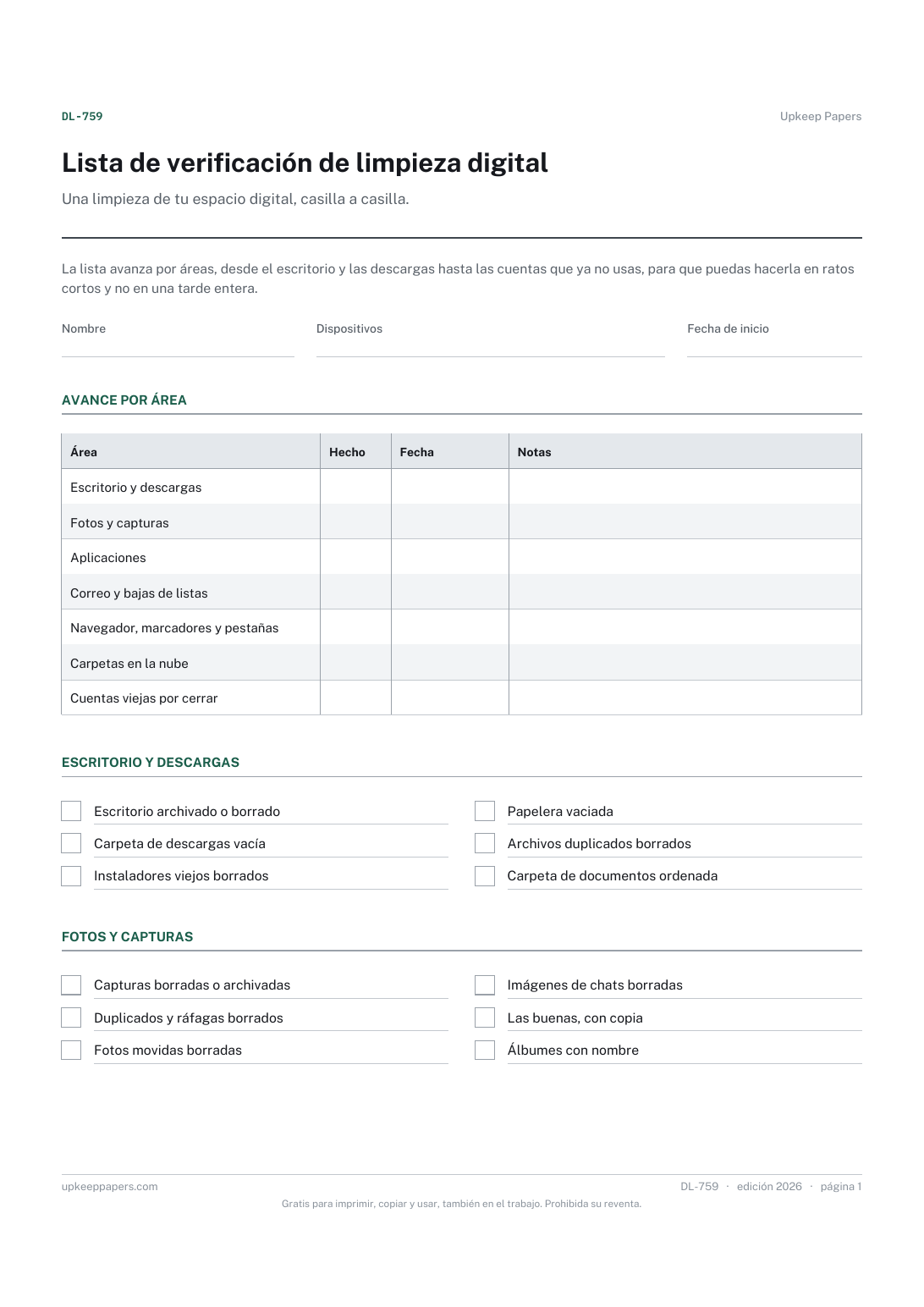
Despejar el escritorio y la carpeta de descargas.
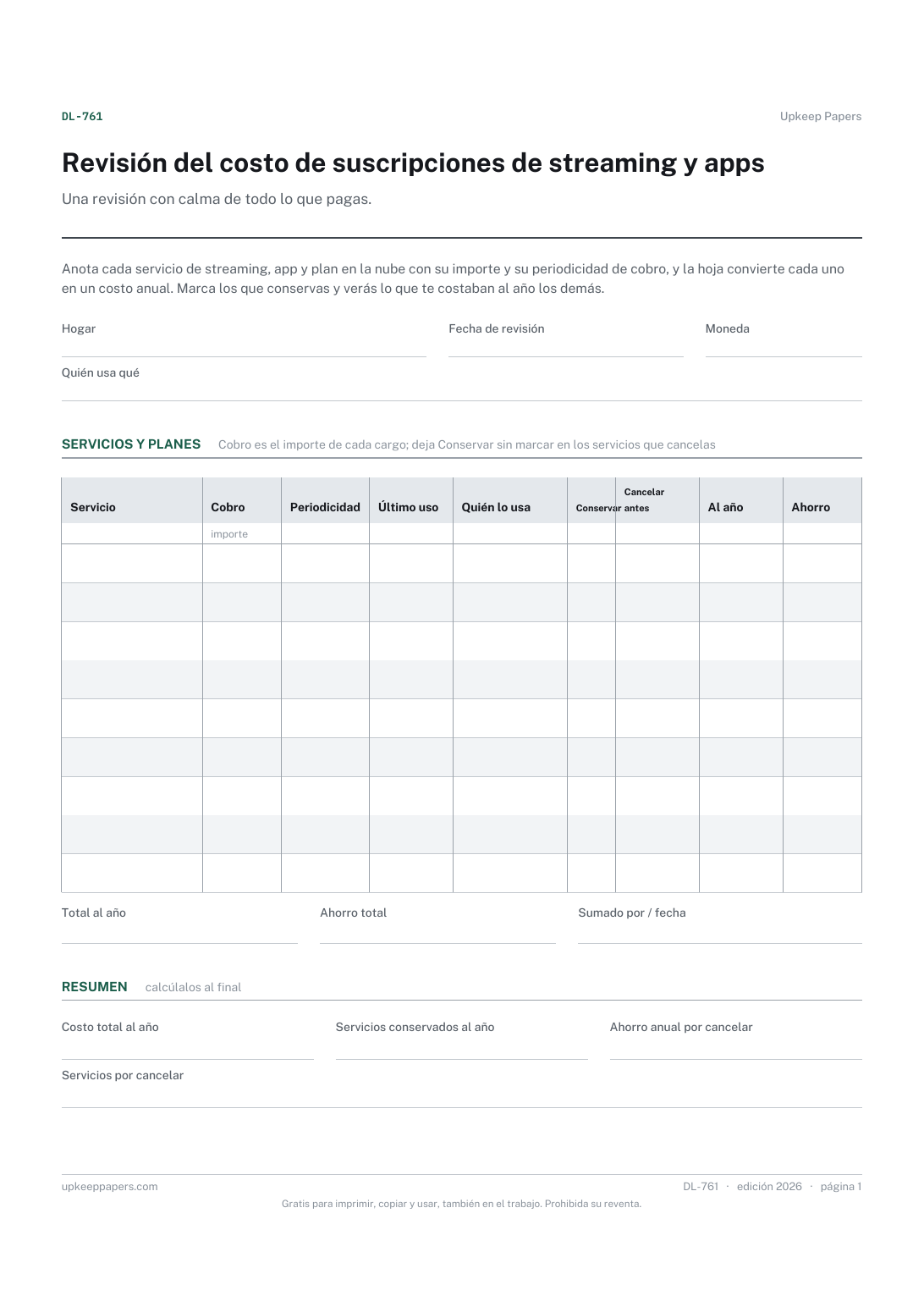
Todas las suscripciones de streaming, apps y nube en una sola lista.
Hojas para imprimir y herramientas sobre el mismo tema.
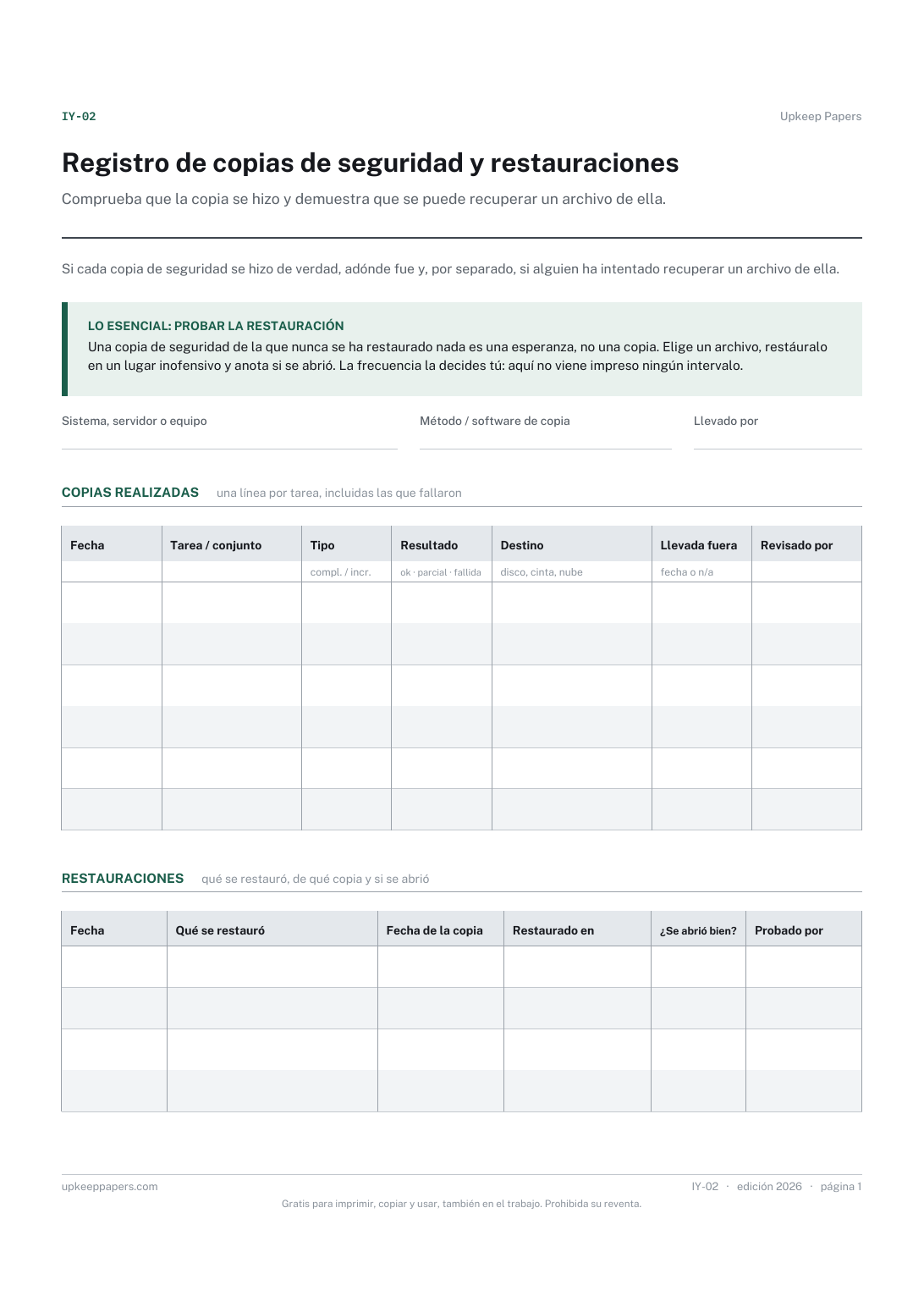
Comprueba que la copia se hizo y demuestra que se puede recuperar un archivo de ella. Las copias que se dan por hechas son las que fallan el día que se necesitan.
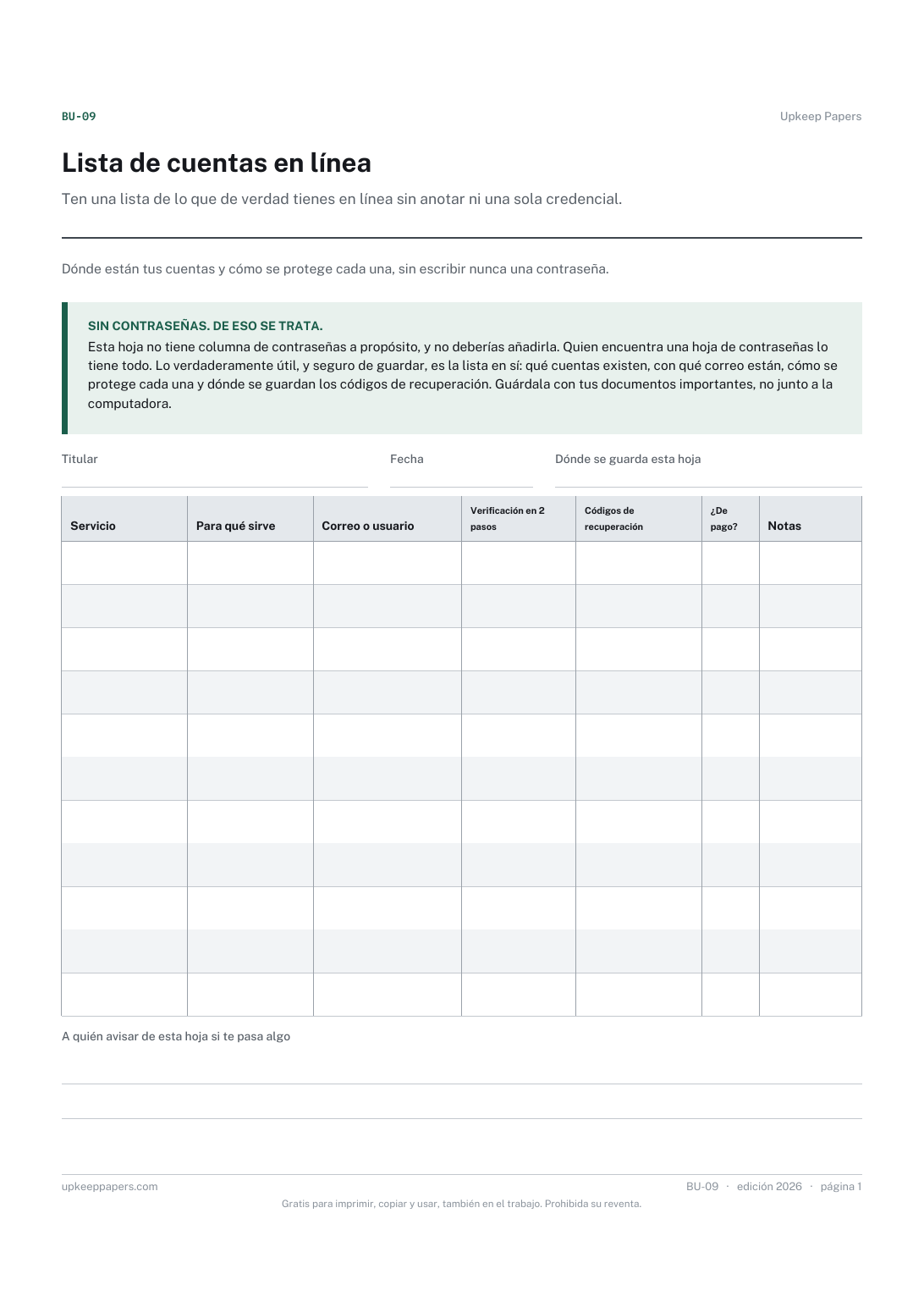
Ten una lista de lo que de verdad tienes en línea sin anotar ni una sola credencial.

Todas las hojas y plantillas de Upkeep Papers se descargan gratis, sin correo electrónico y sin cuenta. Hacerlas no es gratis: cada una lleva días de investigación, diseño y revisión, y mantener el sitio cuesta dinero. Si algo de aquí te ha ahorrado tiempo, puedes invitarnos a un café. Es totalmente opcional: nada está bloqueado y nada cambia si no lo haces.
Invítanos a un café Se abre PayPal en una pestaña nueva. La cantidad que quieras, y nada cambia si prefieres no hacerlo.