Monatsübersicht Umsatz nach Verkaufskanälen
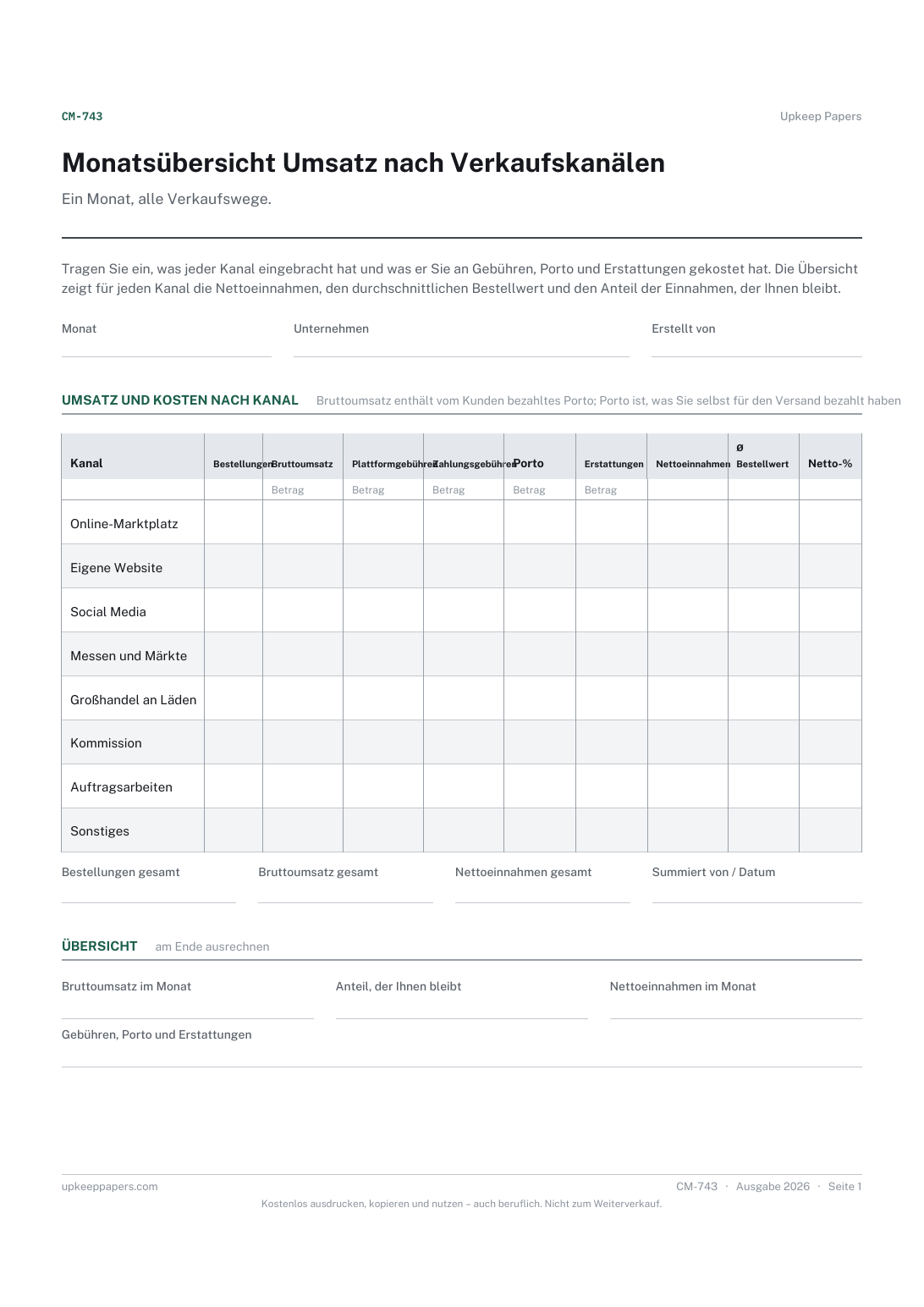
Bestellungen und Bruttoumsatz je Verkaufskanal im Monat.
CM-743 Budget PDF Excel Online
Alles hier ist kostenlos. Die Arbeit daran kostet Zeit und Geld. Alles hier ist kostenlos.
 Spendieren Sie uns einen Kaffee
 Kreativbusiness und Handgemachtes · CM-749 · Übersicht
Kostenlose Verkaufsübersicht: verkaufte Stück je Artikel und Monat, mit Umsatz, Jahresübersicht und Rangfolge der Bestseller. PDF, Excel und Browser.
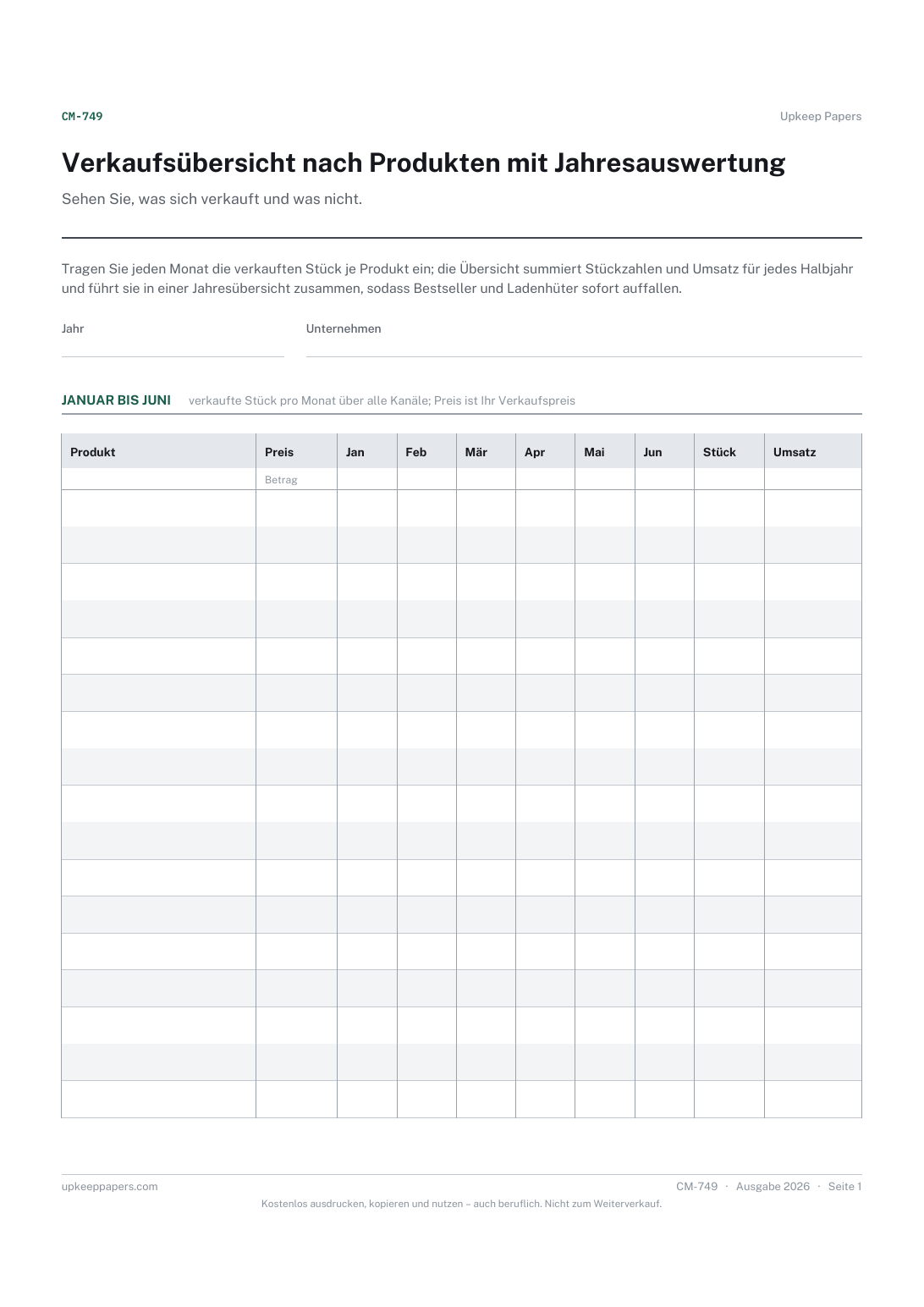
3 Seiten. Die Dateien für A4 und US-Letter haben genau dasselbe Layout, keine wird verkleinert, damit sie passt.
Ausdrucken und von Hand ausfüllen
Ausfüllbares PDF schreiben und speichern
Tabelle mit Formeln
Die ausfüllbaren Fassungen haben echte Formularfelder: Öffnen Sie sie in einem beliebigen PDF-Programm, schreiben Sie hinein und speichern Sie sie. Hilfe zum Drucken.
Dasselbe Blatt am Bildschirm. Summen und Werte werden beim Eingeben berechnet, Sie können Zeilen hinzufügen oder entfernen und das Blatt dann ausdrucken oder die vollständige Fassung als PDF herunterladen. Alles bleibt in Ihrem Browser: Was Sie eingeben, wird im Speicher dieses Browsers auf diesem Gerät abgelegt; nichts wird hochgeladen, und Sie brauchen kein Konto.
Sehen Sie, was sich verkauft und was nicht. Tragen Sie jeden Monat die verkauften Stück je Produkt ein; die Übersicht summiert Stückzahlen und Umsatz für jedes Halbjahr und führt sie in einer Jahresübersicht zusammen, sodass Bestseller und Ladenhüter sofort auffallen.
Für Kreative mit einem Sortiment, die anhand eines Jahres eigener Verkäufe entscheiden möchten, wovon sie mehr fertigen, was sie neu bepreisen und was sie streichen.
Die Druckfassung ist in einem Rahmen gesetzt, der auf A4 und auf US-Letter passt. Beide Dateien sind daher identisch, und keine wird skaliert. Das ausfüllbare PDF hat echte Formularfelder. Die Excel-Datei verwendet nur einfache Formeln (SUMME, WENN, ZÄHLENWENN und ähnliche). Sie lässt sich daher in Excel, LibreOffice und Google Sheets fehlerfrei öffnen, und jede berechnete Zelle ist grau, damit Sie sehen, welche Werte sich von selbst ergeben.
Laden Sie die Datei für A4 oder US-Letter passend zum Papier in Ihrem Drucker herunter, öffnen Sie sie in einem PDF-Programm und drucken Sie sie in 100 % Größe, nicht mit „An Seite anpassen“, denn das verkleinert den Platz zum Schreiben. Beide Dateien lassen einen Rand von 14 mm, genug für den Bereich, den Drucker für zu Hause nicht bedrucken. Um die Online-Version mit Ihren Daten zu drucken, verwenden Sie die Schaltfläche Dieses Blatt drucken; sie druckt nur das Blatt und nichts vom Rest der Seite. Mehr zum Drucken.
Zwölf Monate, ein Preis und Summen passen nicht lesbar auf eine Seitenbreite. Führen Sie die Produkte in beiden Hälften in derselben Reihenfolge, damit die Jahresübersicht stimmt.
Verwenden Sie den Preis, der den größten Teil des Jahres galt, oder teilen Sie das Produkt in zwei Zeilen für vor und nach der Änderung. Die Übersicht multipliziert nur mit dem Preis, den Sie eintragen.
Nehmen Sie sie auf, wenn Sie das Gesamtbild sehen wollen, aber der Großhandel verkauft zu einem anderen Preis. Eine eigene Zeile für die Großhandelsvariante hält den Umsatz korrekt.
Schauen Sie auf den niedrigsten Umsatz in der Jahresübersicht und prüfen Sie dann die Marge des Artikels in Ihrer Kalkulation. Ein langsamer Artikel mit guter Marge kann sich lohnen; die Übersicht entscheidet das nicht für Sie.
Bestellungen und Bruttoumsatz je Verkaufskanal im Monat.
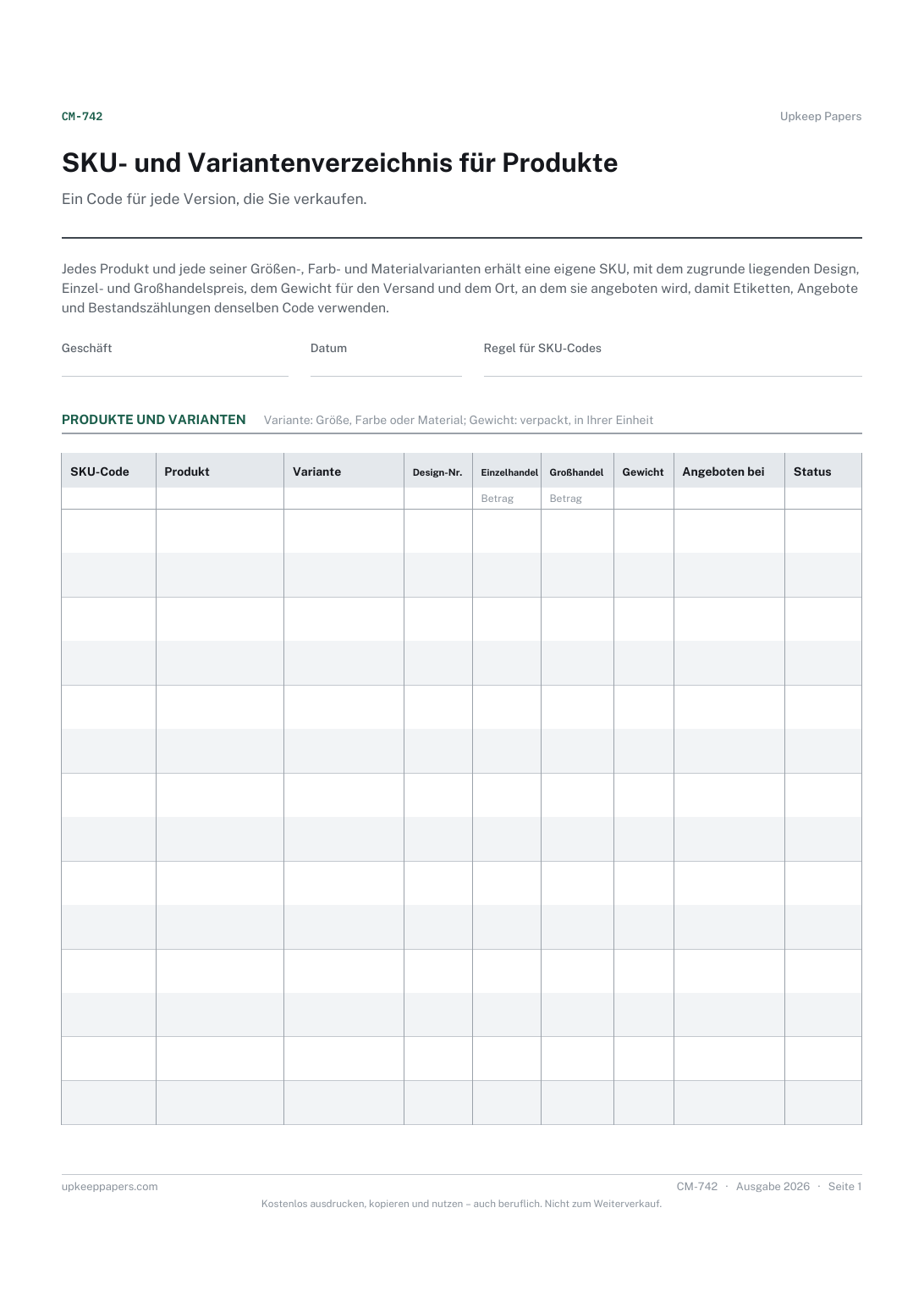
Einen eindeutigen Code für jedes Produkt und jede Variante.
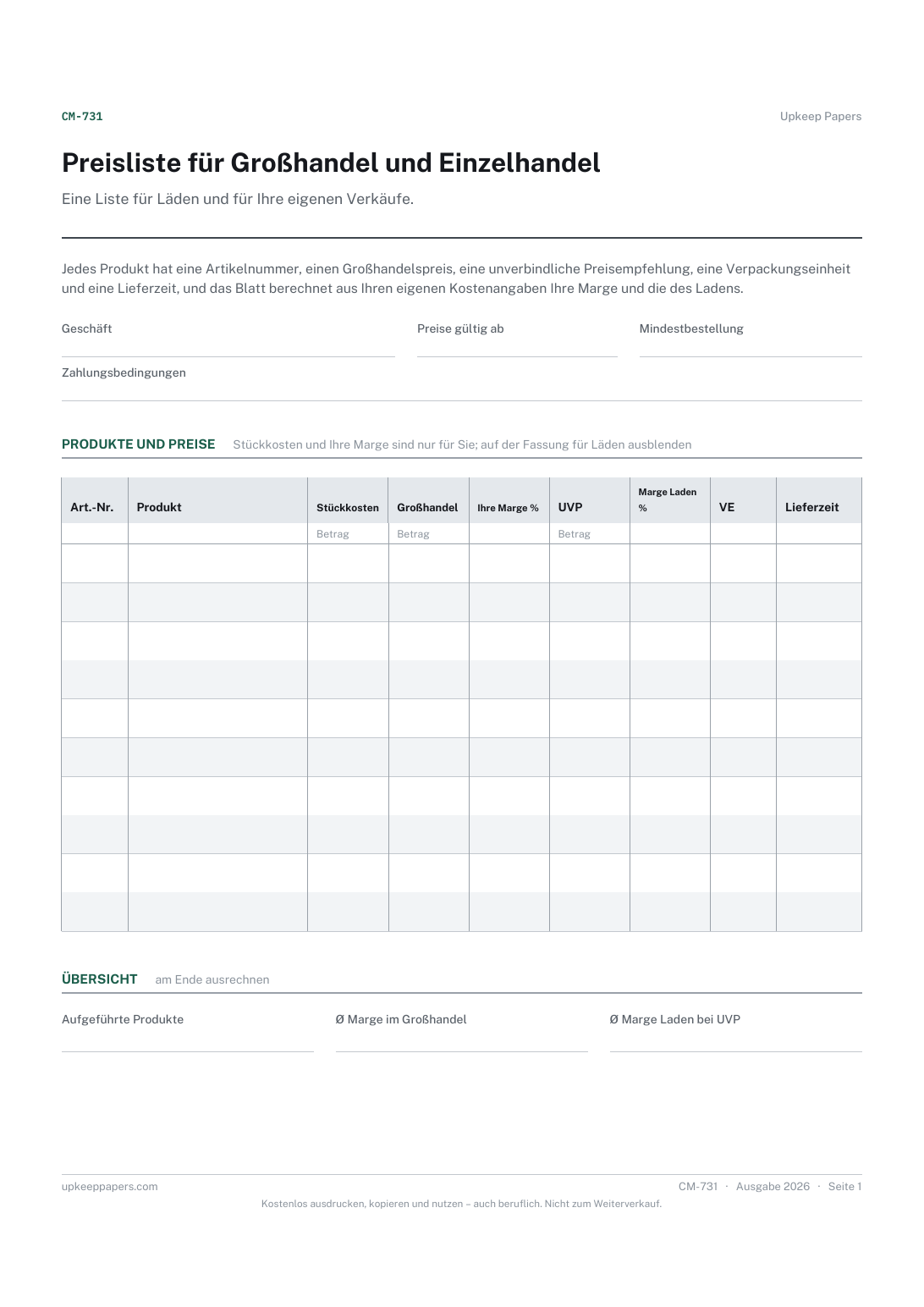
Ihre Konditionen: Mindestbestellmenge, Zahlungsbedingungen und das Datum, ab dem die Preise gelten.
Blätter zum Ausdrucken und Tools zum selben Thema.
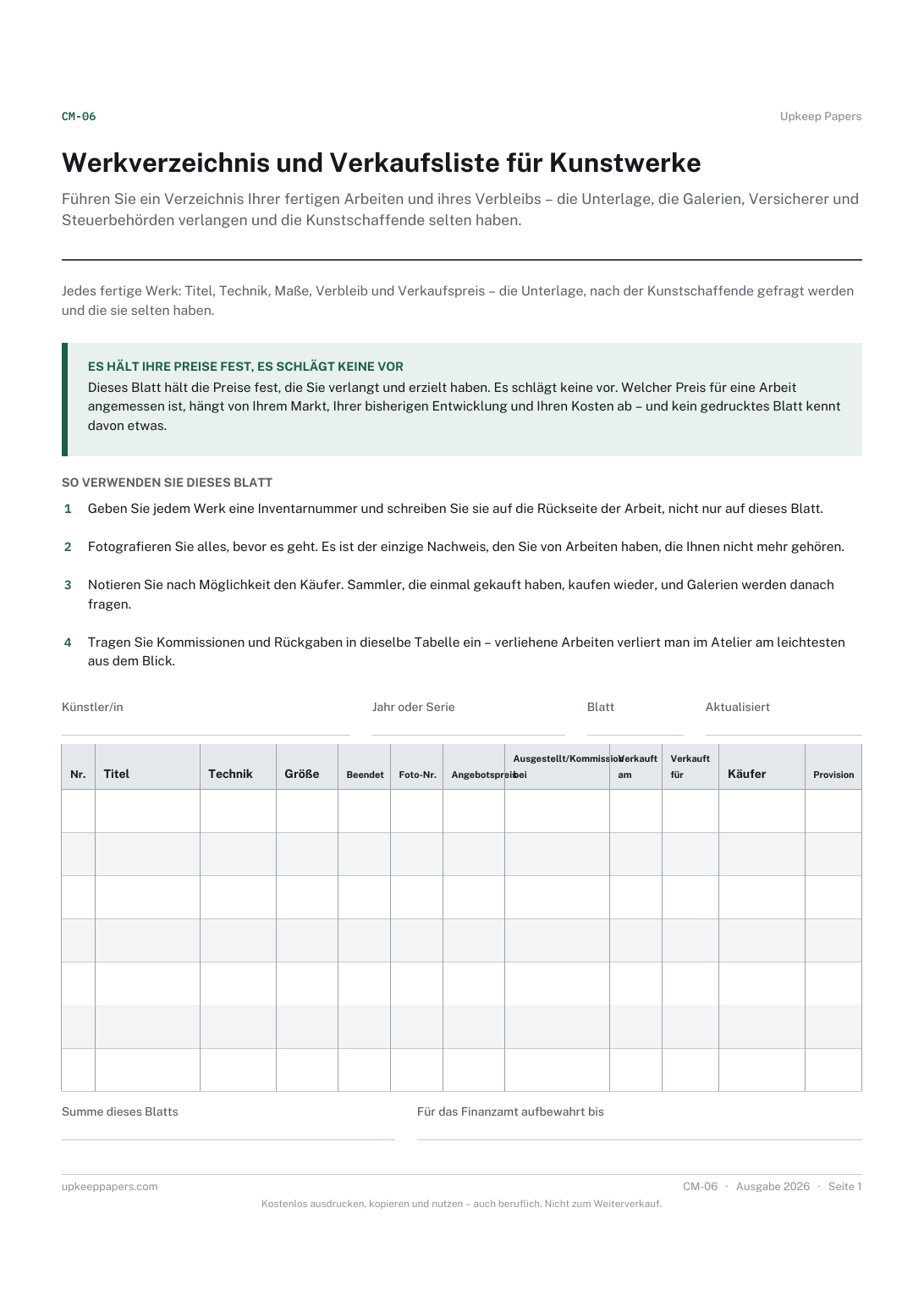
Führen Sie ein Verzeichnis Ihrer fertigen Arbeiten und ihres Verbleibs – die Unterlage, die Galerien, Versicherer und Steuerbehörden verlangen und die Kunstschaffende selten haben.

Alle Blätter und Vorlagen von Upkeep Papers lassen sich kostenlos herunterladen, ohne E-Mail und ohne Konto. Sie zu erstellen ist nicht kostenlos: Jedes einzelne kostet Tage an Recherche, Gestaltung und Prüfung, und der Betrieb der Website kostet Geld. Wenn Ihnen etwas hier Zeit gespart hat, können Sie uns einen Kaffee spendieren. Das ist völlig freiwillig: Nichts ist gesperrt, und nichts ändert sich, wenn Sie es nicht tun.
Spendieren Sie uns einen Kaffee Öffnet PayPal in einem neuen Tab. Jeder Betrag ist willkommen, und nichts ändert sich, wenn Sie es lassen.