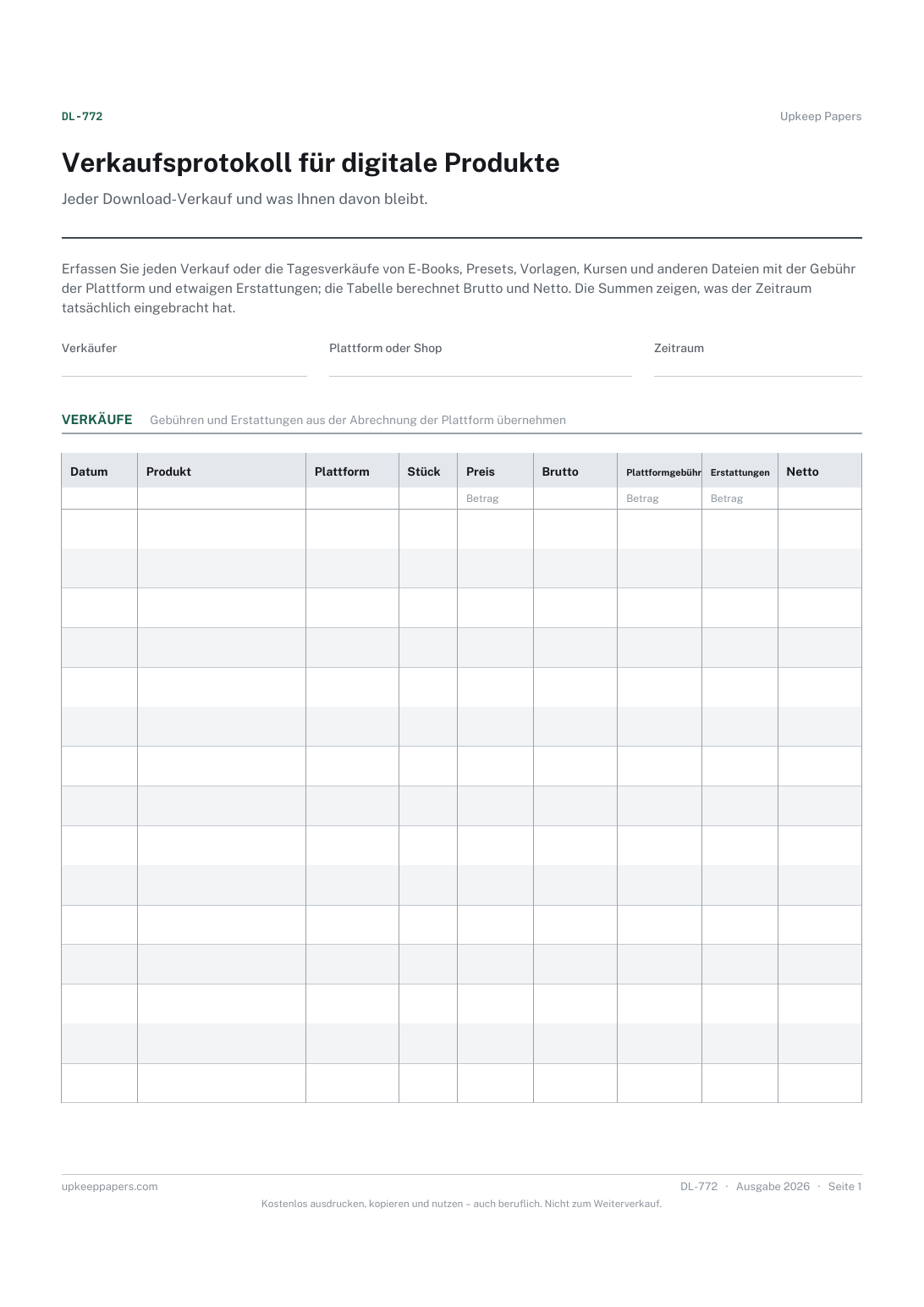
Verkaufsprotokoll für digitale Produkte
Jeden Verkauf oder jede Sammelbuchung mit Produkt und Plattform.
DL-772 Protokoll PDF Excel Online
Alles hier ist kostenlos. Die Arbeit daran kostet Zeit und Geld. Alles hier ist kostenlos.
 Spendieren Sie uns einen Kaffee
 Digitales Leben und Content · DL-773 · Übersicht
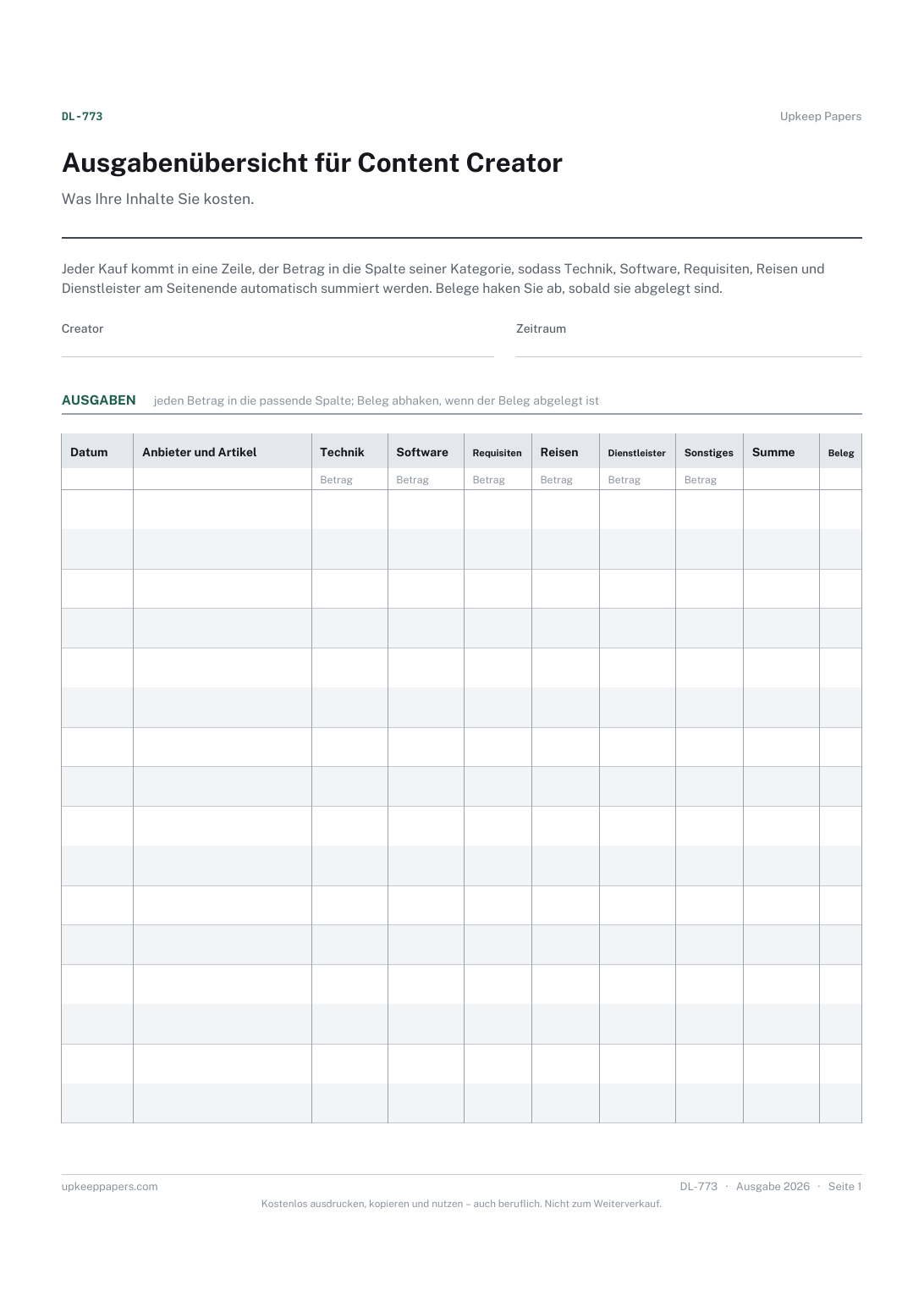
Ausgabenübersicht für Creator: Technik, Software, Requisiten, Reisen und Dienstleister in eigenen Spalten, je Kategorie summiert. PDF, Excel, Browser.
2 Seiten. Die Dateien für A4 und US-Letter haben genau dasselbe Layout, keine wird verkleinert, damit sie passt.
Ausdrucken und von Hand ausfüllen
Ausfüllbares PDF schreiben und speichern
Tabelle mit Formeln
Die ausfüllbaren Fassungen haben echte Formularfelder: Öffnen Sie sie in einem beliebigen PDF-Programm, schreiben Sie hinein und speichern Sie sie. Hilfe zum Drucken.
Dasselbe Blatt am Bildschirm. Summen und Werte werden beim Eingeben berechnet, Sie können Zeilen hinzufügen oder entfernen und das Blatt dann ausdrucken oder die vollständige Fassung als PDF herunterladen. Alles bleibt in Ihrem Browser: Was Sie eingeben, wird im Speicher dieses Browsers auf diesem Gerät abgelegt; nichts wird hochgeladen, und Sie brauchen kein Konto.
Was Ihre Inhalte Sie kosten. Jeder Kauf kommt in eine Zeile, der Betrag in die Spalte seiner Kategorie, sodass Technik, Software, Requisiten, Reisen und Dienstleister am Seitenende automatisch summiert werden. Belege haken Sie ab, sobald sie abgelegt sind.
Creator, Streamer, Podcaster und Blogger, die für ihren Kanal einkaufen und alle Ausgaben an einem Ort sehen möchten – für die eigenen Unterlagen oder für die Person, die ihre Buchhaltung macht.
Die Druckfassung ist in einem Rahmen gesetzt, der auf A4 und auf US-Letter passt. Beide Dateien sind daher identisch, und keine wird skaliert. Das ausfüllbare PDF hat echte Formularfelder. Die Excel-Datei verwendet nur einfache Formeln (SUMME, WENN, ZÄHLENWENN und ähnliche). Sie lässt sich daher in Excel, LibreOffice und Google Sheets fehlerfrei öffnen, und jede berechnete Zelle ist grau, damit Sie sehen, welche Werte sich von selbst ergeben.
Laden Sie die Datei für A4 oder US-Letter passend zum Papier in Ihrem Drucker herunter, öffnen Sie sie in einem PDF-Programm und drucken Sie sie in 100 % Größe, nicht mit „An Seite anpassen“, denn das verkleinert den Platz zum Schreiben. Beide Dateien lassen einen Rand von 14 mm, genug für den Bereich, den Drucker für zu Hause nicht bedrucken. Um die Online-Version mit Ihren Daten zu drucken, verwenden Sie die Schaltfläche Dieses Blatt drucken; sie druckt nur das Blatt und nichts vom Rest der Seite. Mehr zum Drucken.
Weil sich die Spalten selbst addieren. Steht der Betrag unter seiner Überschrift, ergibt sich unten eine Summe je Kategorie, ohne zu sortieren – genau das, was Sie am Monatsende brauchen.
Das hängt davon ab, wo Sie leben und wie Sie aufgestellt sind. Dieses Blatt sagt nichts darüber, was absetzbar ist; prüfen Sie die Vorschriften, die in Ihrem Land oder Ihrer Region gelten, oder fragen Sie die Person, die Ihre Buchhaltung erstellt.
Tragen Sie den vollen Betrag mit einer Notiz ein oder nur den Anteil, den Sie für Inhalte nutzen – je nachdem, was Ihre Unterlagen verlangen. Bleiben Sie von einem Zeitraum zum nächsten einheitlich.
In der Artikelspalte nach der Beschreibung, etwa „Ansteckmikro – Interviewreihe“, oder im Notizfeld am Blattende.
Jeden Verkauf oder jede Sammelbuchung mit Produkt und Plattform.
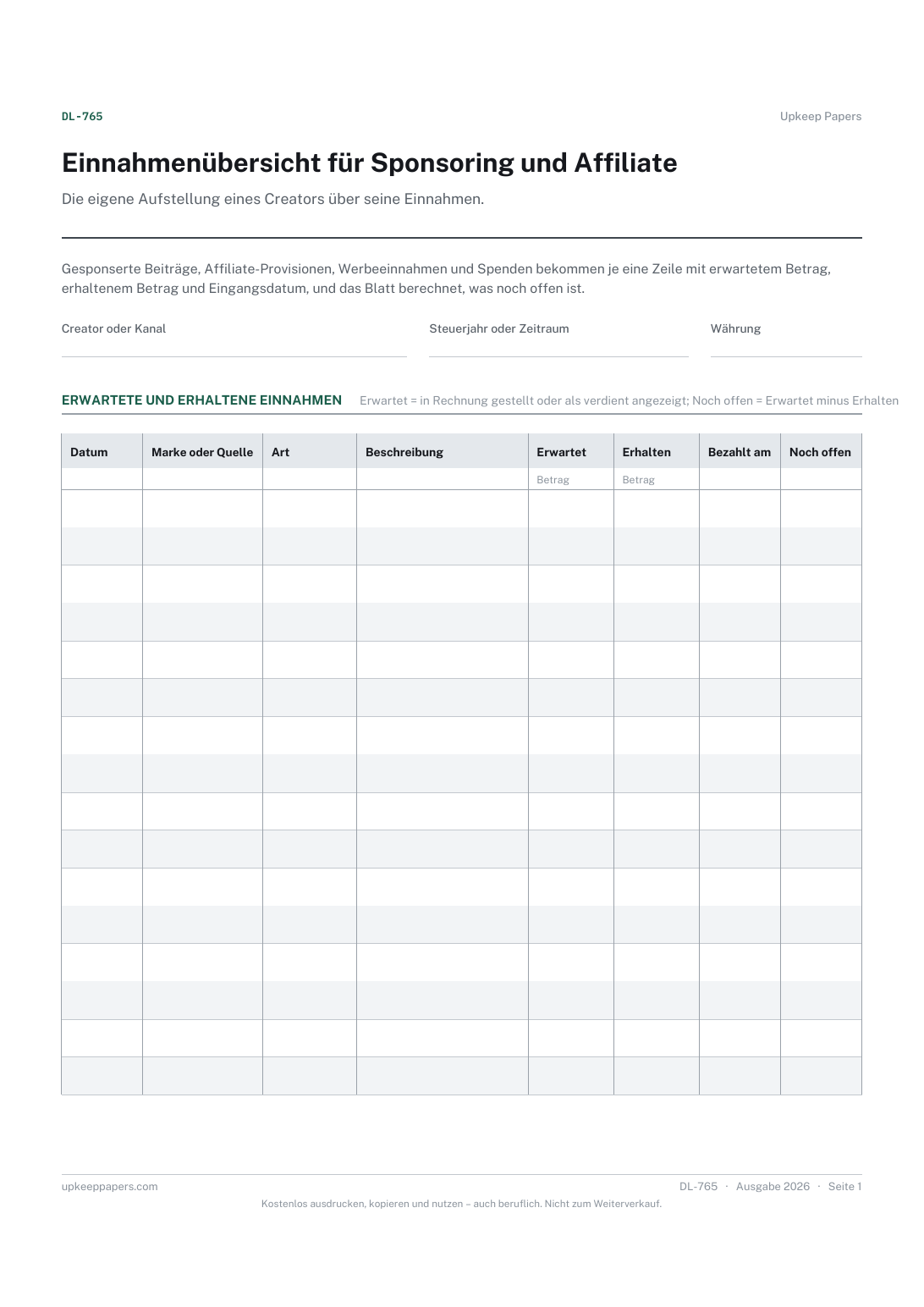
Jedes Sponsoring, jede Provision, Auszahlung und Spende in zeitlicher Reihenfolge.
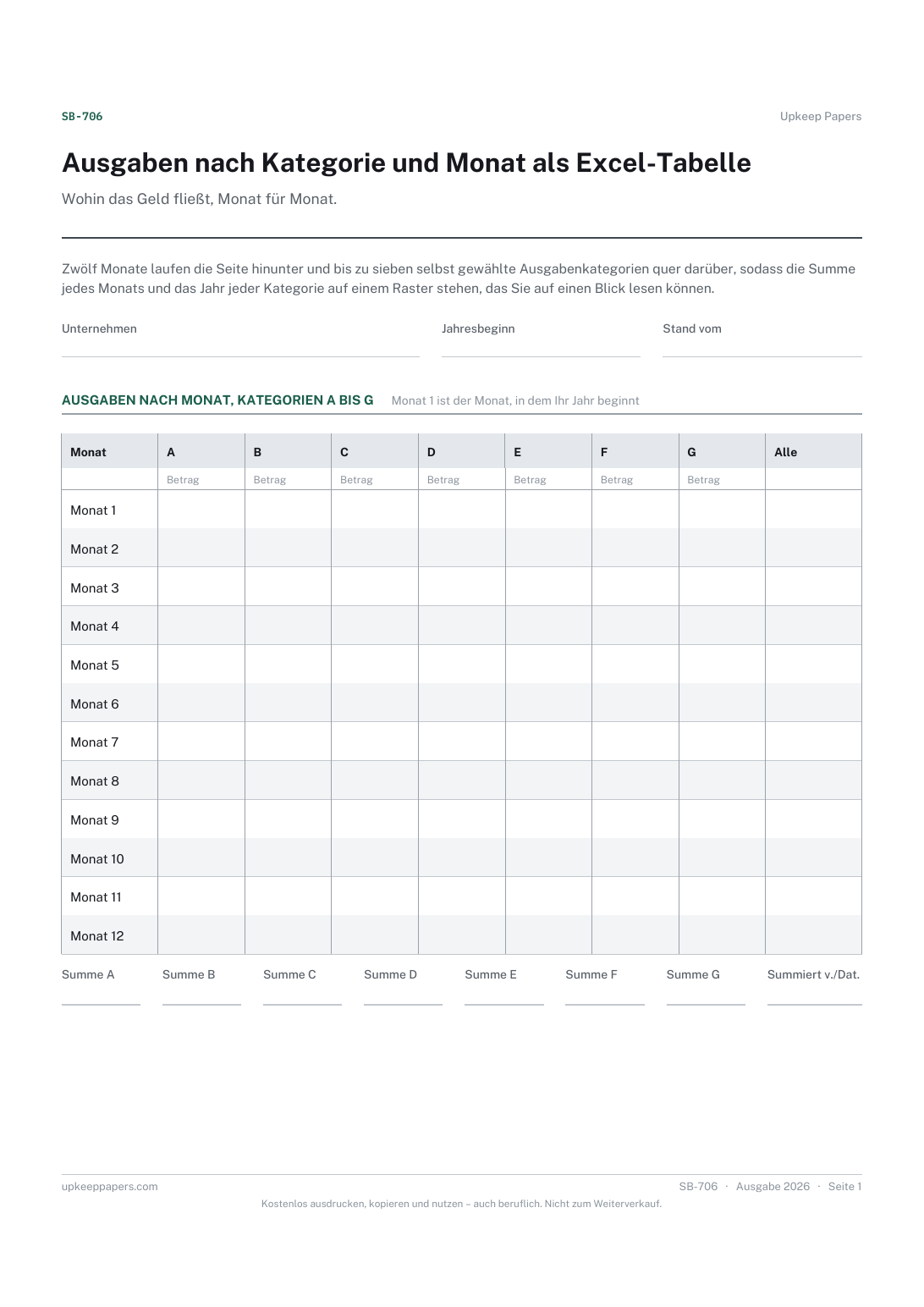
Was jede Ausgabenkategorie in jedem Monat gekostet hat.
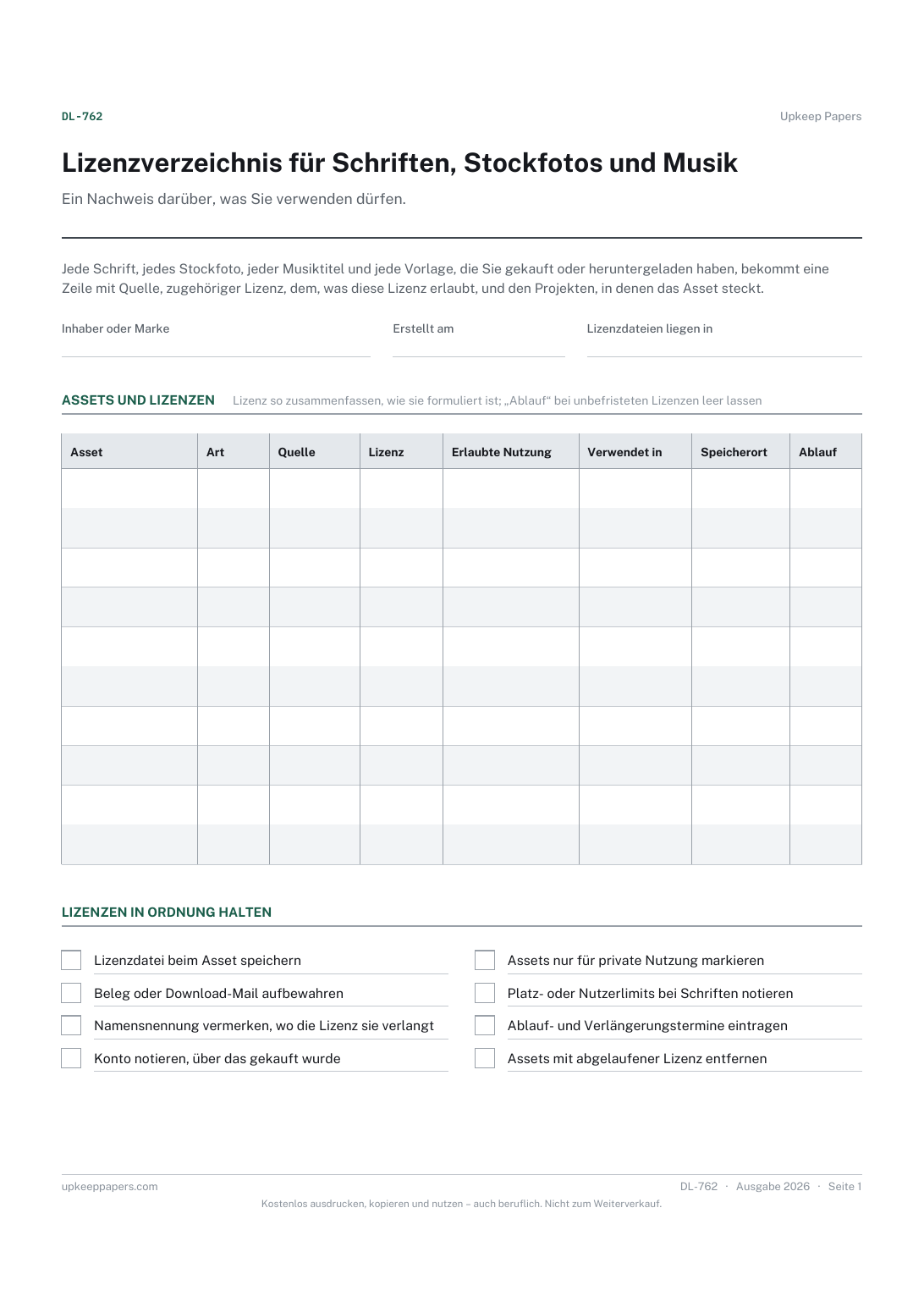
Jede Schrift, jedes Bild, jeder Titel und jede Vorlage in Ihrem Bestand und woher sie stammen.
Blätter zum Ausdrucken und Tools zum selben Thema.
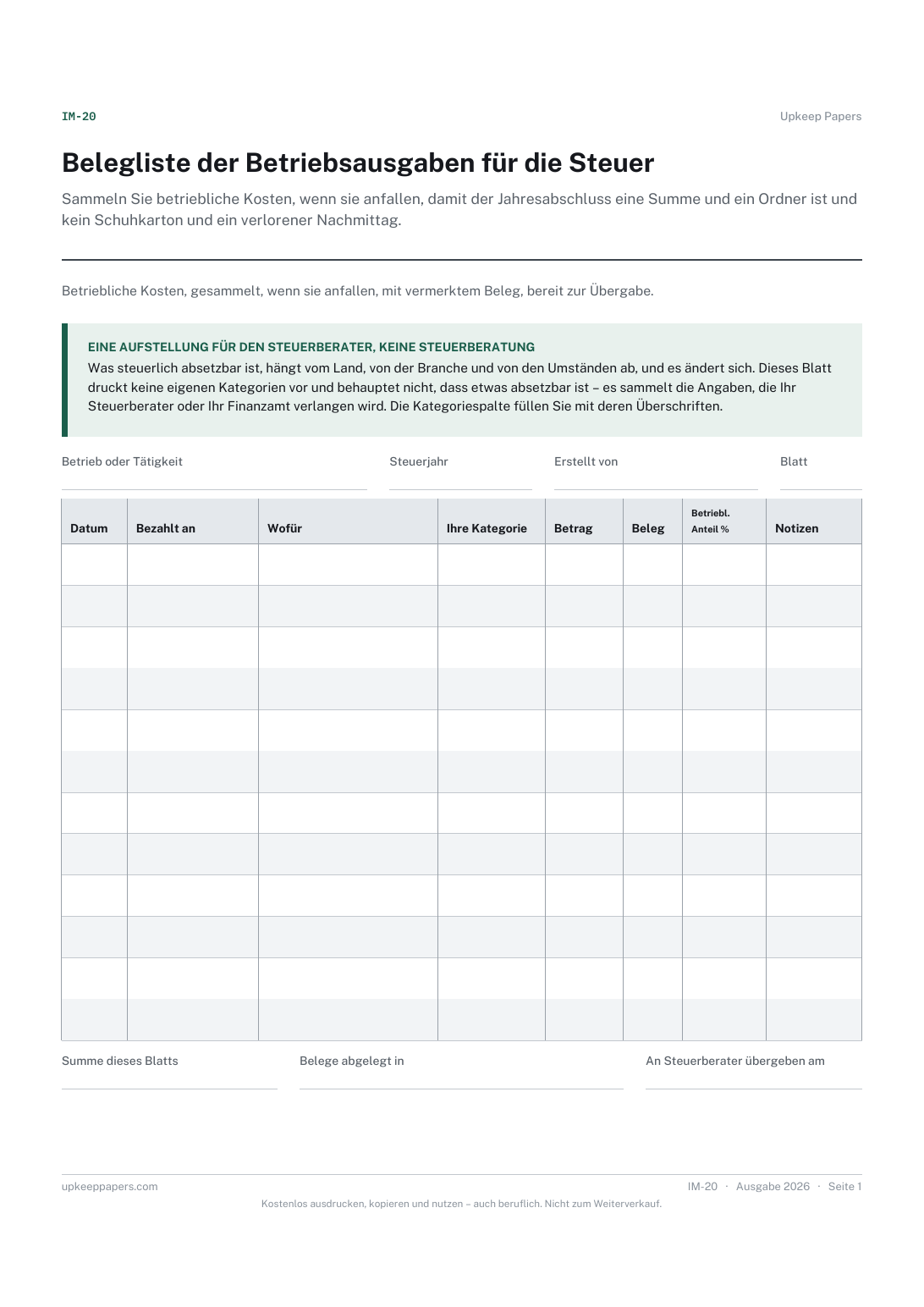
Sammeln Sie betriebliche Kosten, wenn sie anfallen, damit der Jahresabschluss eine Summe und ein Ordner ist und kein Schuhkarton und ein verlorener Nachmittag.
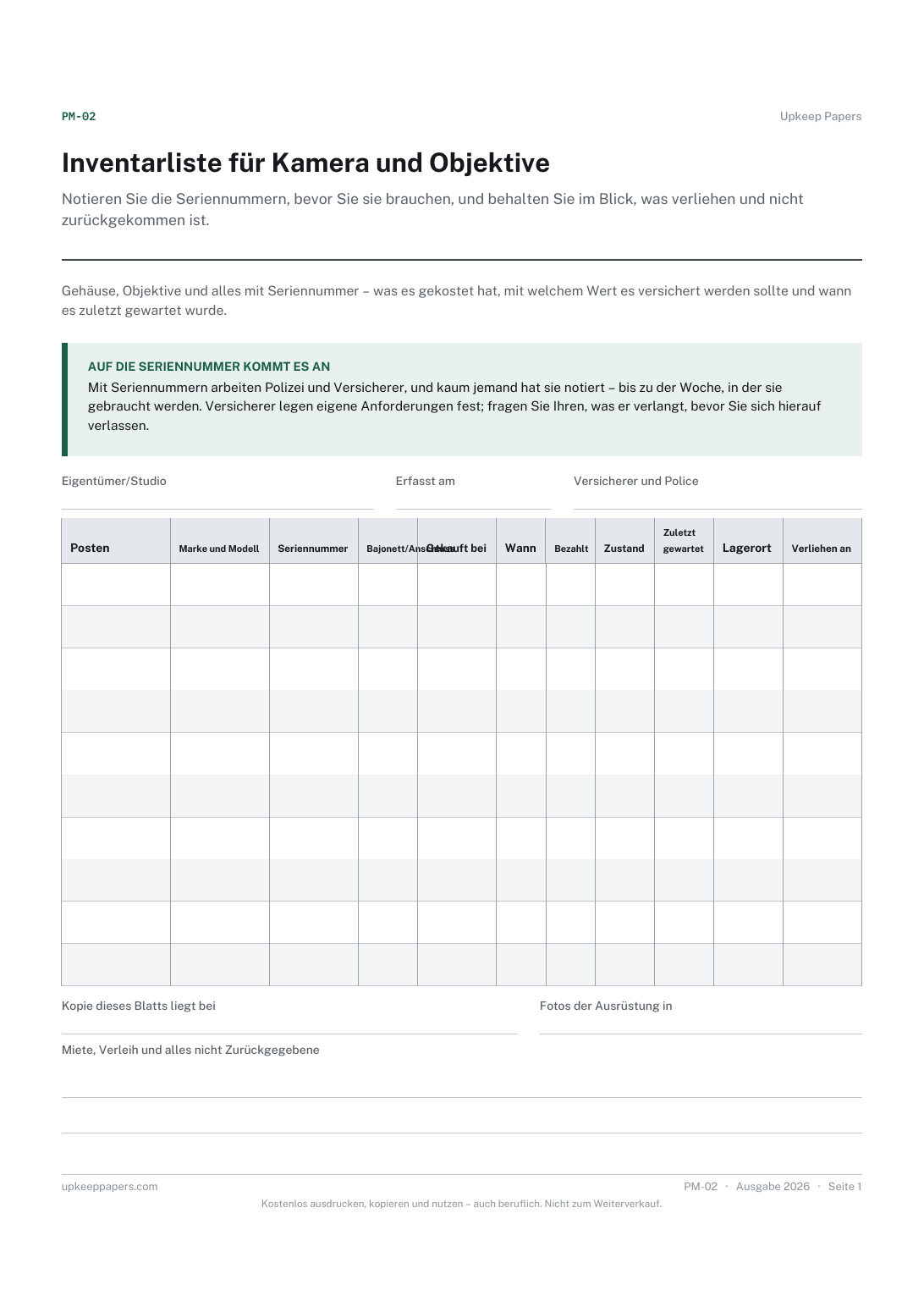
Notieren Sie die Seriennummern, bevor Sie sie brauchen, und behalten Sie im Blick, was verliehen und nicht zurückgekommen ist.

Alle Blätter und Vorlagen von Upkeep Papers lassen sich kostenlos herunterladen, ohne E-Mail und ohne Konto. Sie zu erstellen ist nicht kostenlos: Jedes einzelne kostet Tage an Recherche, Gestaltung und Prüfung, und der Betrieb der Website kostet Geld. Wenn Ihnen etwas hier Zeit gespart hat, können Sie uns einen Kaffee spendieren. Das ist völlig freiwillig: Nichts ist gesperrt, und nichts ändert sich, wenn Sie es nicht tun.
Spendieren Sie uns einen Kaffee Öffnet PayPal in einem neuen Tab. Jeder Betrag ist willkommen, und nichts ändert sich, wenn Sie es lassen.