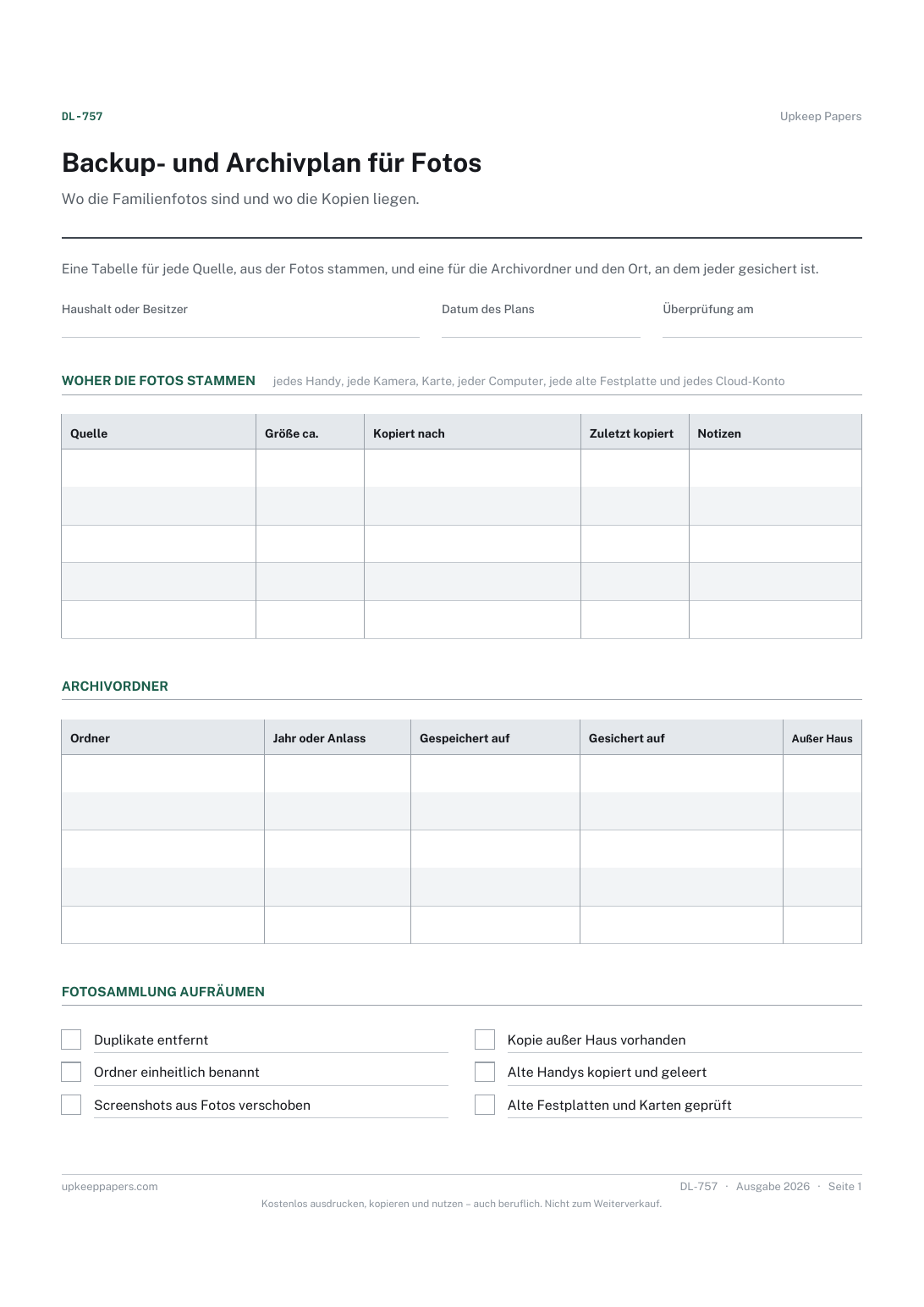
Backup- und Archivplan für Fotos
Jede Fotoquelle im Haushalt, auch alte Handys und Festplatten.
DL-757 Planer PDF Online
Alles hier ist kostenlos. Die Arbeit daran kostet Zeit und Geld. Alles hier ist kostenlos.
 Spendieren Sie uns einen Kaffee
 Digitales Leben und Content · DL-758 · Plan
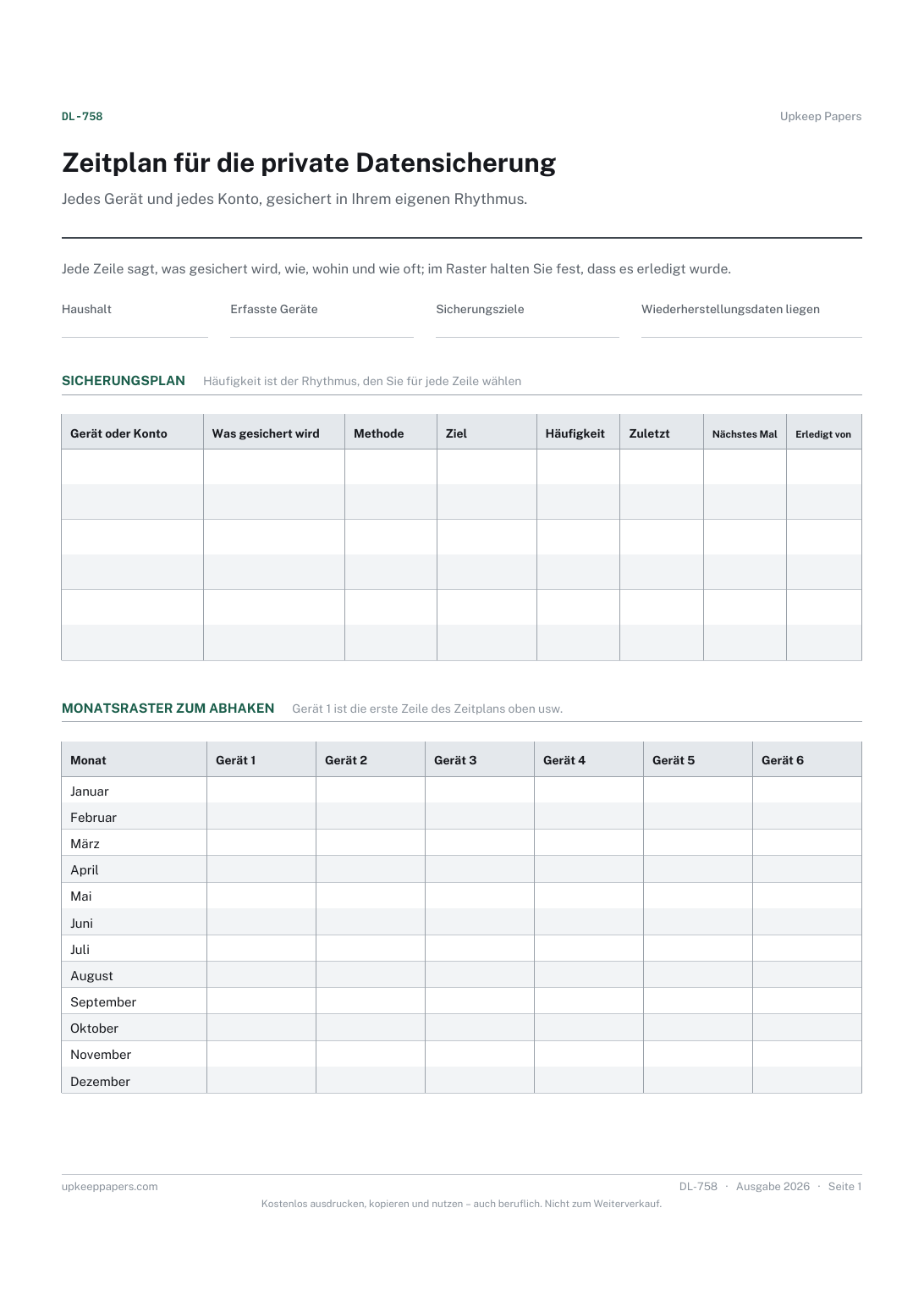
Zeitplan für die Datensicherung zu Hause: jedes Gerät und Konto, wie und wohin gesichert wird, in Ihrem Rhythmus, mit Monatsraster. PDF und Browser.
Eine Seite. Die Dateien für A4 und US-Letter haben genau dasselbe Layout, keine wird verkleinert, damit sie passt.
Ausdrucken und von Hand ausfüllen
Ausfüllbares PDF schreiben und speichern
Oder ohne Download
Online ausfüllenDie ausfüllbaren Fassungen haben echte Formularfelder: Öffnen Sie sie in einem beliebigen PDF-Programm, schreiben Sie hinein und speichern Sie sie. Hilfe zum Drucken.
Dasselbe Blatt am Bildschirm. Abhaken, eintragen, Zeilen hinzufügen oder entfernen und das Blatt dann ausdrucken oder die vollständige Fassung als PDF herunterladen. Alles bleibt in Ihrem Browser: Was Sie eingeben, wird im Speicher dieses Browsers auf diesem Gerät abgelegt; nichts wird hochgeladen, und Sie brauchen kein Konto.
Jedes Gerät und jedes Konto, gesichert in Ihrem eigenen Rhythmus. Jede Zeile sagt, was gesichert wird, wie, wohin und wie oft; im Raster halten Sie fest, dass es erledigt wurde.
Haushalte mit mehreren Handys, Laptops, Tablets und Online-Konten, die auf einem Blatt sehen möchten, was wohin gesichert wird und wann es zuletzt geschah.
Die Druckfassung ist in einem Rahmen gesetzt, der auf A4 und auf US-Letter passt. Beide Dateien sind daher identisch, und keine wird skaliert. Das ausfüllbare PDF hat echte Formularfelder. Die Online-Version speichert Ihre Eingaben in Ihrem eigenen Browser und erzeugt das vollständige PDF auf Ihrem Gerät.
Laden Sie die Datei für A4 oder US-Letter passend zum Papier in Ihrem Drucker herunter, öffnen Sie sie in einem PDF-Programm und drucken Sie sie in 100 % Größe, nicht mit „An Seite anpassen“, denn das verkleinert den Platz zum Schreiben. Beide Dateien lassen einen Rand von 14 mm, genug für den Bereich, den Drucker für zu Hause nicht bedrucken. Um die Online-Version mit Ihren Daten zu drucken, verwenden Sie die Schaltfläche Dieses Blatt drucken; sie druckt nur das Blatt und nichts vom Rest der Seite. Mehr zum Drucken.
Das entscheiden Sie, je nachdem, wie viel Sie zwischen zwei Sicherungen verlieren würden. Das Blatt hat eine Spalte für die gewählte Häufigkeit und schlägt keine vor.
Nein. Das Feld für die Wiederherstellung ist für den Ort gedacht, an dem die Wiederherstellungsdaten liegen, etwa welcher Passwort-Manager oder welcher Umschlag, nicht für die Daten selbst. Das Blatt kann jeder sehen, der es in die Hand nimmt.
Jede Gerätespalte im Raster gehört zu einer Zeile des Zeitplans: Gerät 1 ist die erste Zeile, Gerät 2 die zweite und so weiter für die ersten sechs. Haken Sie den Monat ab, in dem das Gerät gesichert wurde.
Es lohnt sich, ab und zu zu prüfen, ob sich eine Datei tatsächlich zurückholen lässt. Notieren Sie das Datum des letzten Versuchs in der Spalte „Erledigt von“ neben dem Gerät.
Jede Fotoquelle im Haushalt, auch alte Handys und Festplatten.
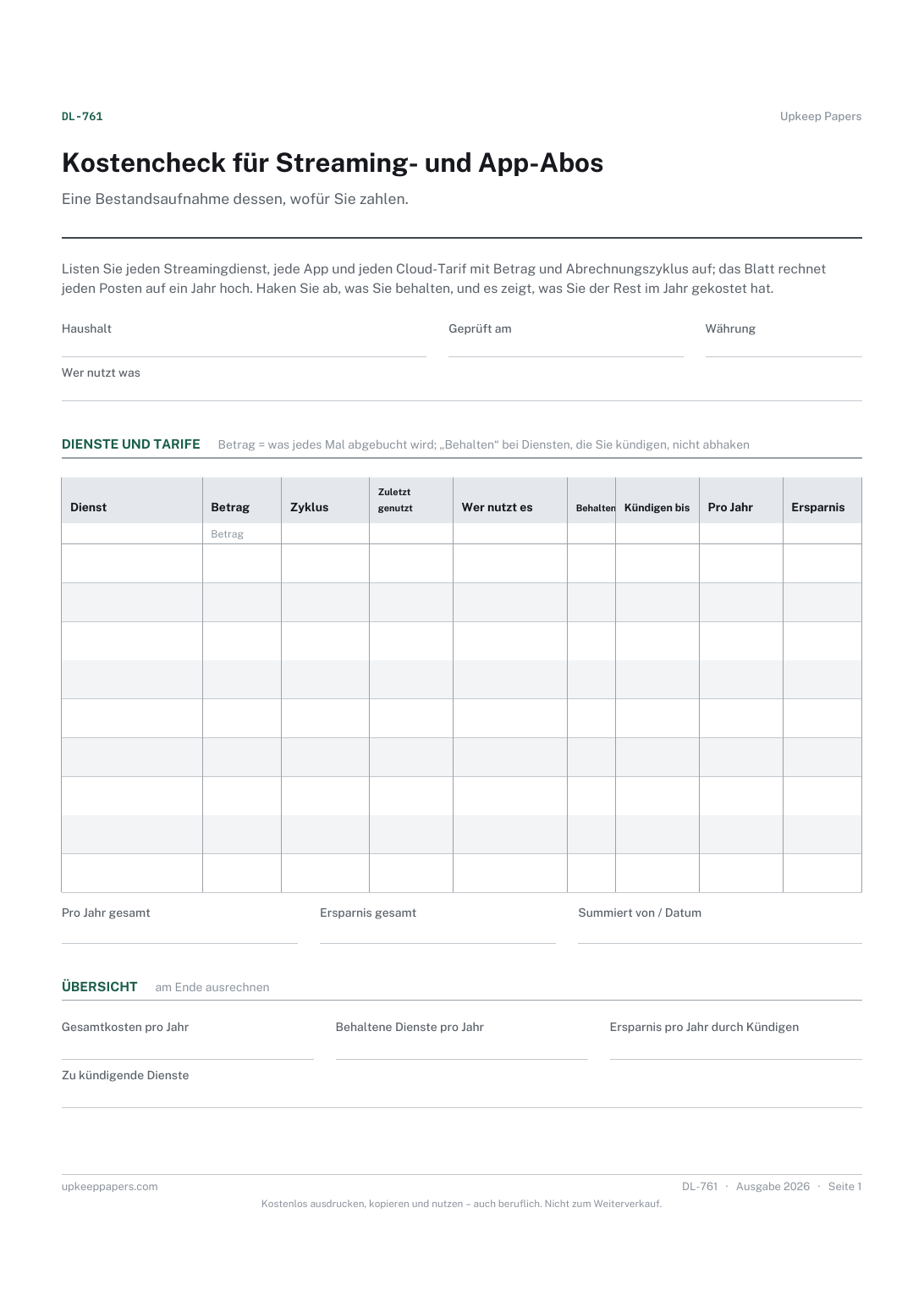
Jedes Streaming-, App- und Cloud-Abo in einer Liste.
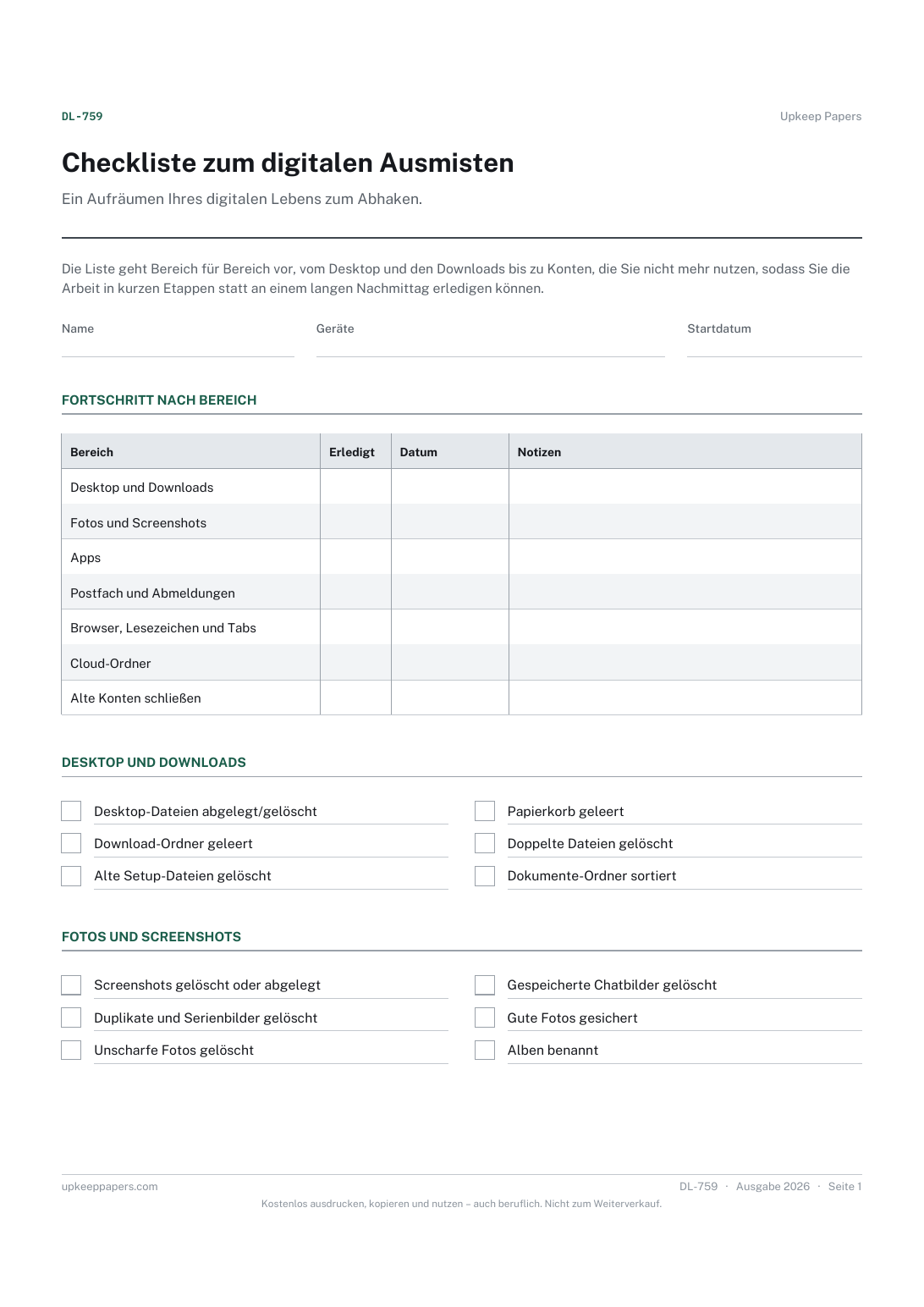
Blätter zum Ausdrucken und Tools zum selben Thema.
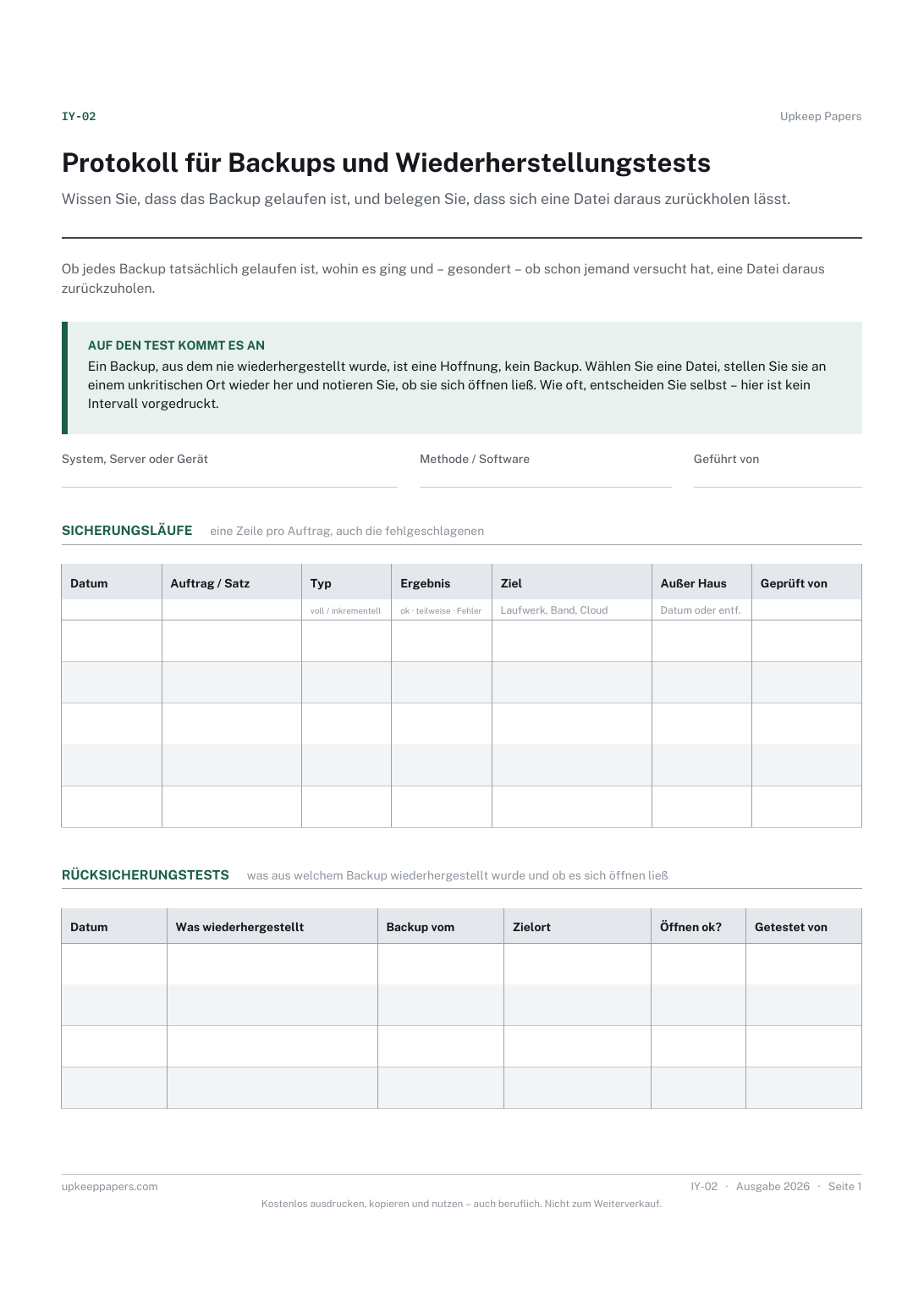
Wissen Sie, dass das Backup gelaufen ist, und belegen Sie, dass sich eine Datei daraus zurückholen lässt. Nur angenommene Backups sind die, die an dem Tag versagen, an dem man sie braucht.
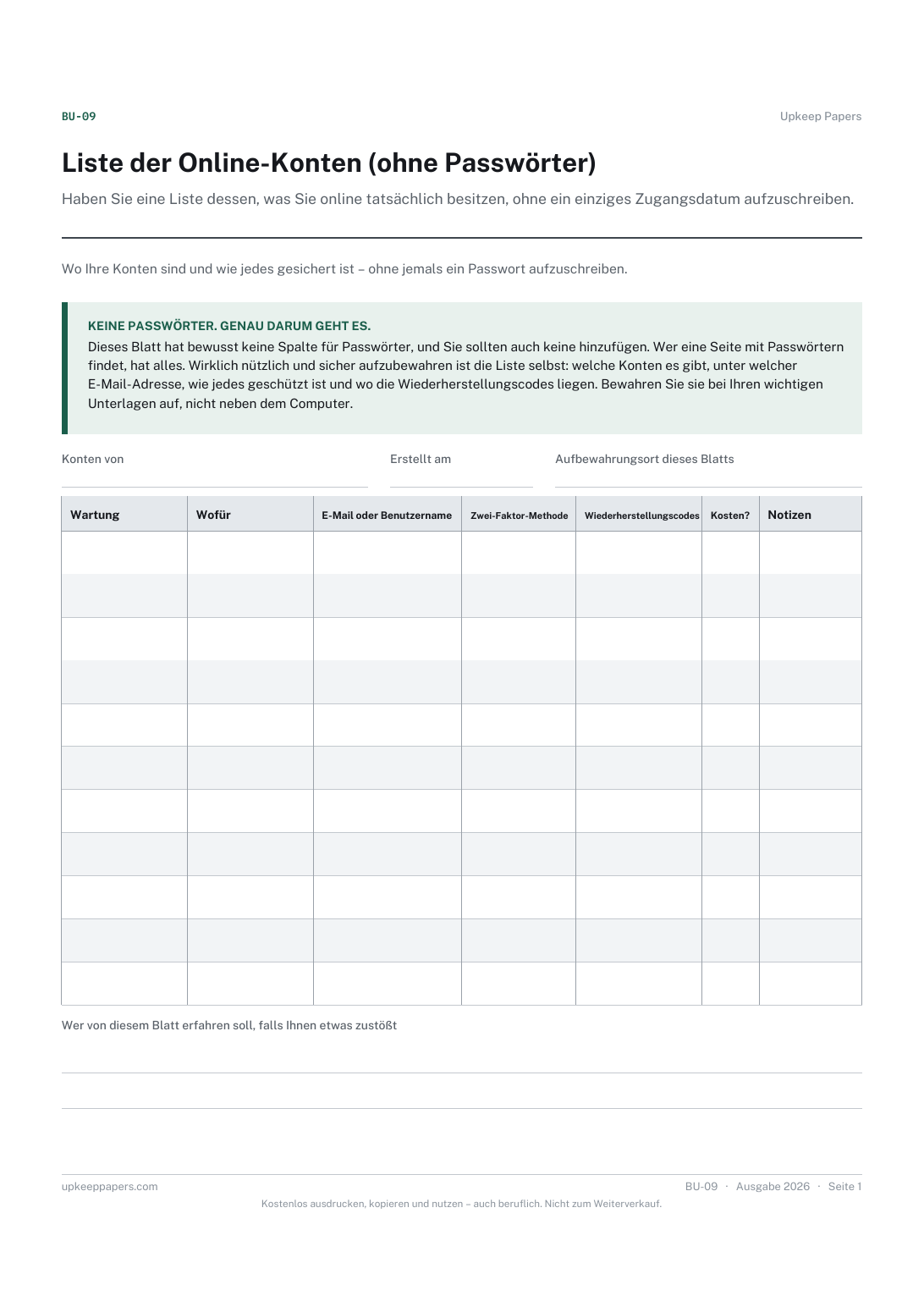
Haben Sie eine Liste dessen, was Sie online tatsächlich besitzen, ohne ein einziges Zugangsdatum aufzuschreiben.
Alle Blätter und Vorlagen von Upkeep Papers lassen sich kostenlos herunterladen, ohne E-Mail und ohne Konto. Sie zu erstellen ist nicht kostenlos: Jedes einzelne kostet Tage an Recherche, Gestaltung und Prüfung, und der Betrieb der Website kostet Geld. Wenn Ihnen etwas hier Zeit gespart hat, können Sie uns einen Kaffee spendieren. Das ist völlig freiwillig: Nichts ist gesperrt, und nichts ändert sich, wenn Sie es nicht tun.
Spendieren Sie uns einen Kaffee Öffnet PayPal in einem neuen Tab. Jeder Betrag ist willkommen, und nichts ändert sich, wenn Sie es lassen.