Monatsübersicht der Website-Zugriffe
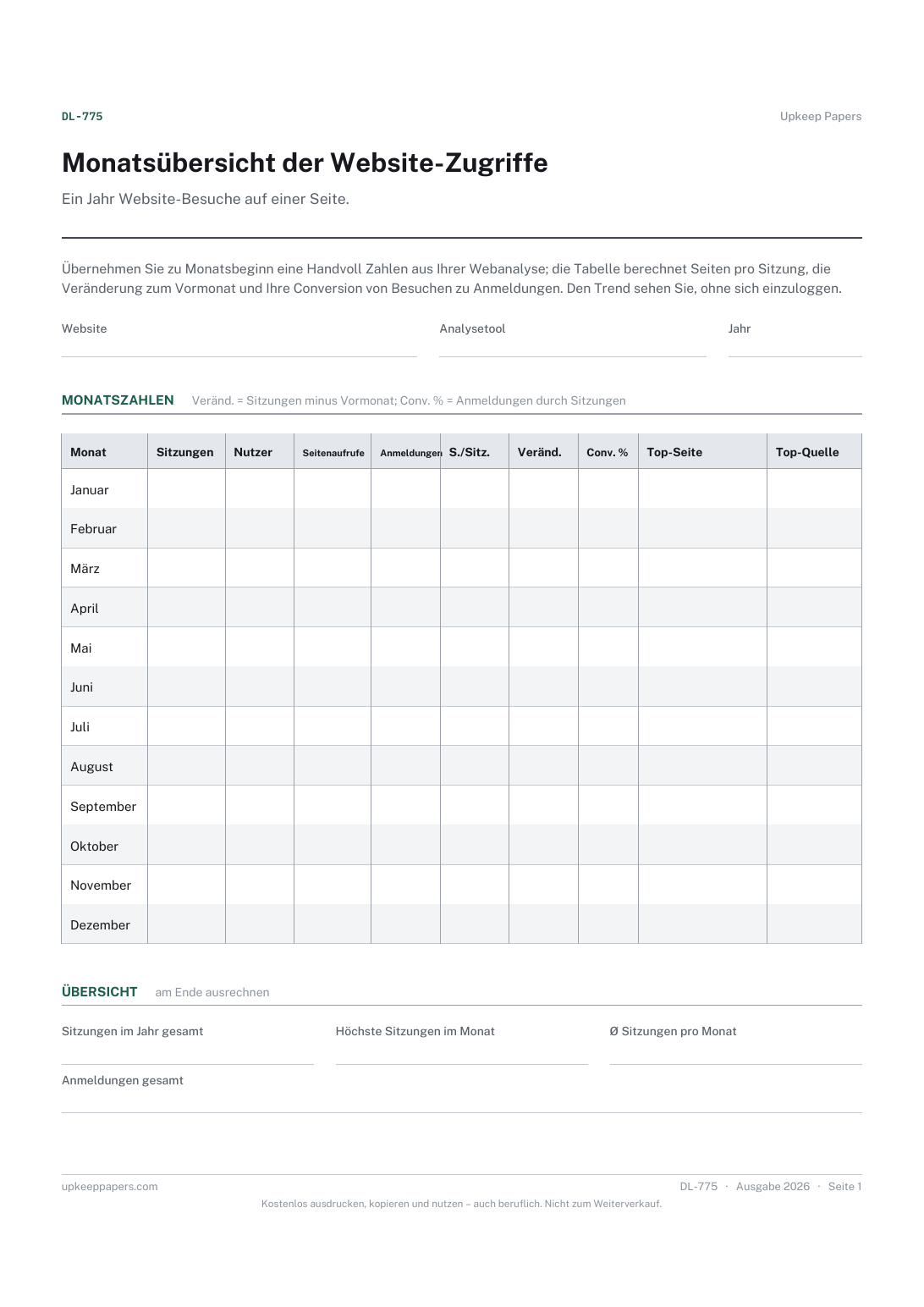
Sitzungen, Nutzer und Seitenaufrufe für jeden Monat.
DL-775 Nachweis PDF Excel Online
Alles hier ist kostenlos. Die Arbeit daran kostet Zeit und Geld. Alles hier ist kostenlos.
 Spendieren Sie uns einen Kaffee
 Digitales Leben und Content · DL-763 · Formular
Kostenlose Content-Audit-Vorlage für Websites: jede Seite mit Zweck, Aktualität, defekten Links und nötiger Maßnahme. PDF zum Ausdrucken und Browser.
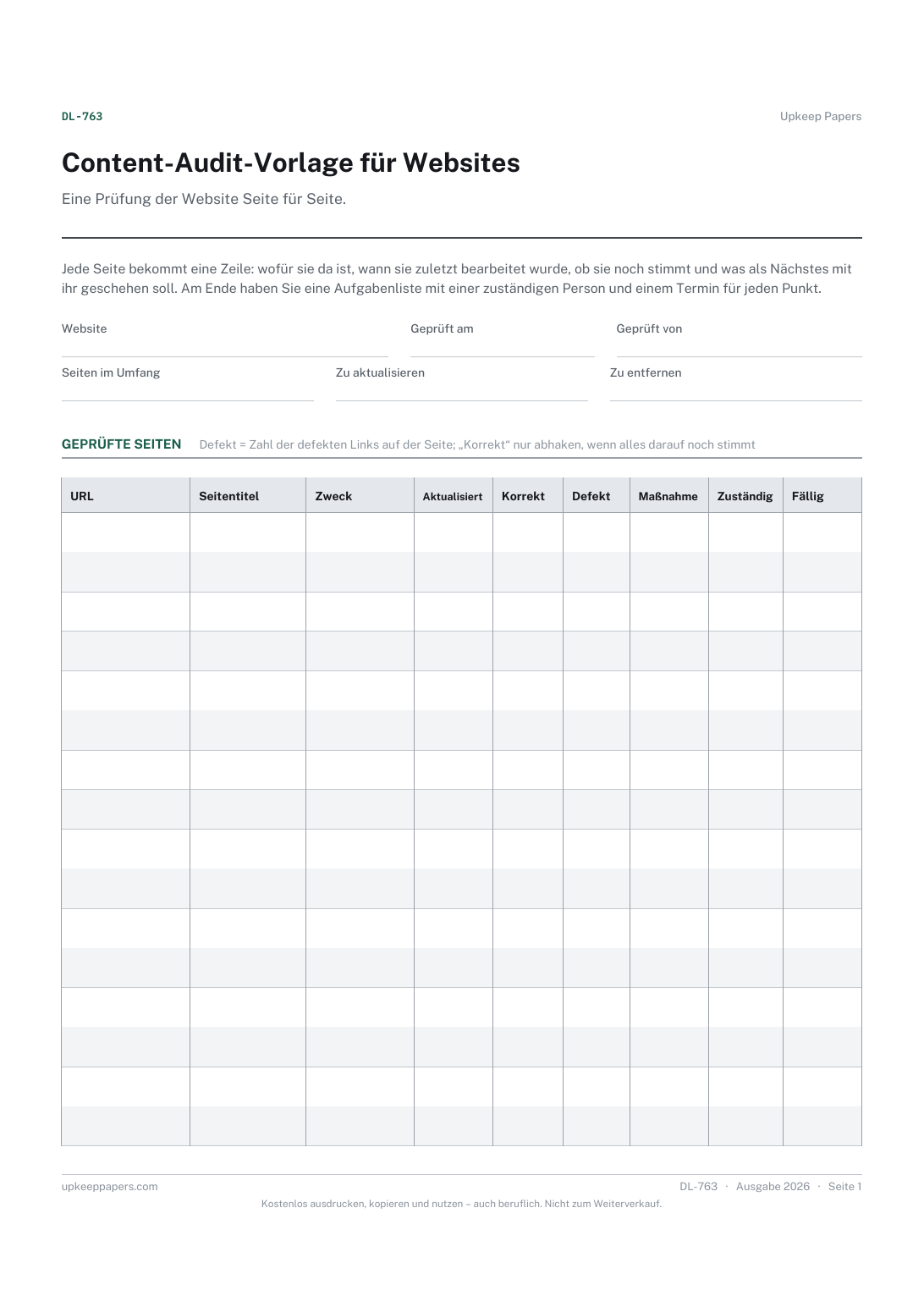
Eine Seite. Die Dateien für A4 und US-Letter haben genau dasselbe Layout, keine wird verkleinert, damit sie passt.
Ausdrucken und von Hand ausfüllen
Ausfüllbares PDF schreiben und speichern
Oder ohne Download
Online ausfüllenDie ausfüllbaren Fassungen haben echte Formularfelder: Öffnen Sie sie in einem beliebigen PDF-Programm, schreiben Sie hinein und speichern Sie sie. Hilfe zum Drucken.
Dasselbe Blatt am Bildschirm. Abhaken, eintragen, Zeilen hinzufügen oder entfernen und das Blatt dann ausdrucken oder die vollständige Fassung als PDF herunterladen. Alles bleibt in Ihrem Browser: Was Sie eingeben, wird im Speicher dieses Browsers auf diesem Gerät abgelegt; nichts wird hochgeladen, und Sie brauchen kein Konto.
Eine Prüfung der Website Seite für Seite. Jede Seite bekommt eine Zeile: wofür sie da ist, wann sie zuletzt bearbeitet wurde, ob sie noch stimmt und was als Nächstes mit ihr geschehen soll. Am Ende haben Sie eine Aufgabenliste mit einer zuständigen Person und einem Termin für jeden Punkt.
Inhaber kleiner Unternehmen, Ehrenamtliche, die die Website eines Vereins oder einer gemeinnützigen Organisation betreuen, und Redakteure, die eine Website übernommen haben und wissen müssen, was darauf steht, bevor sie etwas ändern.
Die Druckfassung ist in einem Rahmen gesetzt, der auf A4 und auf US-Letter passt. Beide Dateien sind daher identisch, und keine wird skaliert. Das ausfüllbare PDF hat echte Formularfelder. Die Online-Version speichert Ihre Eingaben in Ihrem eigenen Browser und erzeugt das vollständige PDF auf Ihrem Gerät.
Laden Sie die Datei für A4 oder US-Letter passend zum Papier in Ihrem Drucker herunter, öffnen Sie sie in einem PDF-Programm und drucken Sie sie in 100 % Größe, nicht mit „An Seite anpassen“, denn das verkleinert den Platz zum Schreiben. Beide Dateien lassen einen Rand von 14 mm, genug für den Bereich, den Drucker für zu Hause nicht bedrucken. Um die Online-Version mit Ihren Daten zu drucken, verwenden Sie die Schaltfläche Dieses Blatt drucken; sie druckt nur das Blatt und nichts vom Rest der Seite. Mehr zum Drucken.
So viele, wie Sie in der verfügbaren Zeit gründlich prüfen können. Bei einer großen Website nehmen Sie sich jeweils einen Bereich vor und tragen ihn im Feld „Seiten im Umfang“ ein, damit das nächste Audit weiß, wo es weitergeht.
Aktualisieren heißt, die Seite bleibt, aber ihr Inhalt muss korrigiert oder aufgefrischt werden. Zusammenlegen heißt, zwei oder mehr Seiten sagen im Wesentlichen dasselbe und sollen zu einer werden, wobei die alten Adressen auf die neue Seite weitergeleitet werden.
Nein. Bei einer kleinen Website reicht es, jeden Link auf der Seite anzuklicken. Bei einer größeren geht es mit einem Link-Checker schneller, und Sie können dessen Zahl in die Spalte für defekte Links übernehmen.
Es gibt keinen festen Abstand; es hängt davon ab, wie schnell Ihre Inhalte veralten. Viele tun es, wenn sich Preise, Personal oder Leistungen ändern, oder vor einem Relaunch.
Sitzungen, Nutzer und Seitenaufrufe für jeden Monat.
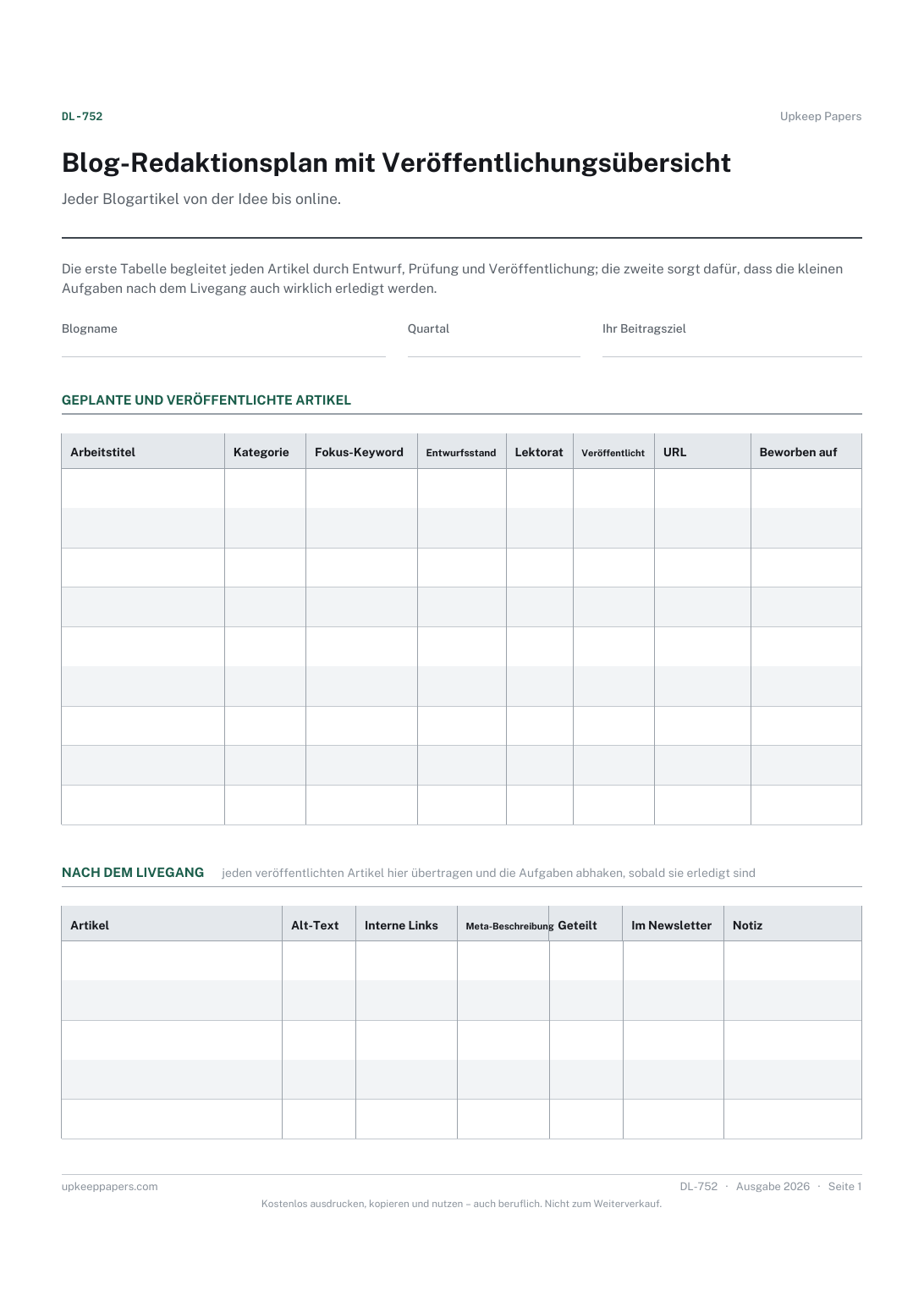
Welche Artikel für das Quartal geplant sind und worum es jeweils geht.
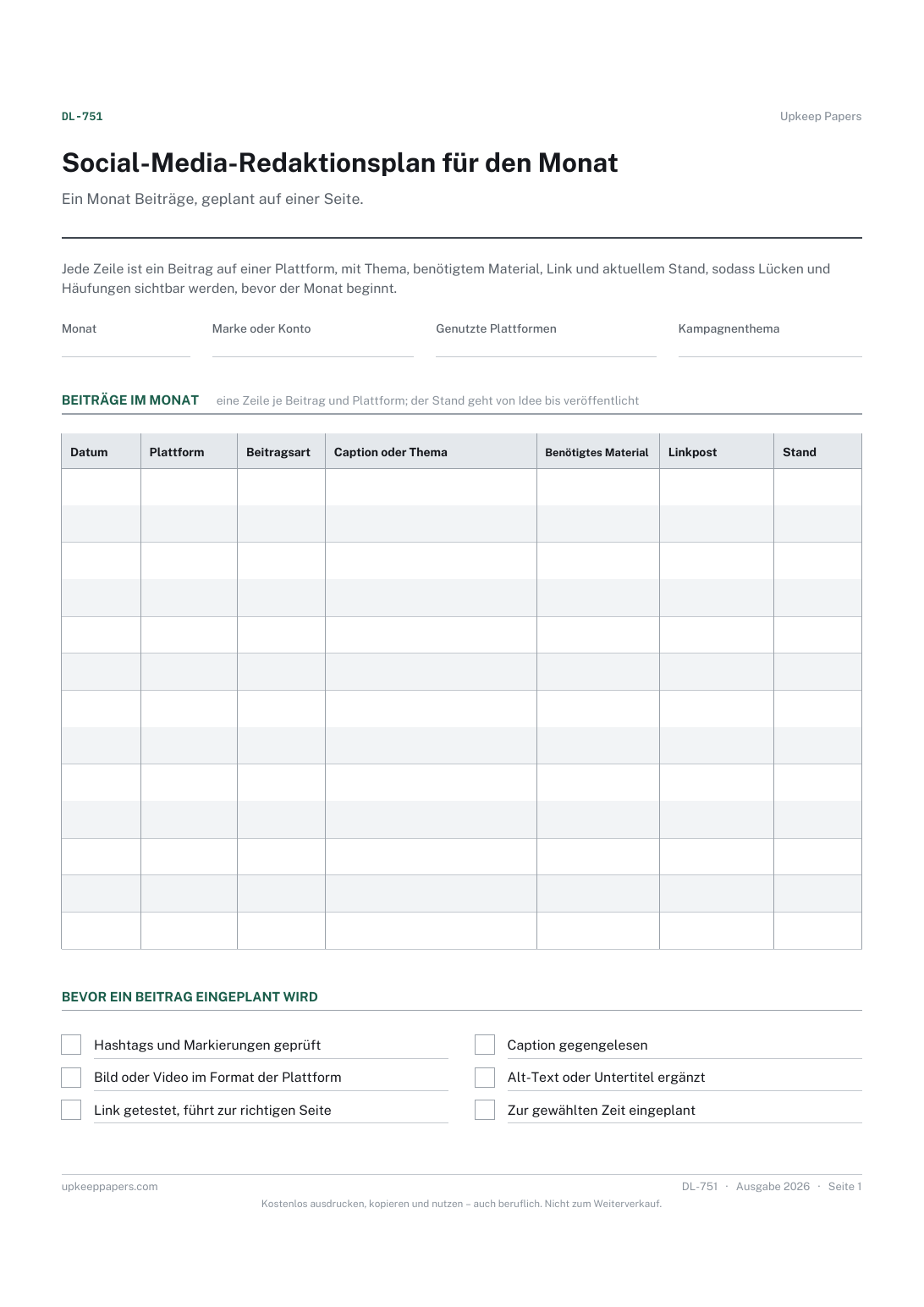
Was an welchem Datum und auf welcher Plattform erscheint.
Blätter zum Ausdrucken und Tools zum selben Thema.
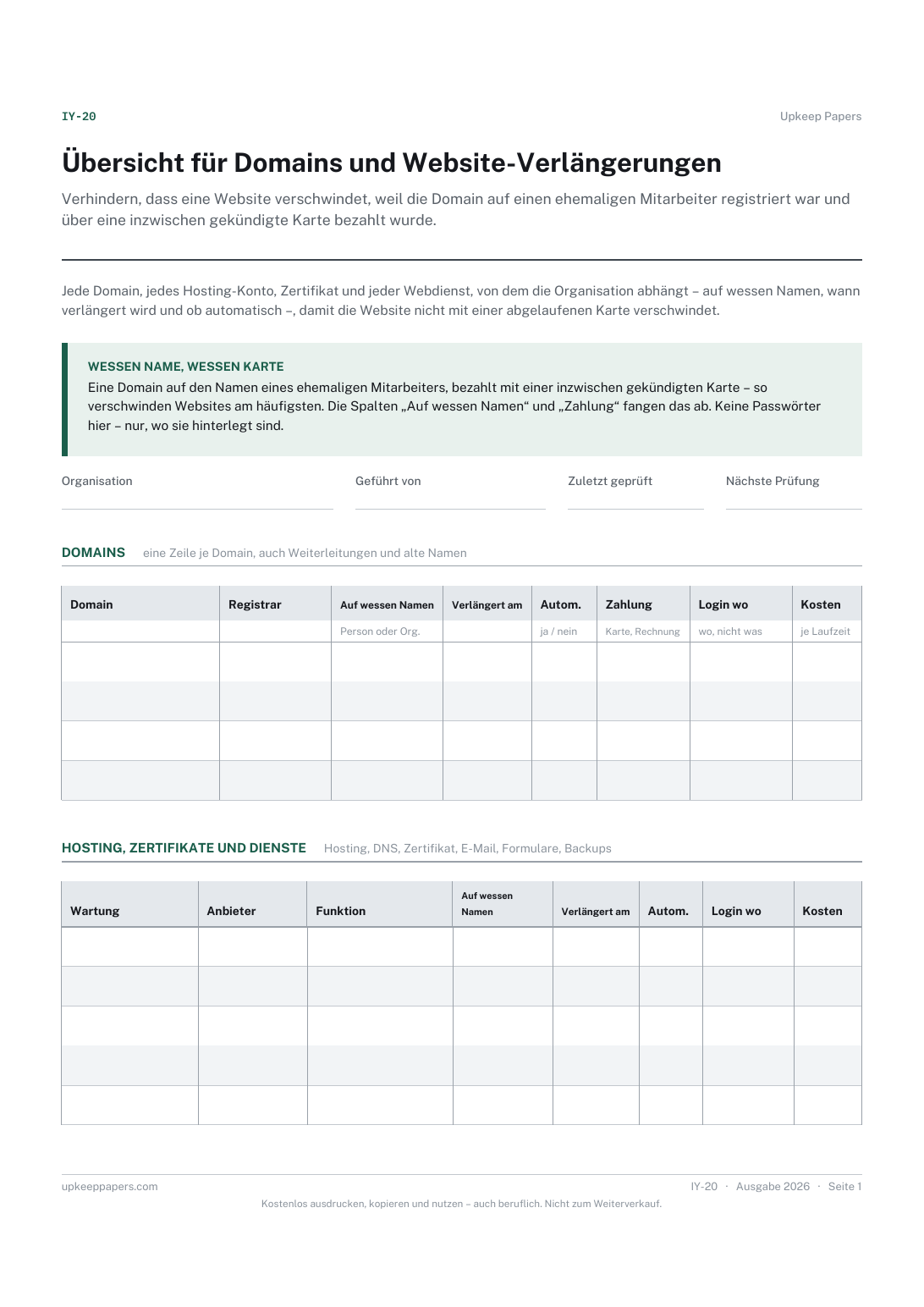
Verhindern, dass eine Website verschwindet, weil die Domain auf einen ehemaligen Mitarbeiter registriert war und über eine inzwischen gekündigte Karte bezahlt wurde.

Alle Blätter und Vorlagen von Upkeep Papers lassen sich kostenlos herunterladen, ohne E-Mail und ohne Konto. Sie zu erstellen ist nicht kostenlos: Jedes einzelne kostet Tage an Recherche, Gestaltung und Prüfung, und der Betrieb der Website kostet Geld. Wenn Ihnen etwas hier Zeit gespart hat, können Sie uns einen Kaffee spendieren. Das ist völlig freiwillig: Nichts ist gesperrt, und nichts ändert sich, wenn Sie es nicht tun.
Spendieren Sie uns einen Kaffee Öffnet PayPal in einem neuen Tab. Jeder Betrag ist willkommen, und nichts ändert sich, wenn Sie es lassen.