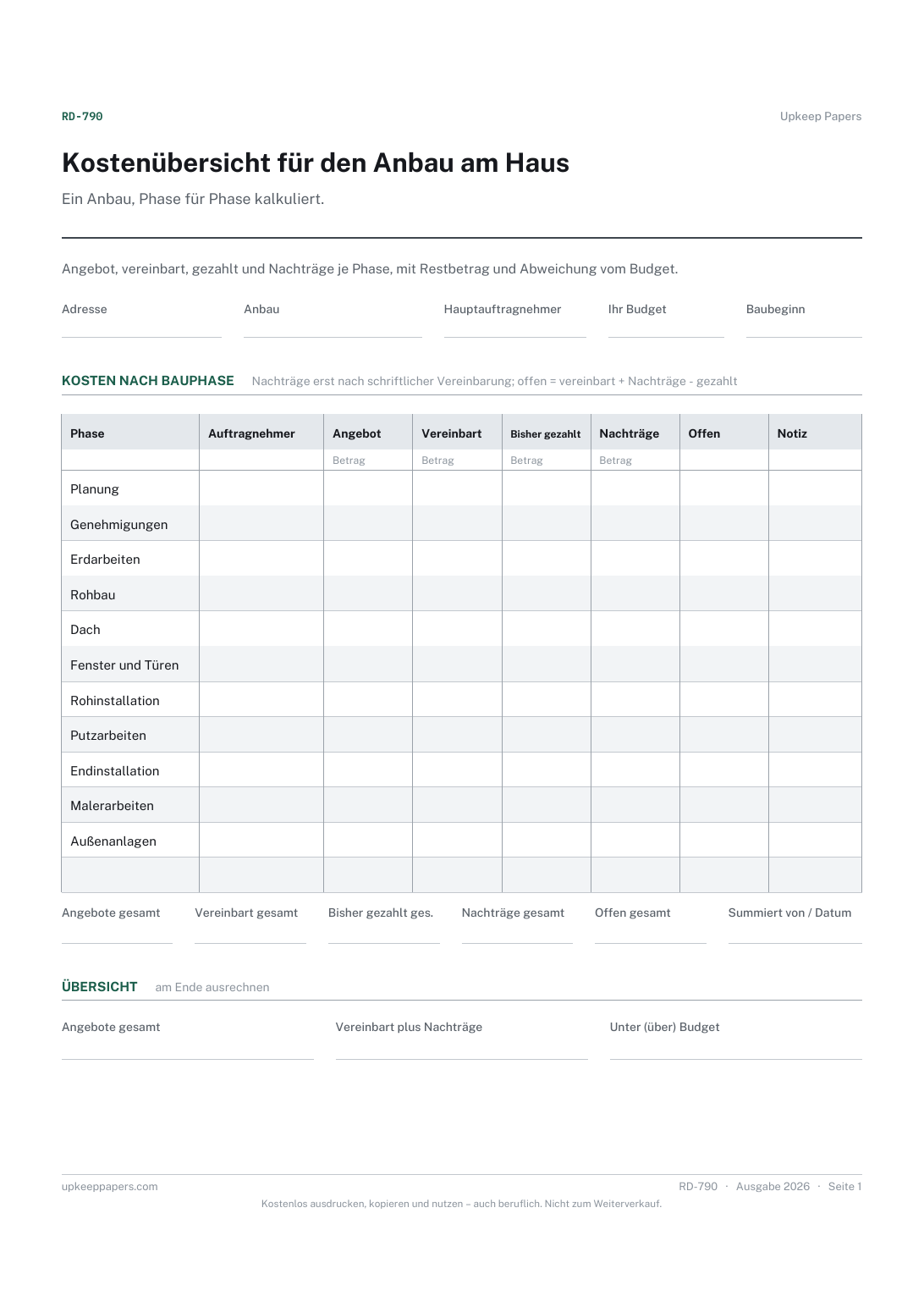
Kostenübersicht für den Anbau am Haus
Den Angebotspreis und den vereinbarten Preis für jede Bauphase.
RD-790 Übersicht PDF Excel Online
Alles hier ist kostenlos. Die Arbeit daran kostet Zeit und Geld. Alles hier ist kostenlos.
 Spendieren Sie uns einen Kaffee
 Renovierung und Heimwerken · RD-776 · Budget
Renovierungskosten pro Raum: geplante und tatsächliche Kosten für Arbeit, Material, Ausstattung und Sonstiges je Raum, mit Abweichung. Excel, PDF, Browser.
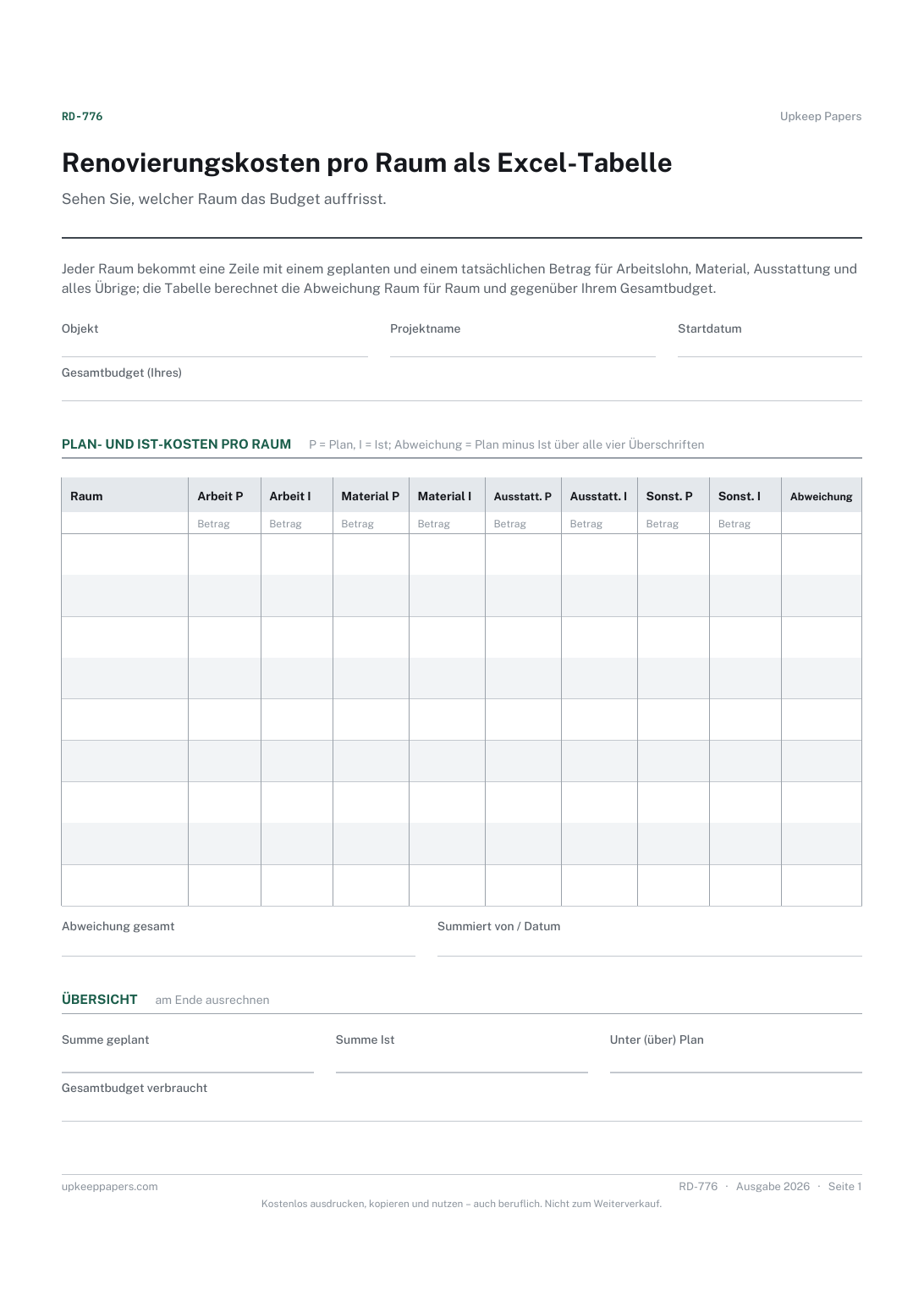
Eine Seite. Die Dateien für A4 und US-Letter haben genau dasselbe Layout, keine wird verkleinert, damit sie passt.
Ausdrucken und von Hand ausfüllen
Ausfüllbares PDF schreiben und speichern
Tabelle mit Formeln
Die ausfüllbaren Fassungen haben echte Formularfelder: Öffnen Sie sie in einem beliebigen PDF-Programm, schreiben Sie hinein und speichern Sie sie. Hilfe zum Drucken.
Dasselbe Blatt am Bildschirm. Summen und Werte werden beim Eingeben berechnet, Sie können Zeilen hinzufügen oder entfernen und das Blatt dann ausdrucken oder die vollständige Fassung als PDF herunterladen. Alles bleibt in Ihrem Browser: Was Sie eingeben, wird im Speicher dieses Browsers auf diesem Gerät abgelegt; nichts wird hochgeladen, und Sie brauchen kein Konto.
Sehen Sie, welcher Raum das Budget auffrisst. Jeder Raum bekommt eine Zeile mit einem geplanten und einem tatsächlichen Betrag für Arbeitslohn, Material, Ausstattung und alles Übrige; die Tabelle berechnet die Abweichung Raum für Raum und gegenüber Ihrem Gesamtbudget.
Eigentümer, die mehrere Räume gleichzeitig renovieren, und alle, deren einzeiliges Renovierungsbudget eine Überschreitung zeigt, ohne zu verraten, woher sie kommt.
Die Druckfassung ist in einem Rahmen gesetzt, der auf A4 und auf US-Letter passt. Beide Dateien sind daher identisch, und keine wird skaliert. Das ausfüllbare PDF hat echte Formularfelder. Die Excel-Datei verwendet nur einfache Formeln (SUMME, WENN, ZÄHLENWENN und ähnliche). Sie lässt sich daher in Excel, LibreOffice und Google Sheets fehlerfrei öffnen, und jede berechnete Zelle ist grau, damit Sie sehen, welche Werte sich von selbst ergeben.
Laden Sie die Datei für A4 oder US-Letter passend zum Papier in Ihrem Drucker herunter, öffnen Sie sie in einem PDF-Programm und drucken Sie sie in 100 % Größe, nicht mit „An Seite anpassen“, denn das verkleinert den Platz zum Schreiben. Beide Dateien lassen einen Rand von 14 mm, genug für den Bereich, den Drucker für zu Hause nicht bedrucken. Um die Online-Version mit Ihren Daten zu drucken, verwenden Sie die Schaltfläche Dieses Blatt drucken; sie druckt nur das Blatt und nichts vom Rest der Seite. Mehr zum Drucken.
Was Sie festlegen, solange Sie dabei bleiben. Eine übliche Trennung: Material ist, was bei der Arbeit verbraucht wird, etwa Putz, Holz und Kleber; Ausstattung ist, was Sie ausgesucht haben und worauf Sie zeigen können, etwa Armaturen, Leuchten und Sanitärkeramik.
Geben Sie ihnen eine eigene Zeile, etwa „ganzes Haus“, statt sie auf die Räume aufzuteilen. So bleiben die Raumbeträge vergleichbar und die Kosten zählen trotzdem zur Projektsumme.
Plan minus Ist für den Raum über alle vier Überschriften. Ein positiver Wert heißt, der Raum liegt unter dem Plan; ein negativer Wert heißt, er hat ihn überschritten.
Ein einfaches Budget listet Kosten Posten für Posten. Diese Tabelle ordnet sie nach Räumen, sodass Sie bei einer Überschreitung auf einen Blick sehen, ob es die Küche, das Bad oder die Gebühren waren.
Den Angebotspreis und den vereinbarten Preis für jede Bauphase.
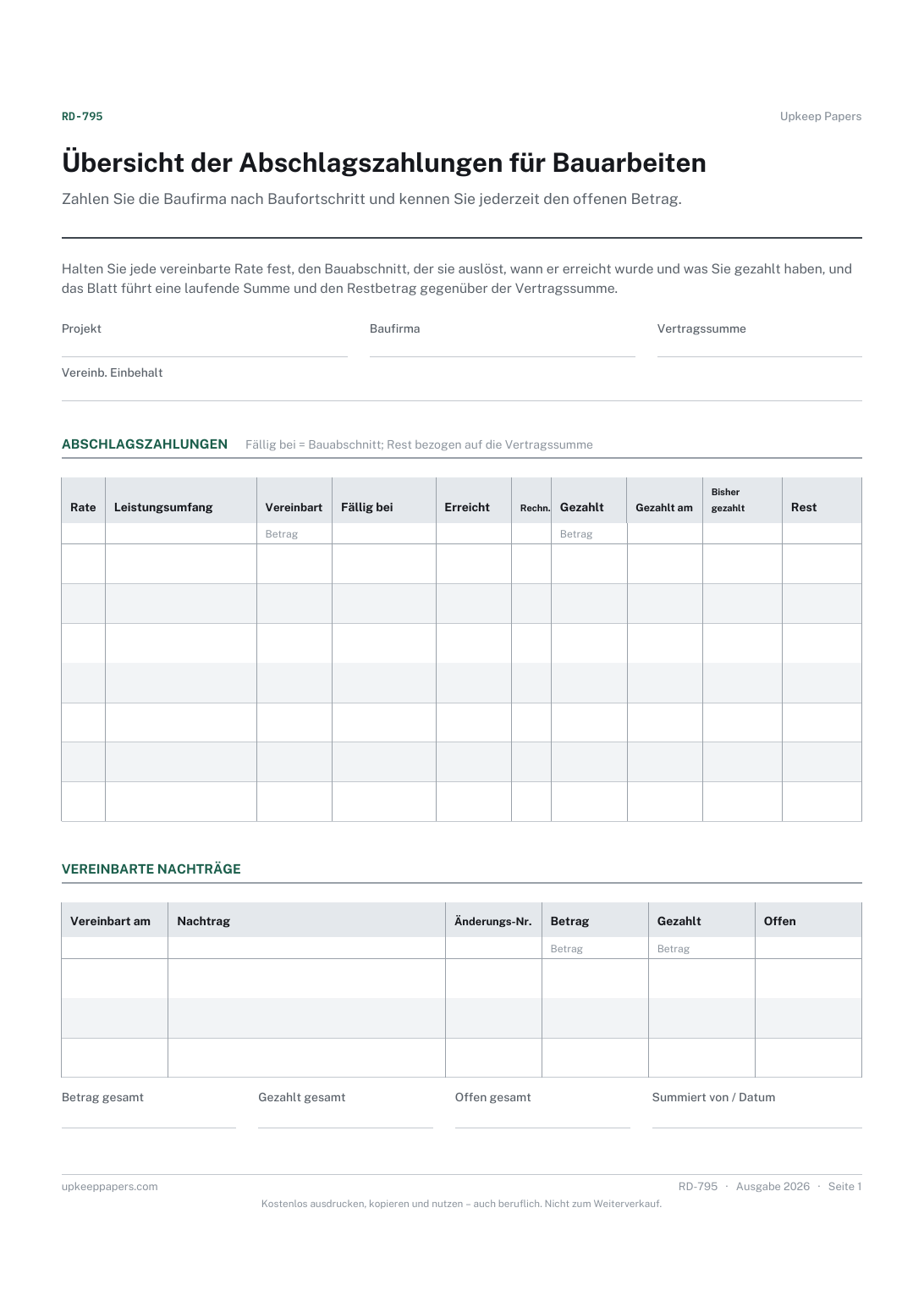
Die Anzahlung und jede im Vertrag vereinbarte Abschlagszahlung.
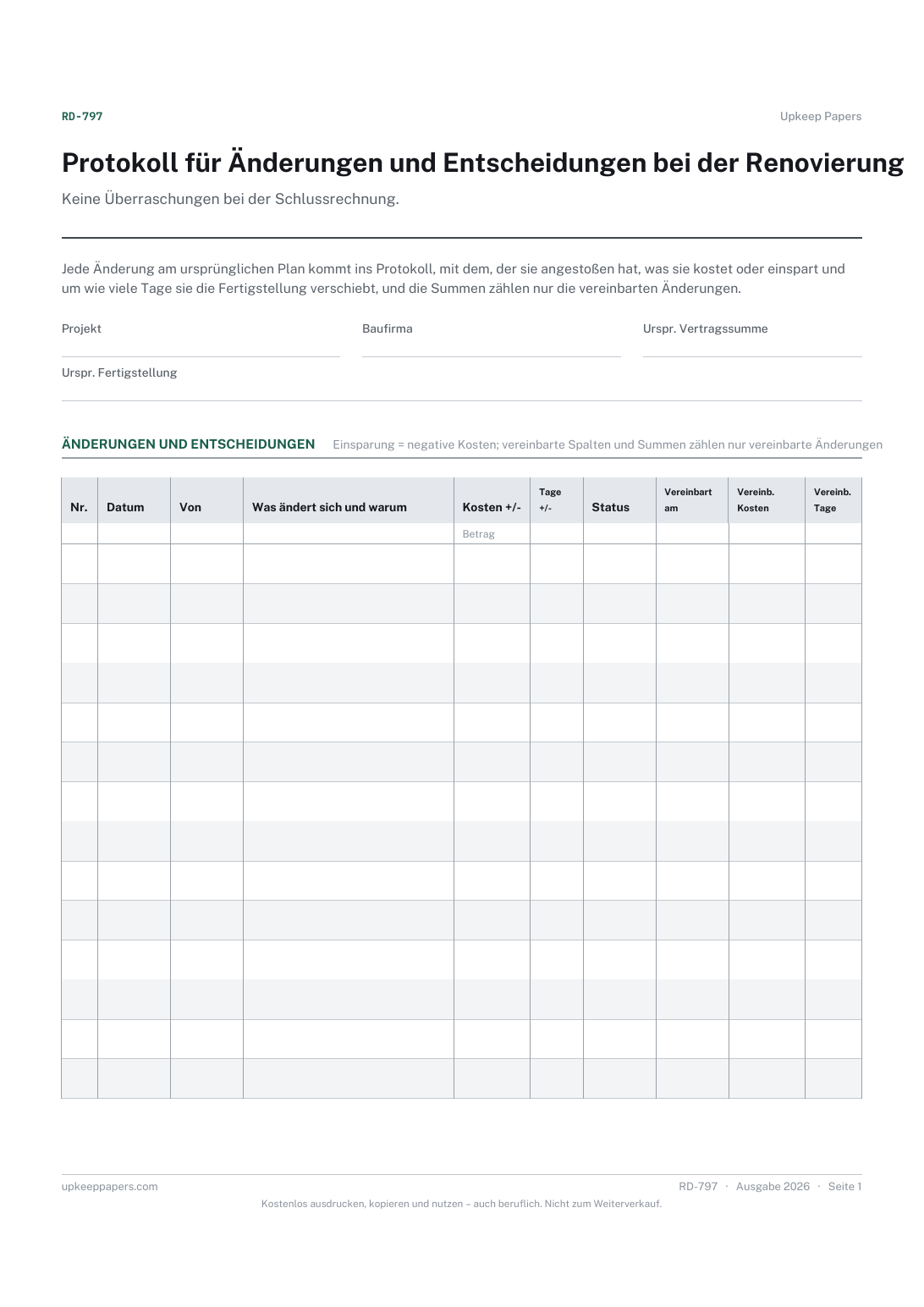
Jede angestoßene Änderung, wann und von wem.
Blätter zum Ausdrucken und Tools zum selben Thema.
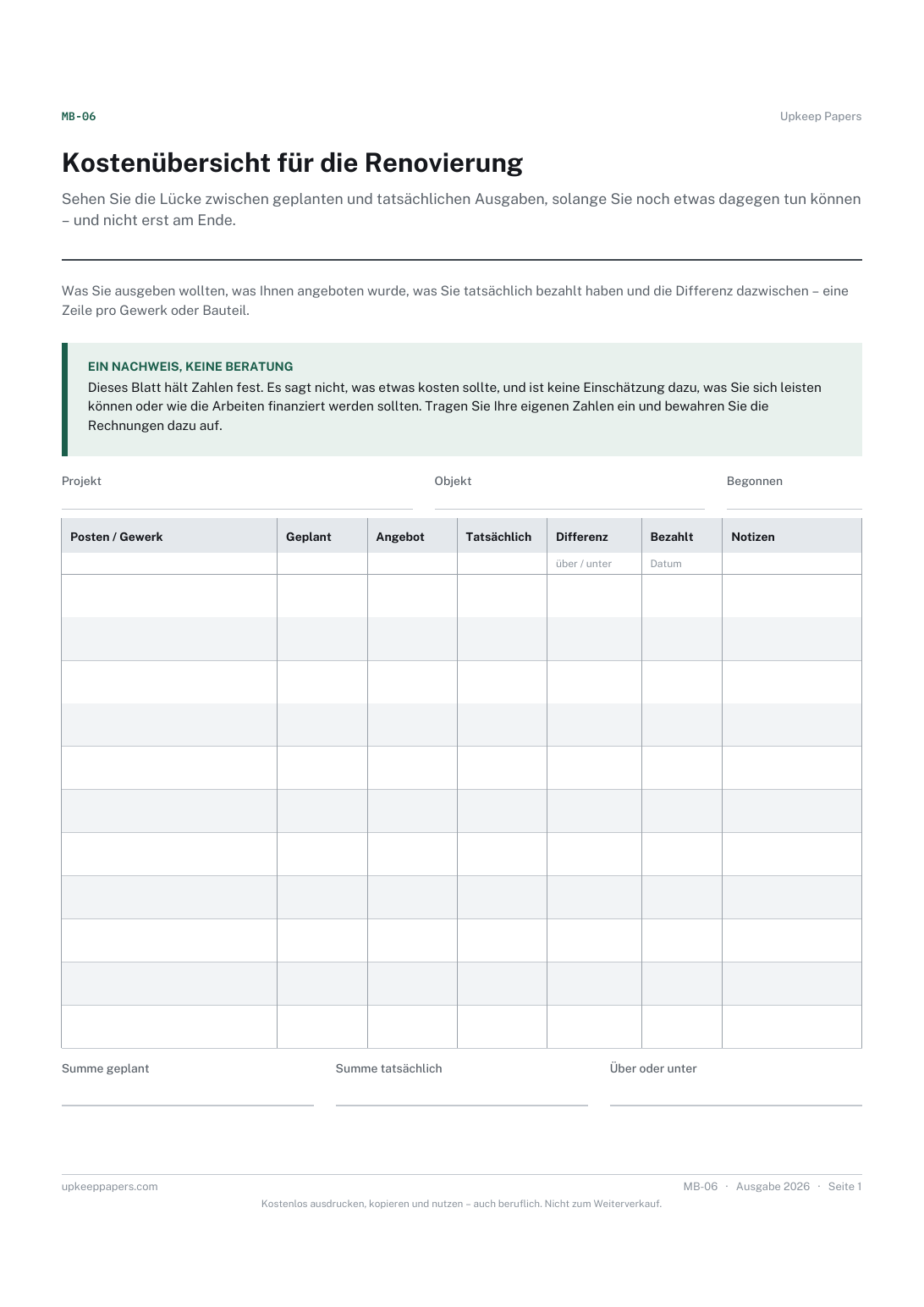
Sehen Sie die Lücke zwischen geplanten und tatsächlichen Ausgaben, solange Sie noch etwas dagegen tun können – und nicht erst am Ende.

Alle Blätter und Vorlagen von Upkeep Papers lassen sich kostenlos herunterladen, ohne E-Mail und ohne Konto. Sie zu erstellen ist nicht kostenlos: Jedes einzelne kostet Tage an Recherche, Gestaltung und Prüfung, und der Betrieb der Website kostet Geld. Wenn Ihnen etwas hier Zeit gespart hat, können Sie uns einen Kaffee spendieren. Das ist völlig freiwillig: Nichts ist gesperrt, und nichts ändert sich, wenn Sie es nicht tun.
Spendieren Sie uns einen Kaffee Öffnet PayPal in einem neuen Tab. Jeder Betrag ist willkommen, und nichts ändert sich, wenn Sie es lassen.