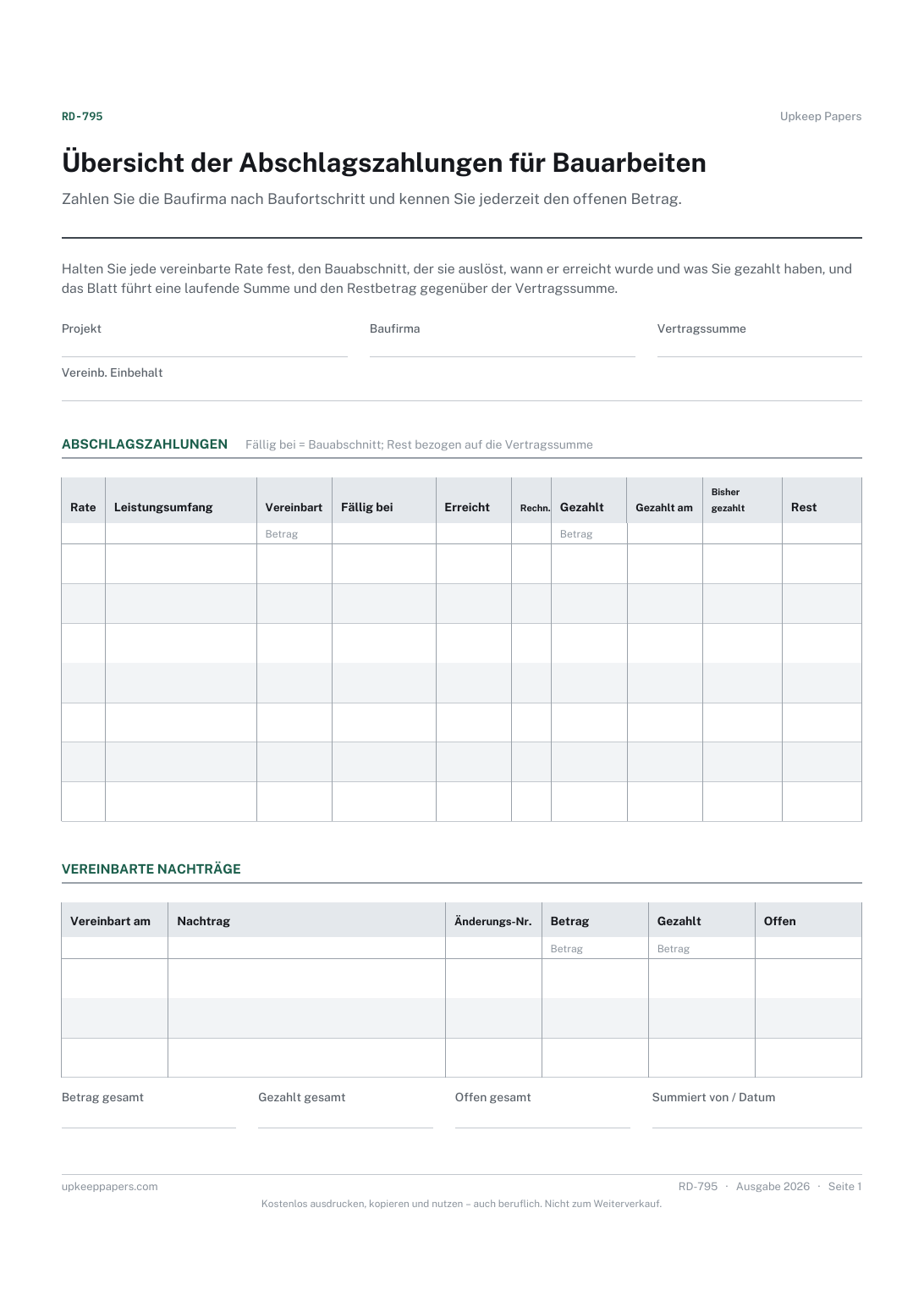
Übersicht der Abschlagszahlungen für Bauarbeiten
Die Anzahlung und jede im Vertrag vereinbarte Abschlagszahlung.
RD-795 Übersicht PDF Excel Online
Alles hier ist kostenlos. Die Arbeit daran kostet Zeit und Geld. Alles hier ist kostenlos.
 Spendieren Sie uns einen Kaffee
 Renovierung und Heimwerken · RD-797 · Protokoll
Kostenloses Protokoll für Nachträge bei der Renovierung: jede Änderung mit Mehr- oder Minderkosten, Zusatztagen und neuer Vertragssumme. PDF, Excel, Browser.
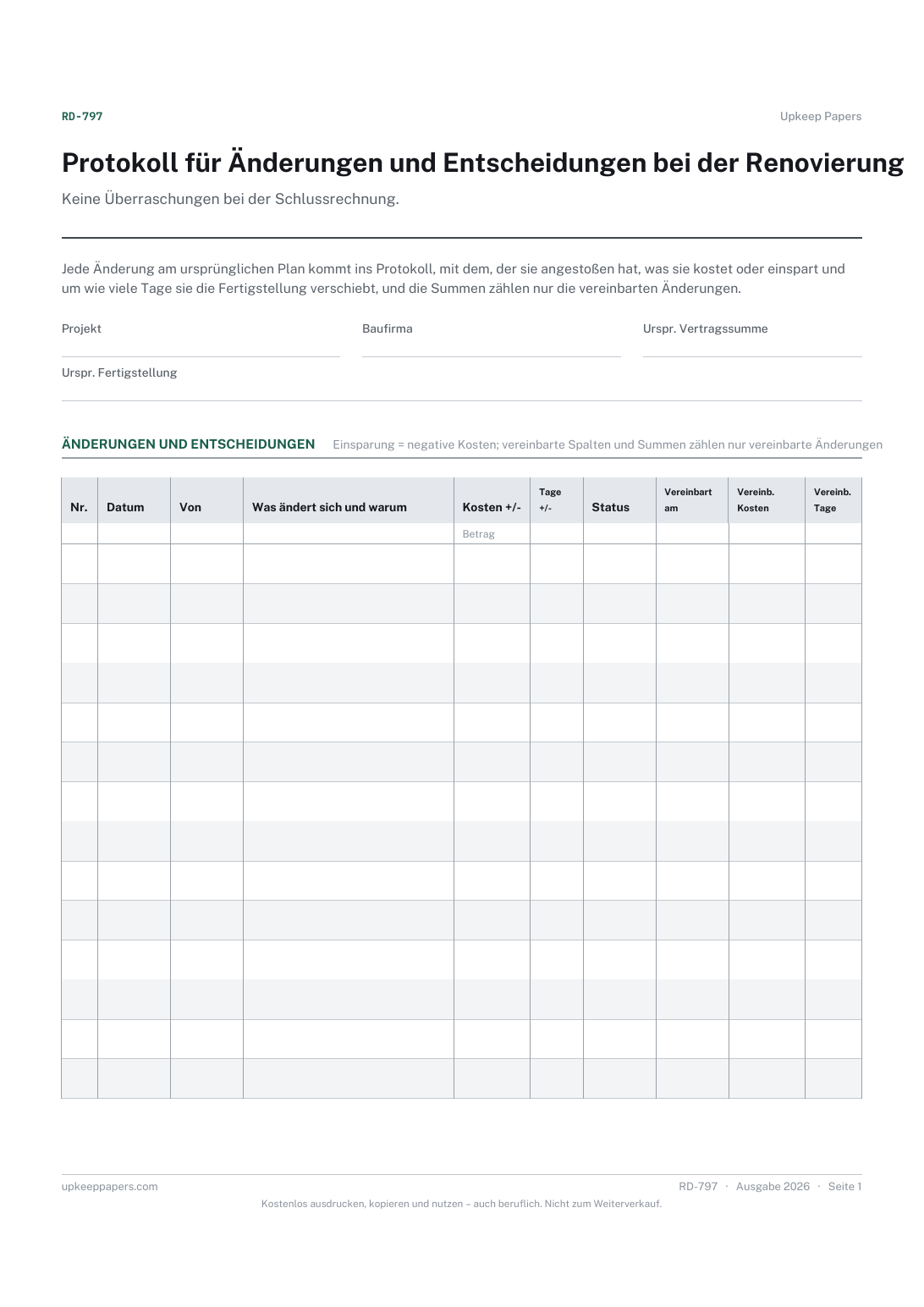
2 Seiten. Die Dateien für A4 und US-Letter haben genau dasselbe Layout, keine wird verkleinert, damit sie passt.
Ausdrucken und von Hand ausfüllen
Ausfüllbares PDF schreiben und speichern
Tabelle mit Formeln
Die ausfüllbaren Fassungen haben echte Formularfelder: Öffnen Sie sie in einem beliebigen PDF-Programm, schreiben Sie hinein und speichern Sie sie. Hilfe zum Drucken.
Dasselbe Blatt am Bildschirm. Summen und Werte werden beim Eingeben berechnet, Sie können Zeilen hinzufügen oder entfernen und das Blatt dann ausdrucken oder die vollständige Fassung als PDF herunterladen. Alles bleibt in Ihrem Browser: Was Sie eingeben, wird im Speicher dieses Browsers auf diesem Gerät abgelegt; nichts wird hochgeladen, und Sie brauchen kein Konto.
Keine Überraschungen bei der Schlussrechnung. Jede Änderung am ursprünglichen Plan kommt ins Protokoll, mit dem, der sie angestoßen hat, was sie kostet oder einspart und um wie viele Tage sie die Fertigstellung verschiebt, und die Summen zählen nur die vereinbarten Änderungen.
Hausbesitzer mit einer Baufirma auf Festpreisvertrag, die jede Änderung schriftlich festhalten und vereinbaren möchten, bevor die Arbeit ausgeführt wird, und alle, die eine Schlussrechnung abgleichen.
Die Druckfassung ist in einem Rahmen gesetzt, der auf A4 und auf US-Letter passt. Beide Dateien sind daher identisch, und keine wird skaliert. Das ausfüllbare PDF hat echte Formularfelder. Die Excel-Datei verwendet nur einfache Formeln (SUMME, WENN, ZÄHLENWENN und ähnliche). Sie lässt sich daher in Excel, LibreOffice und Google Sheets fehlerfrei öffnen, und jede berechnete Zelle ist grau, damit Sie sehen, welche Werte sich von selbst ergeben.
Laden Sie die Datei für A4 oder US-Letter passend zum Papier in Ihrem Drucker herunter, öffnen Sie sie in einem PDF-Programm und drucken Sie sie in 100 % Größe, nicht mit „An Seite anpassen“, denn das verkleinert den Platz zum Schreiben. Beide Dateien lassen einen Rand von 14 mm, genug für den Bereich, den Drucker für zu Hause nicht bedrucken. Um die Online-Version mit Ihren Daten zu drucken, verwenden Sie die Schaltfläche Dieses Blatt drucken; sie druckt nur das Blatt und nichts vom Rest der Seite. Mehr zum Drucken.
Eine vorgeschlagene Änderung wird vielleicht nie umgesetzt, und eine abgelehnte sollte die Rechnung nicht berühren. Wenn nur vereinbarte Änderungen zählen, entspricht die angepasste Vertragssumme dem, was tatsächlich angenommen wurde.
Tragen Sie die Kosten als negativen Betrag ein, etwa für eine günstigere Oberfläche oder gestrichene Leistungen. Die vereinbarte Summe und die angepasste Vertragssumme sinken um diesen Betrag, sobald die Änderung vereinbart ist.
Wen Ihr Vertrag nennt, meist Sie und die Baufirma, und ein Planer, falls einer beteiligt ist. Bewahren Sie die E-Mail, Nachricht oder unterschriebene Notiz auf, die die Zustimmung bestätigt, und tragen Sie ihre Referenz in die Beschreibung ein.
Rechnen Sie die Zusatztage netto aus der Zusammenfassung zum ursprünglichen Fertigstellungstermin im Kopf hinzu. Browser und Excel-Datei zeigen die Zusatztage netto; ob es Arbeits- oder Kalendertage sind, richtet sich nach Ihrem Vertrag.
Die Anzahlung und jede im Vertrag vereinbarte Abschlagszahlung.
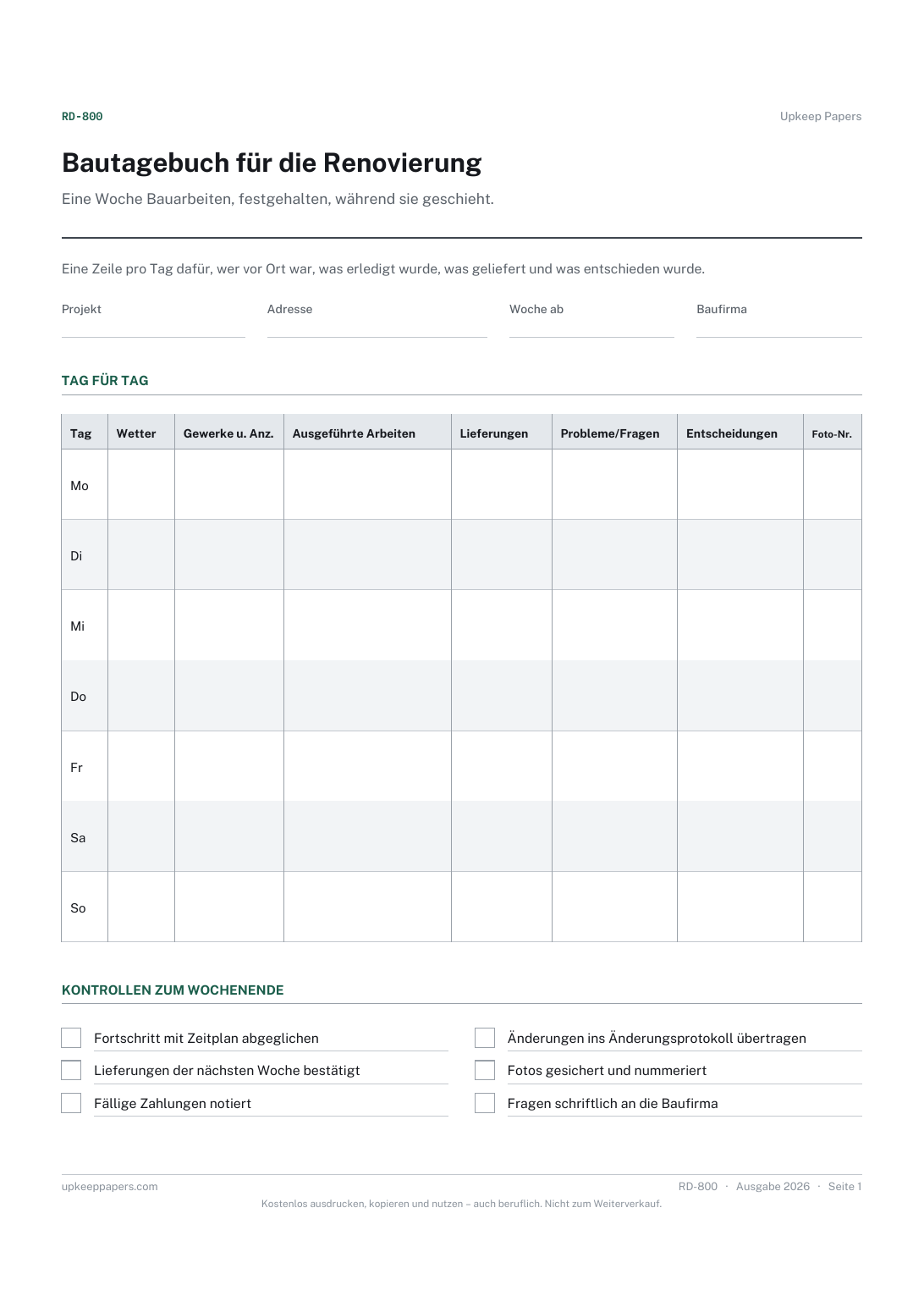
Welche Gewerke an welchem Tag vor Ort waren und mit wie vielen Leuten.
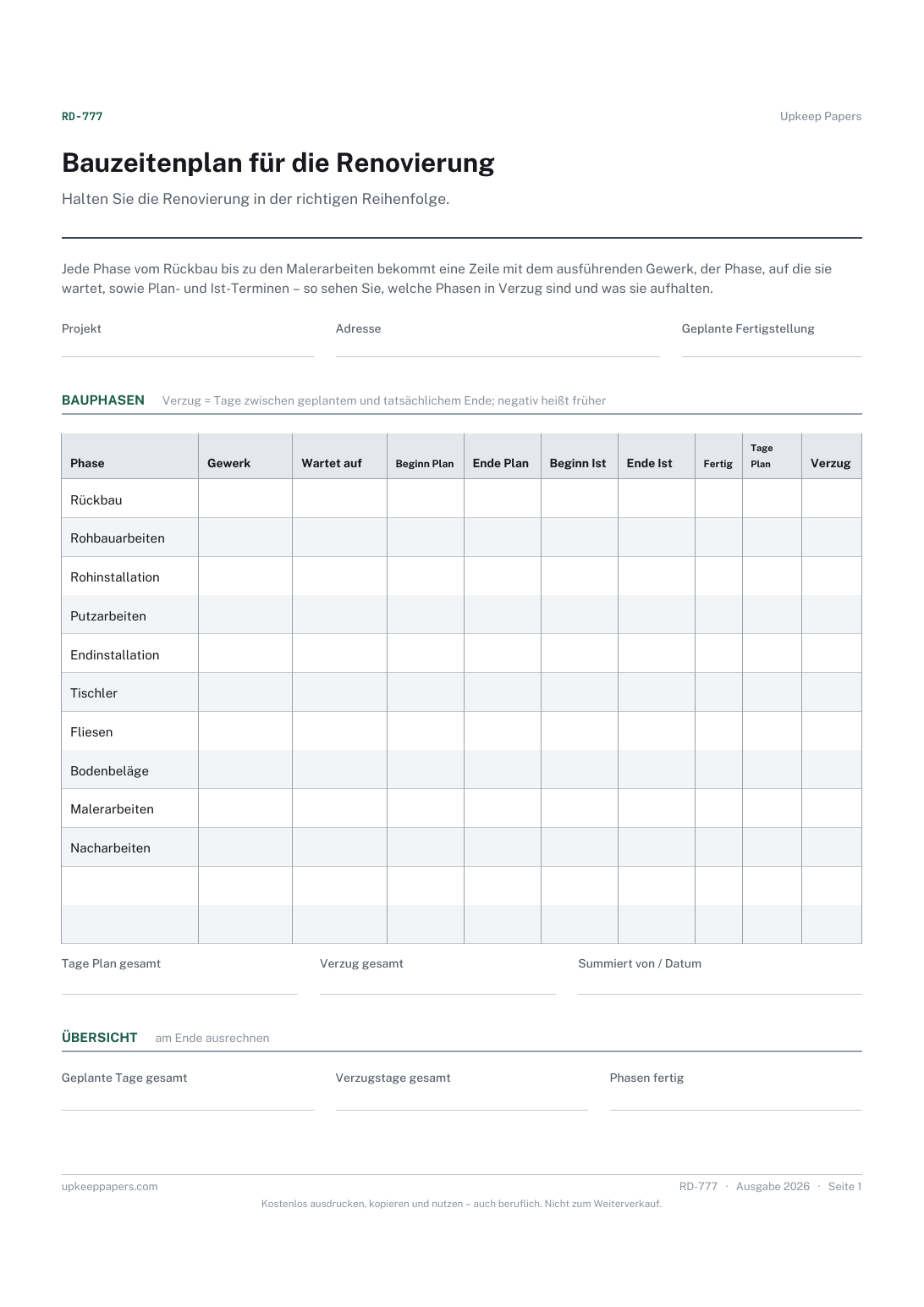
Die Reihenfolge der Phasen und auf welche jede wartet.
Blätter zum Ausdrucken und Tools zum selben Thema.
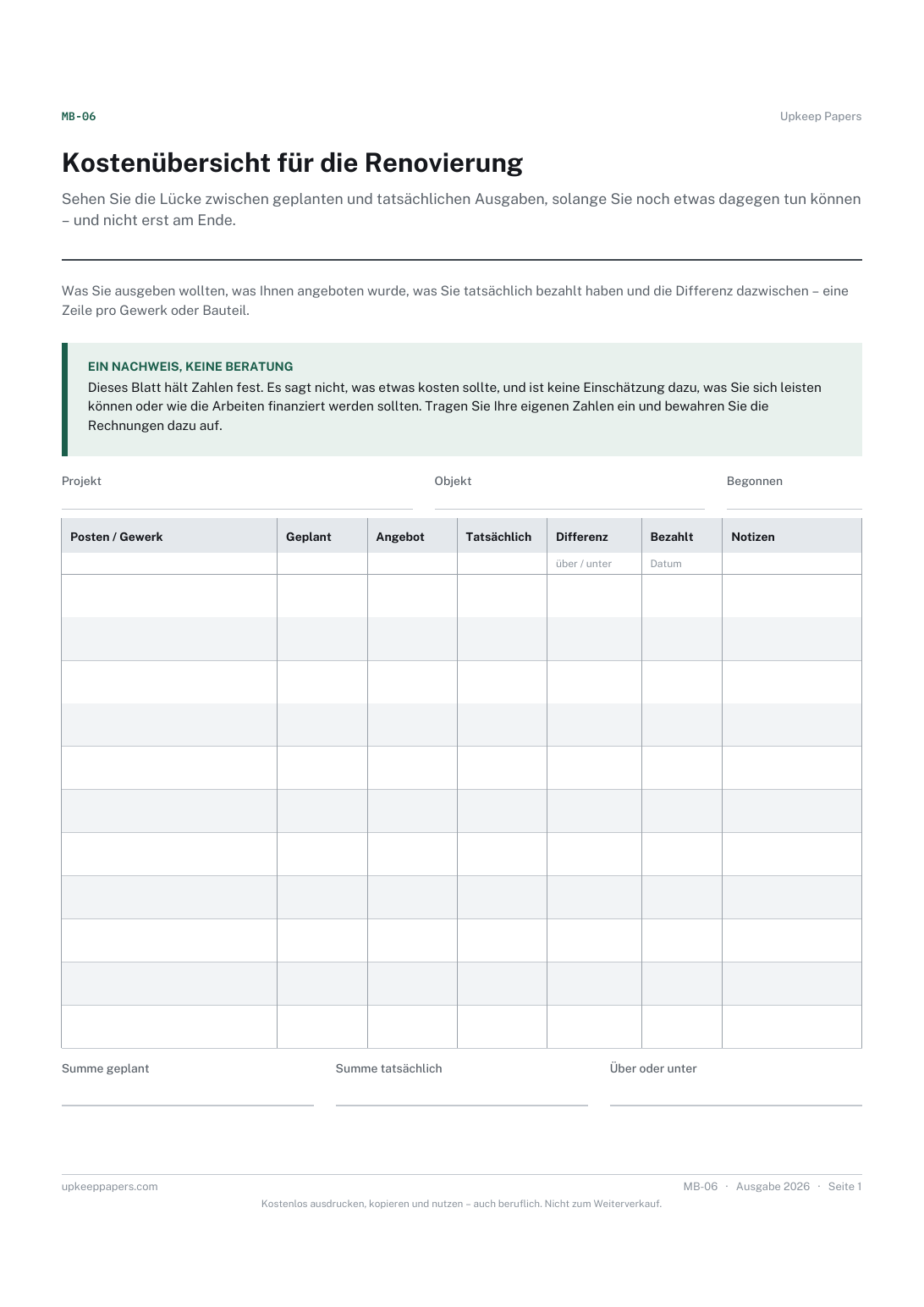
Sehen Sie die Lücke zwischen geplanten und tatsächlichen Ausgaben, solange Sie noch etwas dagegen tun können – und nicht erst am Ende.

Alle Blätter und Vorlagen von Upkeep Papers lassen sich kostenlos herunterladen, ohne E-Mail und ohne Konto. Sie zu erstellen ist nicht kostenlos: Jedes einzelne kostet Tage an Recherche, Gestaltung und Prüfung, und der Betrieb der Website kostet Geld. Wenn Ihnen etwas hier Zeit gespart hat, können Sie uns einen Kaffee spendieren. Das ist völlig freiwillig: Nichts ist gesperrt, und nichts ändert sich, wenn Sie es nicht tun.
Spendieren Sie uns einen Kaffee Öffnet PayPal in einem neuen Tab. Jeder Betrag ist willkommen, und nichts ändert sich, wenn Sie es lassen.