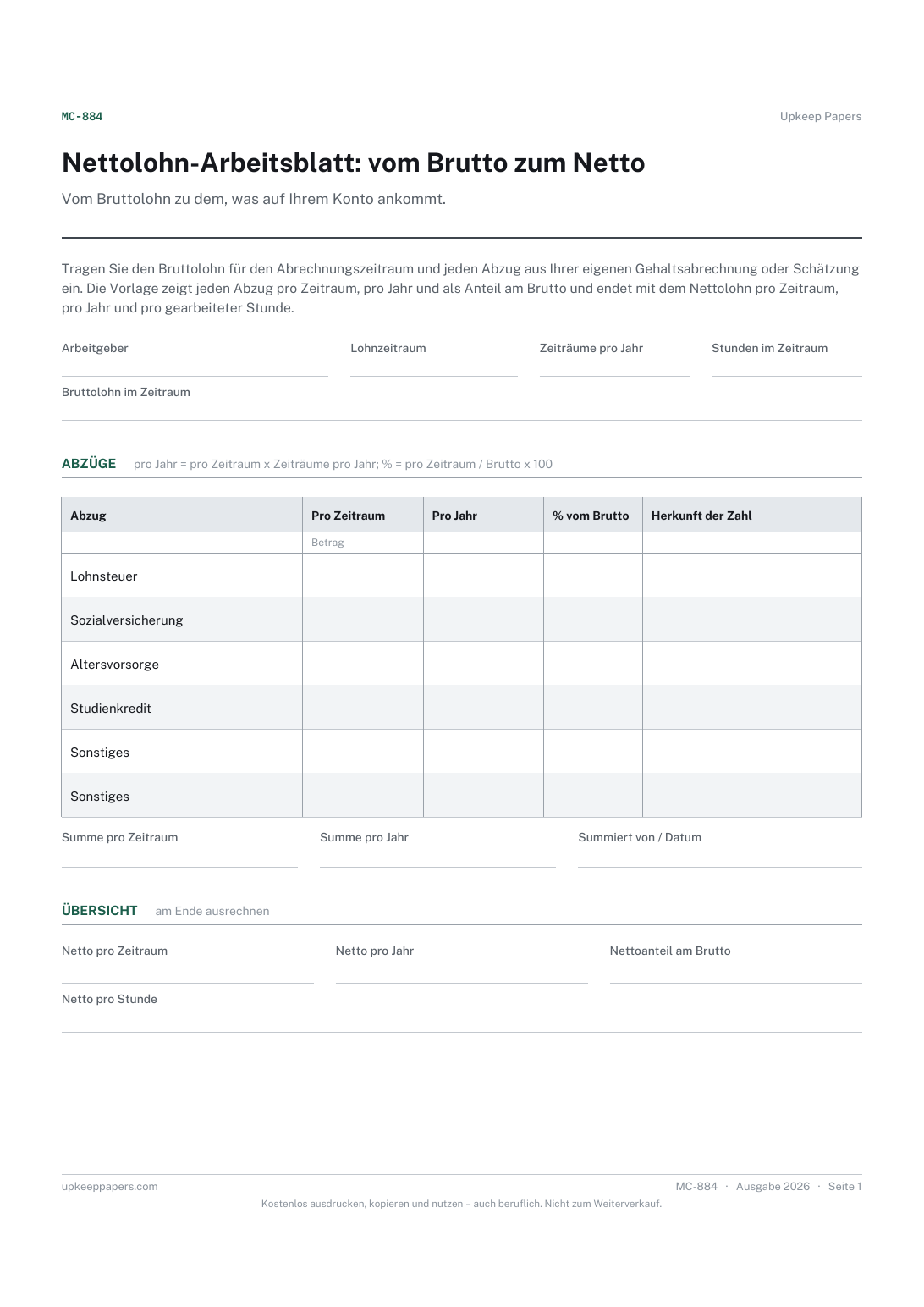
Nettolohn-Arbeitsblatt: vom Brutto zum Netto
Bruttolohn für den Zeitraum und die Zahl der Zeiträume pro Jahr.
MC-884 Formular PDF Excel Online
Alles hier ist kostenlos. Die Arbeit daran kostet Zeit und Geld. Alles hier ist kostenlos.
 Spendieren Sie uns einen Kaffee
 Finanzrechner und Arbeitsblätter · MC-889 · Formular
Gehaltsabrechnung prüfen: Lohn aus Ihren Stunden, Sätzen und Abzügen nachrechnen und jede Abweichung für die Klärung festhalten. PDF, Excel und online.
Eine Seite. Die Dateien für A4 und US-Letter haben genau dasselbe Layout, keine wird verkleinert, damit sie passt.
Ausdrucken und von Hand ausfüllen
Ausfüllbares PDF schreiben und speichern
Tabelle mit Formeln
Die ausfüllbaren Fassungen haben echte Formularfelder: Öffnen Sie sie in einem beliebigen PDF-Programm, schreiben Sie hinein und speichern Sie sie. Hilfe zum Drucken.
Dasselbe Blatt am Bildschirm. Summen und Werte werden beim Eingeben berechnet, Sie können Zeilen hinzufügen oder entfernen und das Blatt dann ausdrucken oder die vollständige Fassung als PDF herunterladen. Alles bleibt in Ihrem Browser: Was Sie eingeben, wird im Speicher dieses Browsers auf diesem Gerät abgelegt; nichts wird hochgeladen, und Sie brauchen kein Konto.
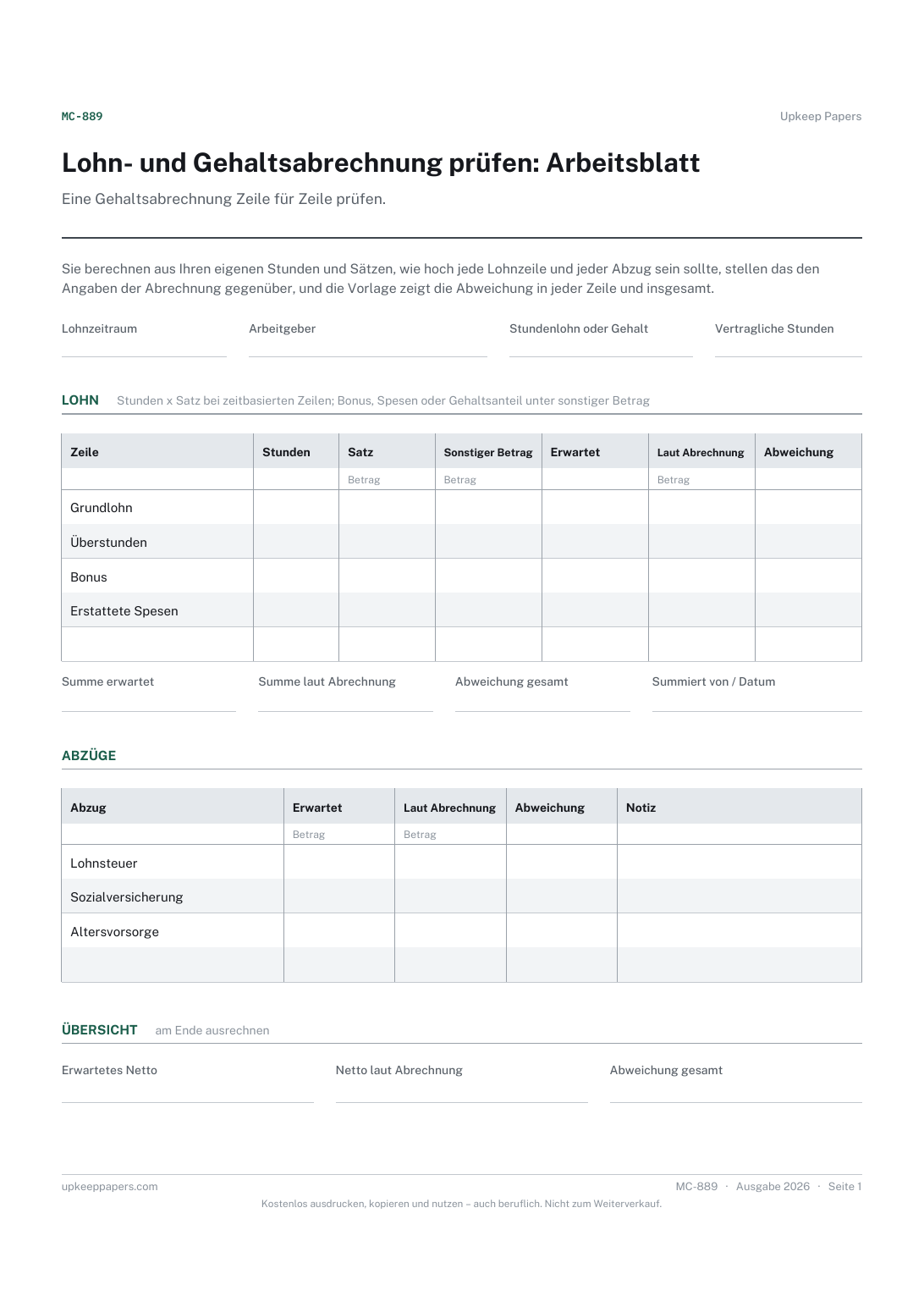
Eine Gehaltsabrechnung Zeile für Zeile prüfen. Sie berechnen aus Ihren eigenen Stunden und Sätzen, wie hoch jede Lohnzeile und jeder Abzug sein sollte, stellen das den Angaben der Abrechnung gegenüber, und die Vorlage zeigt die Abweichung in jeder Zeile und insgesamt.
Für Angestellte mit Stundenlohn, Überstunden, Schichten, Boni oder Spesen und für alle, deren Lohn sich geändert hat und die sicher sein möchten, dass die Abrechnung das berücksichtigt.
Die Druckfassung ist in einem Rahmen gesetzt, der auf A4 und auf US-Letter passt. Beide Dateien sind daher identisch, und keine wird skaliert. Das ausfüllbare PDF hat echte Formularfelder. Die Excel-Datei verwendet nur einfache Formeln (SUMME, WENN, ZÄHLENWENN und ähnliche). Sie lässt sich daher in Excel, LibreOffice und Google Sheets fehlerfrei öffnen, und jede berechnete Zelle ist grau, damit Sie sehen, welche Werte sich von selbst ergeben.
Laden Sie die Datei für A4 oder US-Letter passend zum Papier in Ihrem Drucker herunter, öffnen Sie sie in einem PDF-Programm und drucken Sie sie in 100 % Größe, nicht mit „An Seite anpassen“, denn das verkleinert den Platz zum Schreiben. Beide Dateien lassen einen Rand von 14 mm, genug für den Bereich, den Drucker für zu Hause nicht bedrucken. Um die Online-Version mit Ihren Daten zu drucken, verwenden Sie die Schaltfläche Dieses Blatt drucken; sie druckt nur das Blatt und nichts vom Rest der Seite. Mehr zum Drucken.
Aus Ihren eigenen Angaben: der Steuerklasse oder Kennziffer in Ihren Unterlagen, Ihrem Beitragssatz zur Altersvorsorge und vereinbarten Zahlungen etwa für einen Kredit oder die Gewerkschaft. Die Vorlage gibt keine Sätze vor; können Sie eine Zeile nicht berechnen, lassen Sie den erwarteten Wert leer und vermerken Sie das.
Die Abrechnung weist in dieser Zeile weniger aus, als Sie erwartet haben. Bei einer Lohnzeile kann das eine zu geringe Zahlung bedeuten, bei einem Abzug wurde weniger einbehalten, als Sie berechnet haben. Beides sollten Sie mit der Lohnbuchhaltung klären.
Tragen Sie das Gehalt im Kopfteil ein und den Anteil für den Zeitraum als Grundlohn in der Spalte für sonstige Beträge, berechnet so, wie es Ihr Arbeitsvertrag beschreibt.
Wenn Sie sie zusammen mit Ihren Gehaltsabrechnungen aufbewahren, haben Sie festgehalten, was Sie geprüft und worauf Sie zurückgefragt haben. Das hilft, wenn dasselbe Problem später wieder auftritt.
Bruttolohn für den Zeitraum und die Zahl der Zeiträume pro Jahr.
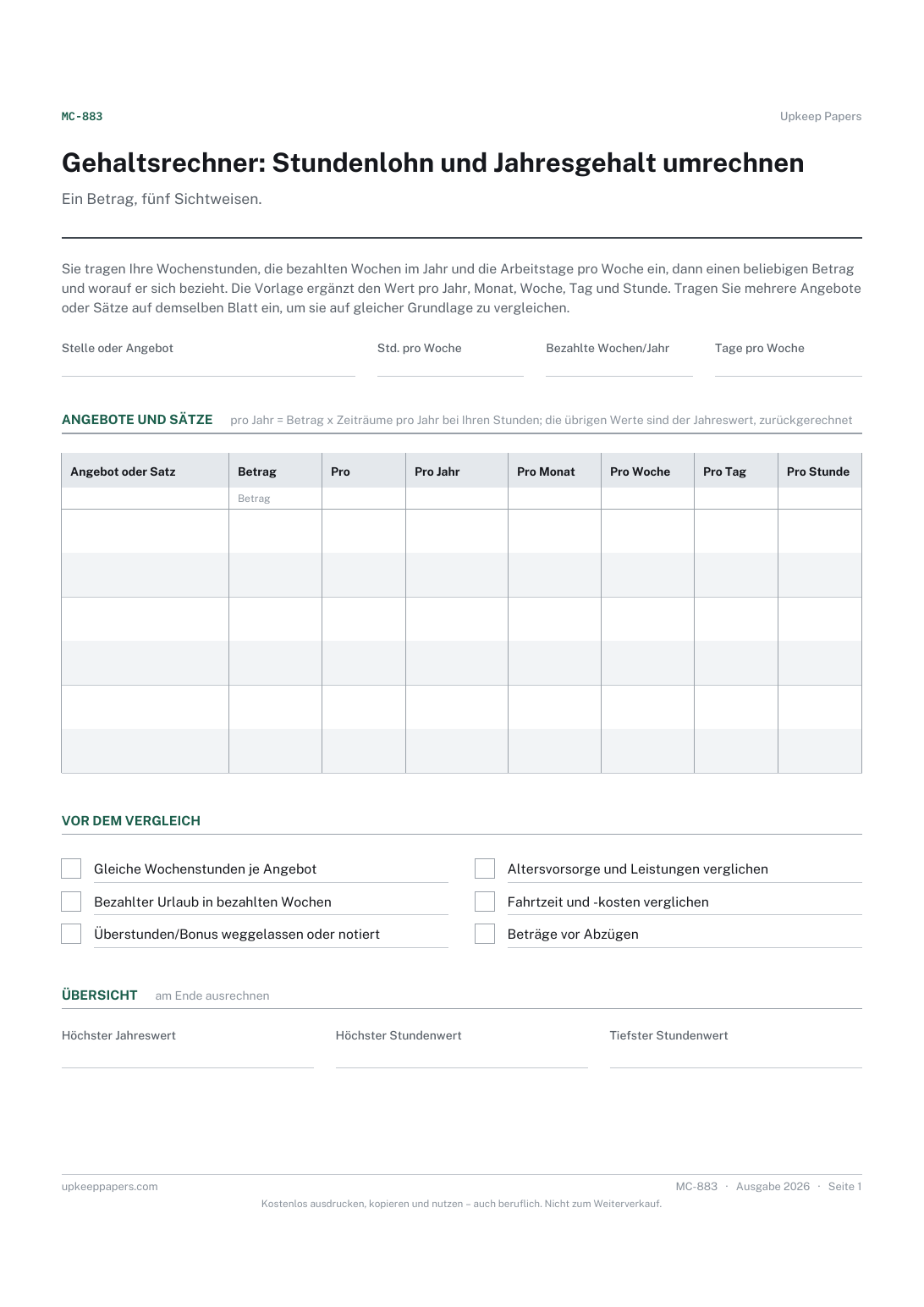
Was ein Gehalt pro Stunde, Tag, Woche und Monat ergibt.
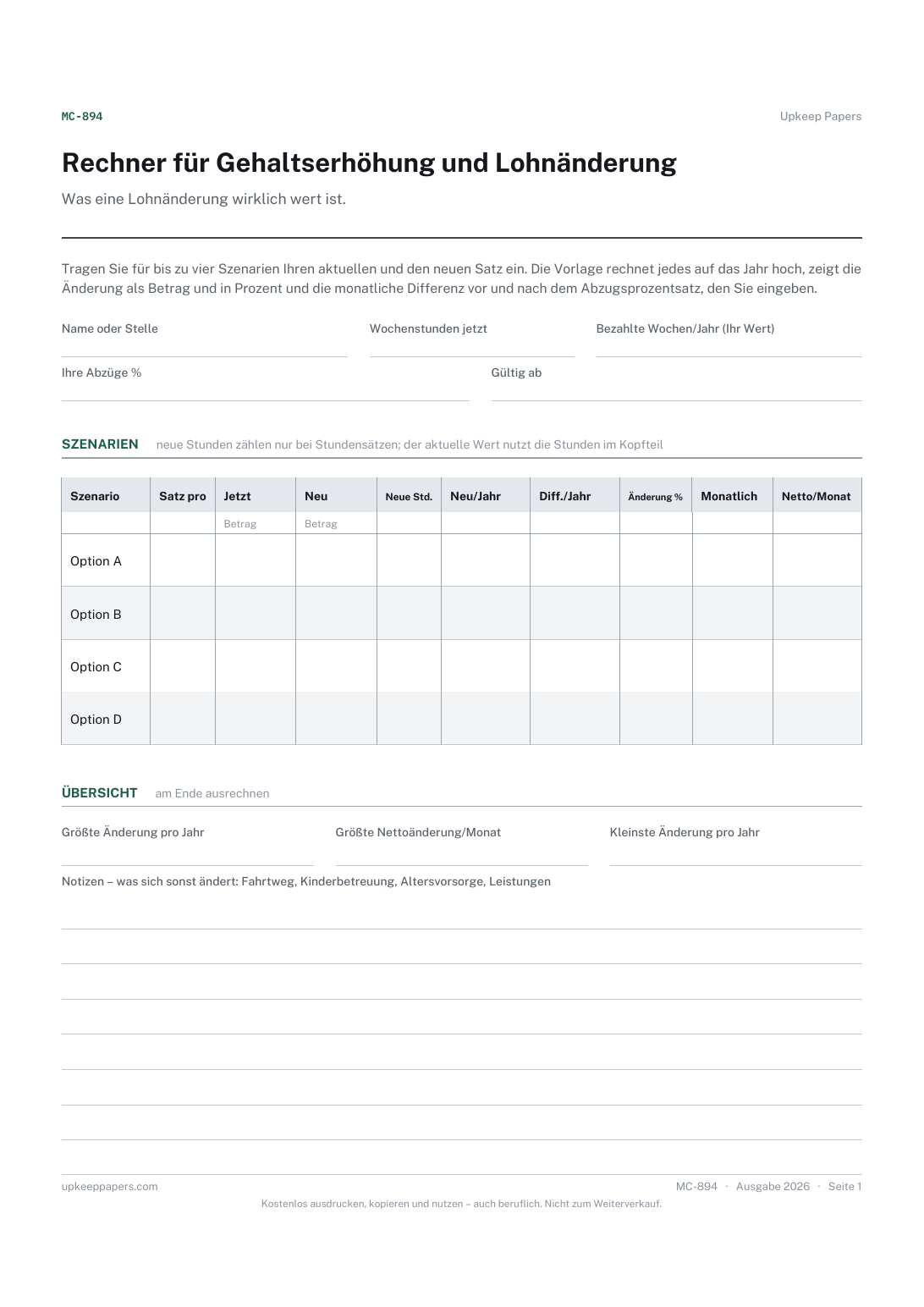
Ihren aktuellen und neuen Lohn auf derselben Jahresbasis.

Alle Blätter und Vorlagen von Upkeep Papers lassen sich kostenlos herunterladen, ohne E-Mail und ohne Konto. Sie zu erstellen ist nicht kostenlos: Jedes einzelne kostet Tage an Recherche, Gestaltung und Prüfung, und der Betrieb der Website kostet Geld. Wenn Ihnen etwas hier Zeit gespart hat, können Sie uns einen Kaffee spendieren. Das ist völlig freiwillig: Nichts ist gesperrt, und nichts ändert sich, wenn Sie es nicht tun.
Spendieren Sie uns einen Kaffee Öffnet PayPal in einem neuen Tab. Jeder Betrag ist willkommen, und nichts ändert sich, wenn Sie es lassen.