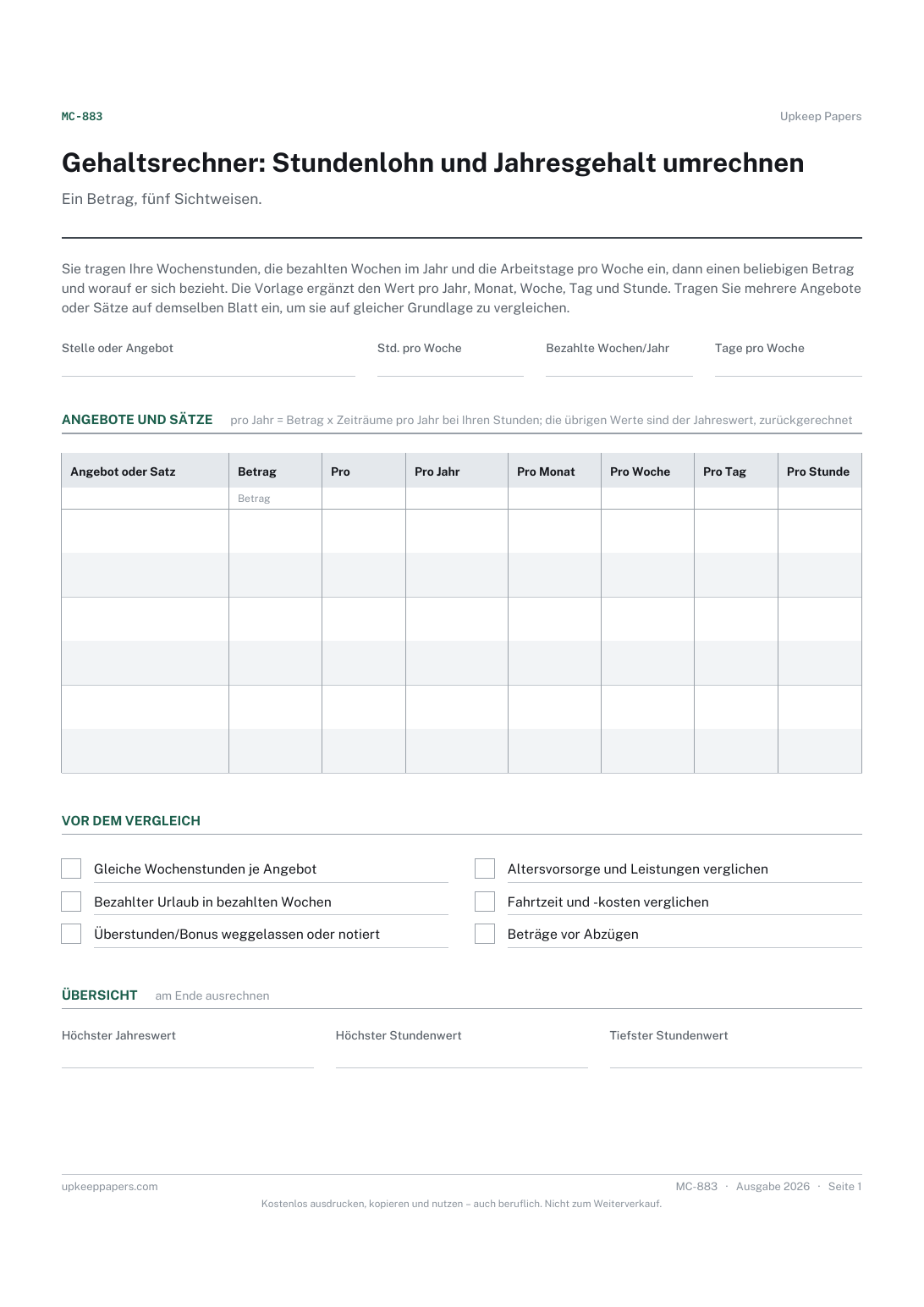
Gehaltsrechner: Stundenlohn und Jahresgehalt umrechnen
Was ein Gehalt pro Stunde, Tag, Woche und Monat ergibt.
MC-883 Formular PDF Excel Online
Alles hier ist kostenlos. Die Arbeit daran kostet Zeit und Geld. Alles hier ist kostenlos.
 Spendieren Sie uns einen Kaffee
 Finanzrechner und Arbeitsblätter · MC-894 · Formular
Gehaltserhöhung berechnen: was ein neuer Satz oder andere Stunden in Prozent, pro Jahr und pro Monat bedeuten, nach Ihren Abzügen. Excel, PDF und online.
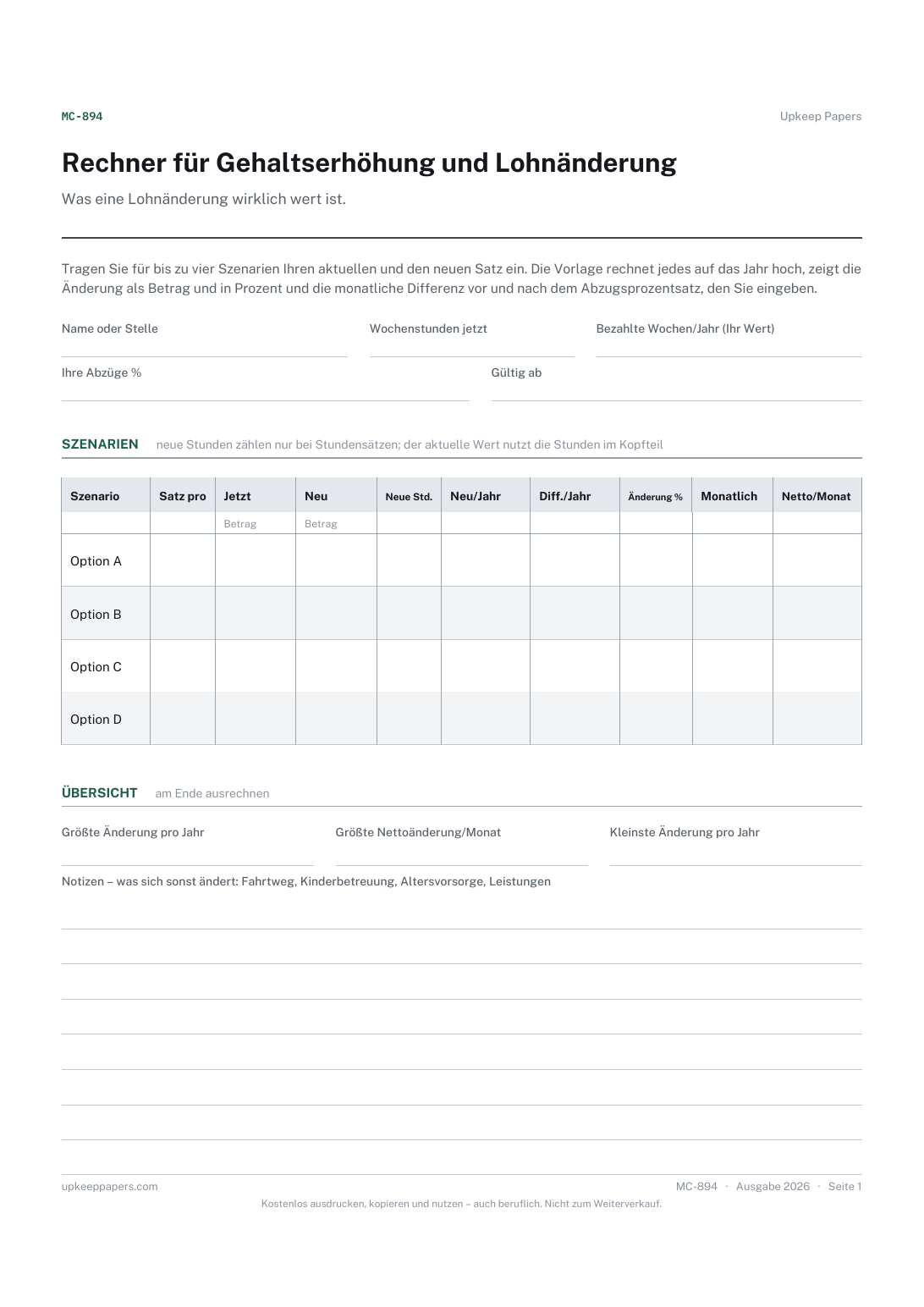
Eine Seite. Die Dateien für A4 und US-Letter haben genau dasselbe Layout, keine wird verkleinert, damit sie passt.
Ausdrucken und von Hand ausfüllen
Ausfüllbares PDF schreiben und speichern
Tabelle mit Formeln
Die ausfüllbaren Fassungen haben echte Formularfelder: Öffnen Sie sie in einem beliebigen PDF-Programm, schreiben Sie hinein und speichern Sie sie. Hilfe zum Drucken.
Dasselbe Blatt am Bildschirm. Summen und Werte werden beim Eingeben berechnet, Sie können Zeilen hinzufügen oder entfernen und das Blatt dann ausdrucken oder die vollständige Fassung als PDF herunterladen. Alles bleibt in Ihrem Browser: Was Sie eingeben, wird im Speicher dieses Browsers auf diesem Gerät abgelegt; nichts wird hochgeladen, und Sie brauchen kein Konto.
Was eine Lohnänderung wirklich wert ist. Tragen Sie für bis zu vier Szenarien Ihren aktuellen und den neuen Satz ein. Die Vorlage rechnet jedes auf das Jahr hoch, zeigt die Änderung als Betrag und in Prozent und die monatliche Differenz vor und nach dem Abzugsprozentsatz, den Sie eingeben.
Für alle, denen eine Gehaltserhöhung angeboten wird, die mehr oder weniger Stunden erwägen, den Satz einer neuen Stelle mit dem aktuellen vergleichen oder prüfen, ob eine jährliche Erhöhung dem Versprochenen entspricht.
Die Druckfassung ist in einem Rahmen gesetzt, der auf A4 und auf US-Letter passt. Beide Dateien sind daher identisch, und keine wird skaliert. Das ausfüllbare PDF hat echte Formularfelder. Die Excel-Datei verwendet nur einfache Formeln (SUMME, WENN, ZÄHLENWENN und ähnliche). Sie lässt sich daher in Excel, LibreOffice und Google Sheets fehlerfrei öffnen, und jede berechnete Zelle ist grau, damit Sie sehen, welche Werte sich von selbst ergeben.
Laden Sie die Datei für A4 oder US-Letter passend zum Papier in Ihrem Drucker herunter, öffnen Sie sie in einem PDF-Programm und drucken Sie sie in 100 % Größe, nicht mit „An Seite anpassen“, denn das verkleinert den Platz zum Schreiben. Beide Dateien lassen einen Rand von 14 mm, genug für den Bereich, den Drucker für zu Hause nicht bedrucken. Um die Online-Version mit Ihren Daten zu drucken, verwenden Sie die Schaltfläche Dieses Blatt drucken; sie druckt nur das Blatt und nichts vom Rest der Seite. Mehr zum Drucken.
Weil die bezahlten Wochen von Ihrem Vertrag, bezahltem Urlaub und etwaiger unbezahlter Zeit abhängen. Die Vorlage multipliziert Stunden- und Wochensätze mit dem Wert, den Sie eingeben, sodass die Jahressummen Ihr Arbeitsjahr abbilden und nicht eine Annahme.
Aus Ihrer eigenen Gehaltsabrechnung: Teilen Sie die gesamten Abzüge eines typischen Zeitraums durch den Bruttolohn und multiplizieren Sie mit 100. Das ist ein Näherungswert, weil manche Abzüge nicht im gleichen Maß wie der Lohn steigen; die Abrechnung nach der Änderung gibt die tatsächliche Antwort.
Wählen Sie die Stundenbasis, tragen Sie in beide Spalten, aktuell und neu, denselben Satz ein und in dieser Zeile die neuen Wochenstunden. Der aktuelle Wert nutzt die Stunden im Kopfteil, sodass die Differenz allein die Wirkung der Stunden zeigt.
Ja, wenn beide dieselbe Zeilenbasis haben. Rechnen Sie zuerst eines passend zum anderen um oder nutzen Sie den Gehaltsrechner für Stundenlohn und Jahresgehalt und tragen Sie dann beide Sätze in eine Zeile ein, damit der Vergleich stimmt.
Was ein Gehalt pro Stunde, Tag, Woche und Monat ergibt.
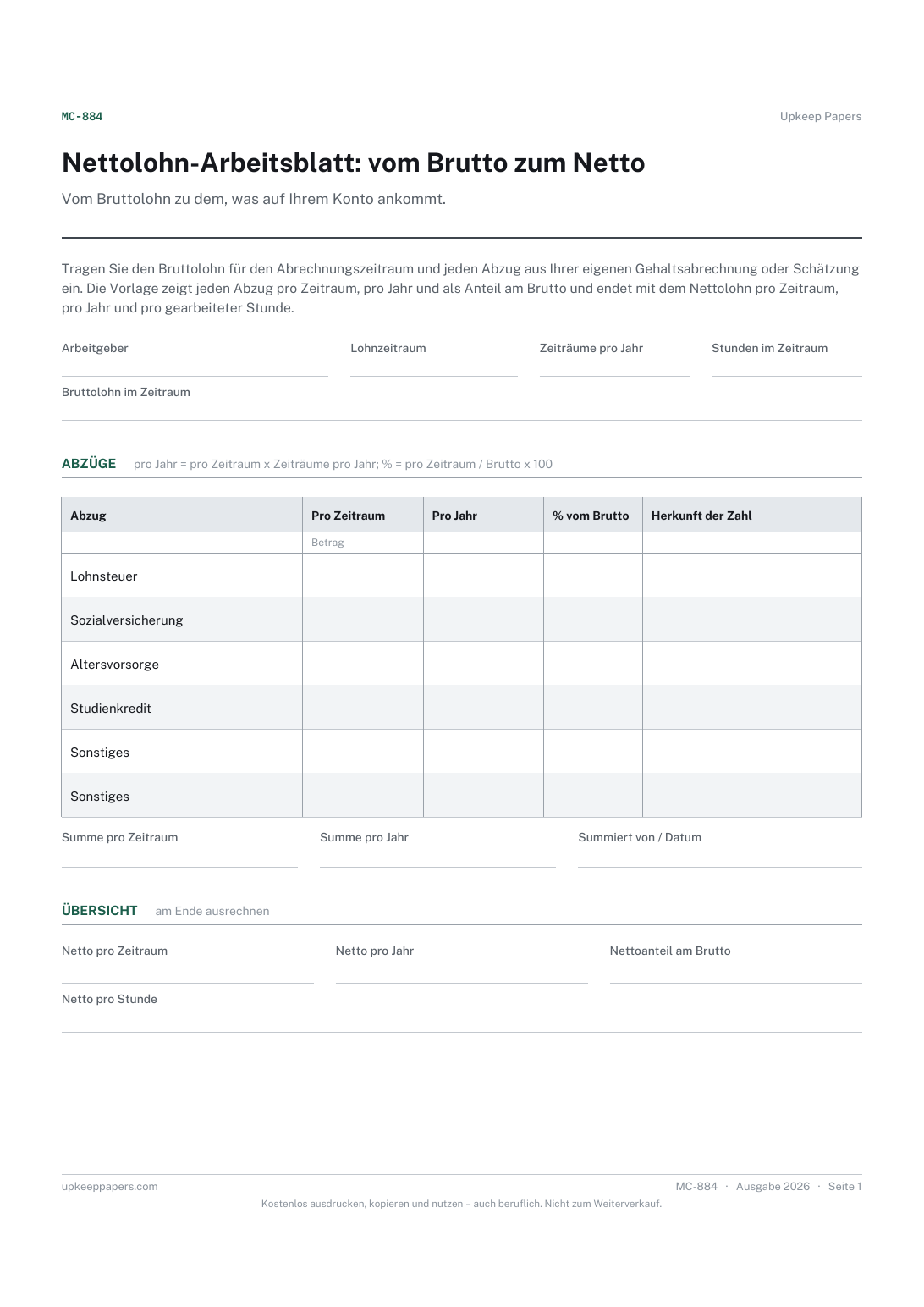
Bruttolohn für den Zeitraum und die Zahl der Zeiträume pro Jahr.
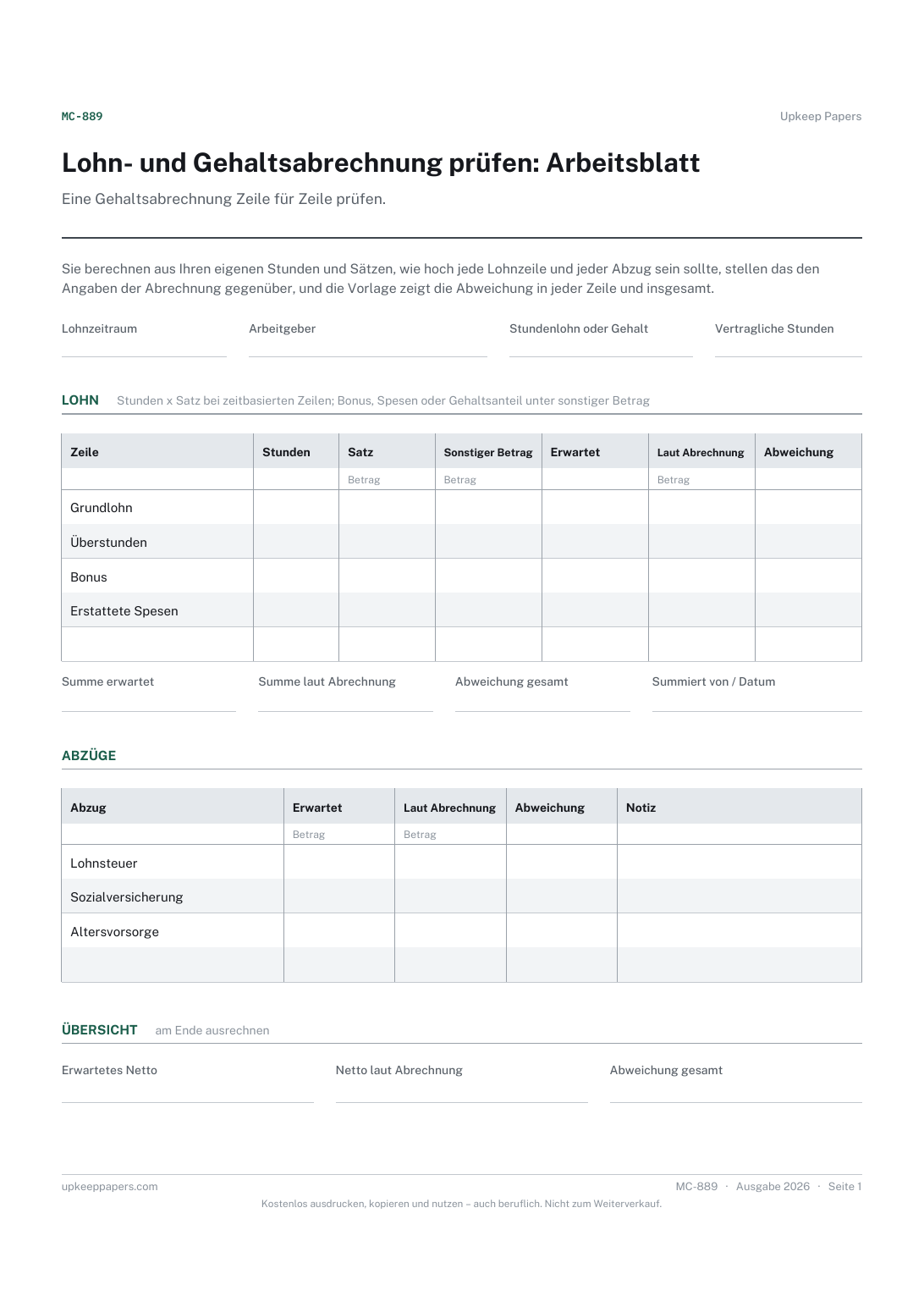
Den erwarteten Lohn für Grundstunden, Überstunden, Bonus und Spesen.
Blätter zum Ausdrucken und Tools zum selben Thema.
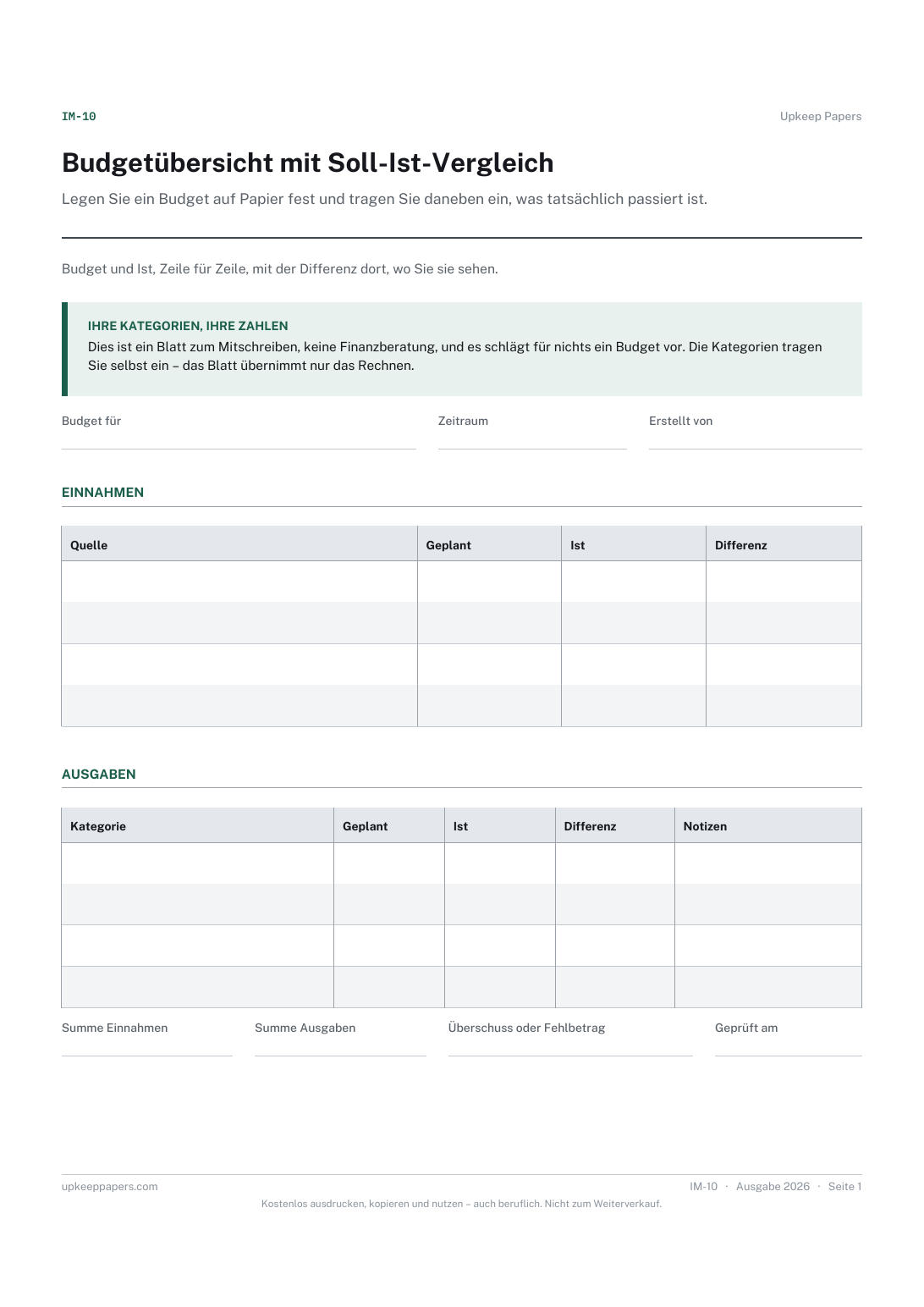
Legen Sie ein Budget auf Papier fest und tragen Sie daneben ein, was tatsächlich passiert ist. So sehen Sie die Abweichung Zeile für Zeile und nicht erst in der Summe.

Alle Blätter und Vorlagen von Upkeep Papers lassen sich kostenlos herunterladen, ohne E-Mail und ohne Konto. Sie zu erstellen ist nicht kostenlos: Jedes einzelne kostet Tage an Recherche, Gestaltung und Prüfung, und der Betrieb der Website kostet Geld. Wenn Ihnen etwas hier Zeit gespart hat, können Sie uns einen Kaffee spendieren. Das ist völlig freiwillig: Nichts ist gesperrt, und nichts ändert sich, wenn Sie es nicht tun.
Spendieren Sie uns einen Kaffee Öffnet PayPal in einem neuen Tab. Jeder Betrag ist willkommen, und nichts ändert sich, wenn Sie es lassen.