Übersicht der Online-Konten und Logins
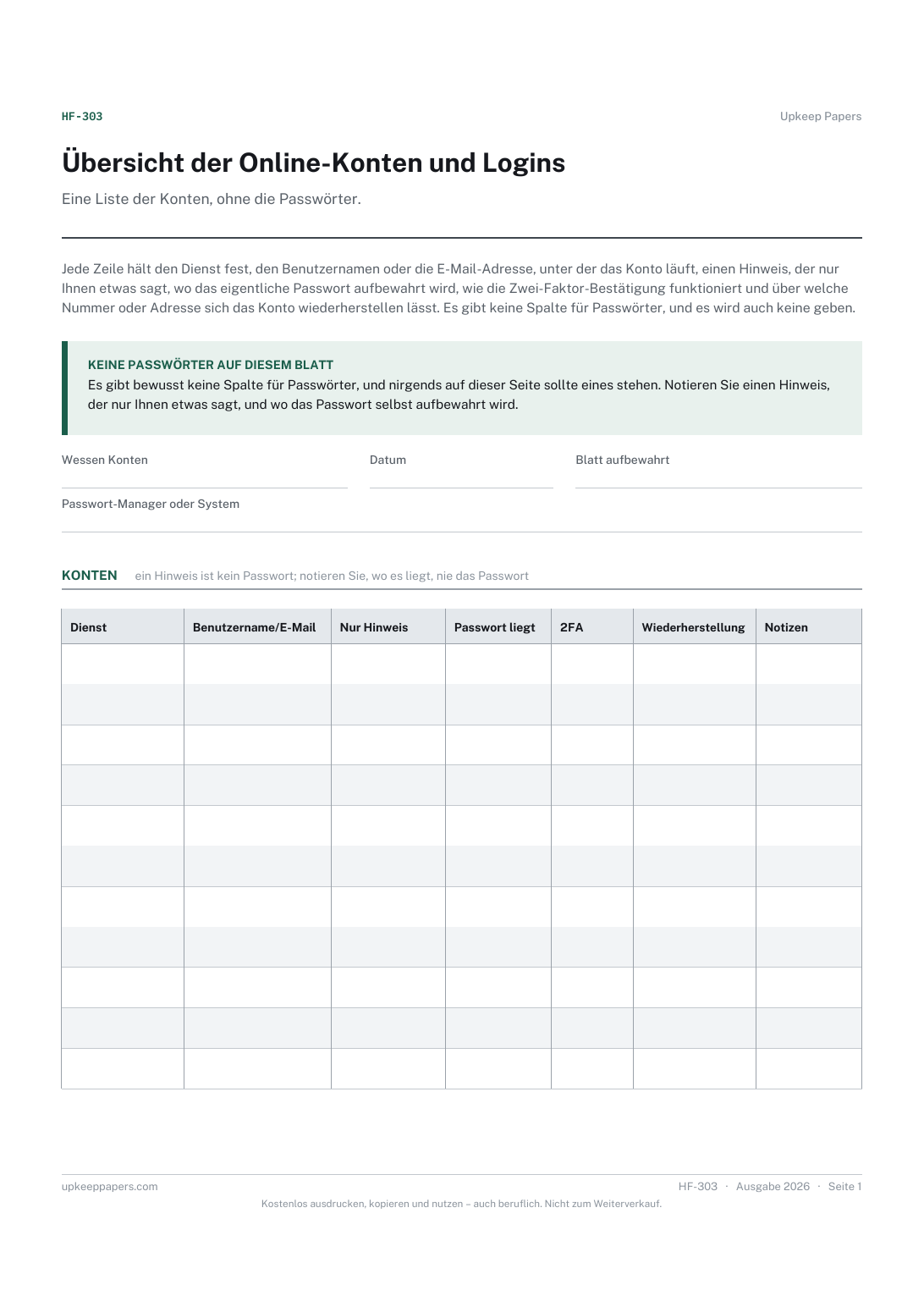
Jedes Konto des Haushalts, mit Dienst und Anmeldename.
HF-303 Nachweis PDF Online
Alles hier ist kostenlos. Die Arbeit daran kostet Zeit und Geld. Alles hier ist kostenlos.
 Spendieren Sie uns einen Kaffee
 Haushalts- und Familienordner · HF-313 · Nachweis
Kostenloses WLAN- und Geräteverzeichnis: Netzwerk, Router, Anbieter und Hotline, dazu jedes Gerät mit Nutzer, Seriennummer und Garantie. PDF und Browser.
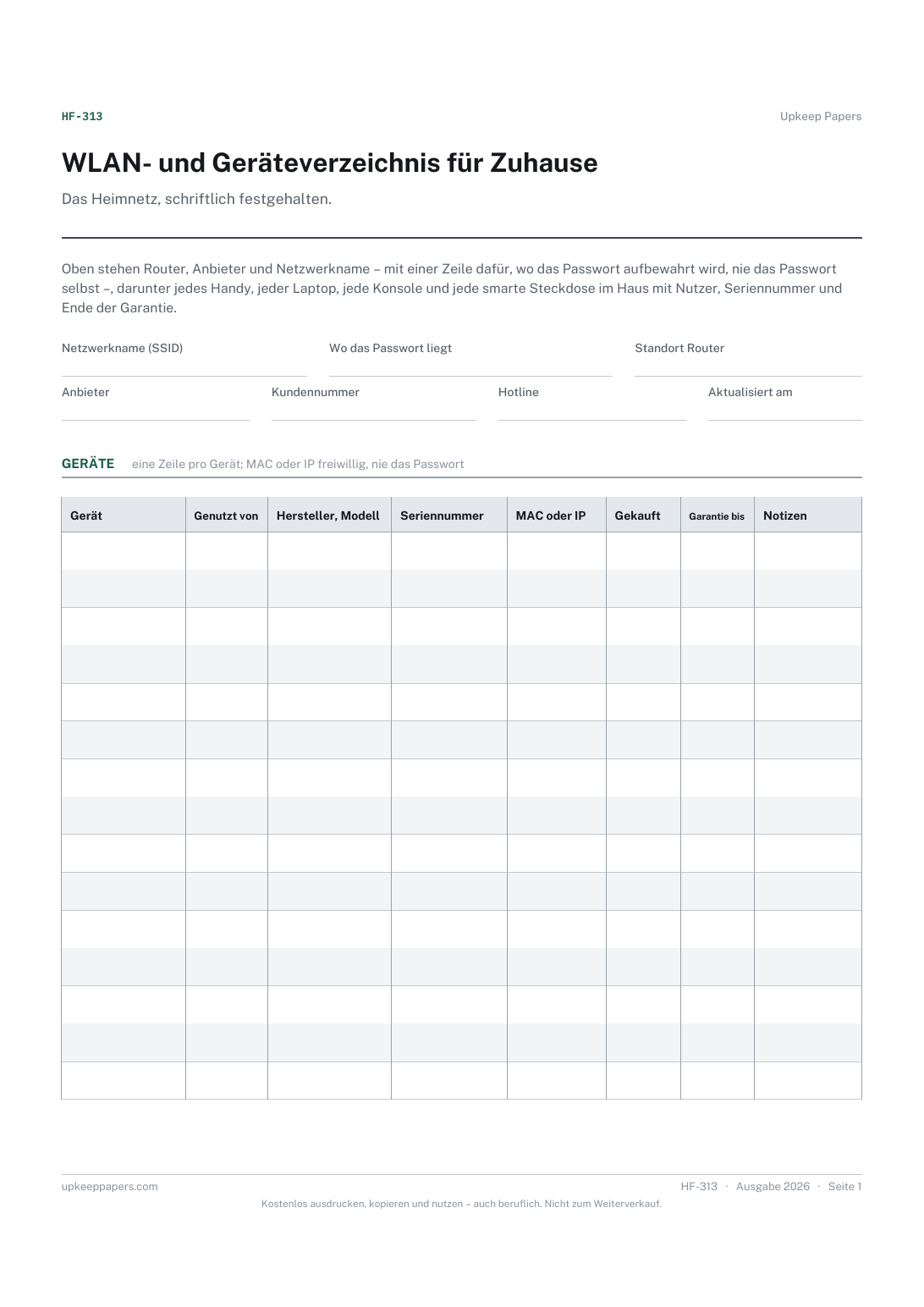
2 Seiten. Die Dateien für A4 und US-Letter haben genau dasselbe Layout, keine wird verkleinert, damit sie passt.
Ausdrucken und von Hand ausfüllen
Ausfüllbares PDF schreiben und speichern
Oder ohne Download
Online ausfüllenDie ausfüllbaren Fassungen haben echte Formularfelder: Öffnen Sie sie in einem beliebigen PDF-Programm, schreiben Sie hinein und speichern Sie sie. Hilfe zum Drucken.
Dasselbe Blatt am Bildschirm. Abhaken, eintragen, Zeilen hinzufügen oder entfernen und das Blatt dann ausdrucken oder die vollständige Fassung als PDF herunterladen. Alles bleibt in Ihrem Browser: Was Sie eingeben, wird im Speicher dieses Browsers auf diesem Gerät abgelegt; nichts wird hochgeladen, und Sie brauchen kein Konto.
Das Heimnetz, schriftlich festgehalten. Oben stehen Router, Anbieter und Netzwerkname – mit einer Zeile dafür, wo das Passwort aufbewahrt wird, nie das Passwort selbst –, darunter jedes Handy, jeder Laptop, jede Konsole und jede smarte Steckdose im Haus mit Nutzer, Seriennummer und Ende der Garantie.
Die Person, die gefragt wird: „Wie ist das WLAN-Passwort?“ und „Hat mein Laptop noch Garantie?“ – und der Rest des Haushalts an dem Tag, an dem diese Person nicht da ist.
Die Druckfassung ist in einem Rahmen gesetzt, der auf A4 und auf US-Letter passt. Beide Dateien sind daher identisch, und keine wird skaliert. Das ausfüllbare PDF hat echte Formularfelder. Die Online-Version speichert Ihre Eingaben in Ihrem eigenen Browser und erzeugt das vollständige PDF auf Ihrem Gerät.
Laden Sie die Datei für A4 oder US-Letter passend zum Papier in Ihrem Drucker herunter, öffnen Sie sie in einem PDF-Programm und drucken Sie sie in 100 % Größe, nicht mit „An Seite anpassen“, denn das verkleinert den Platz zum Schreiben. Beide Dateien lassen einen Rand von 14 mm, genug für den Bereich, den Drucker für zu Hause nicht bedrucken. Um die Online-Version mit Ihren Daten zu drucken, verwenden Sie die Schaltfläche Dieses Blatt drucken; sie druckt nur das Blatt und nichts vom Rest der Seite. Mehr zum Drucken.
Weil dieses Blatt womöglich ausgedruckt, in einer Schublade aufbewahrt und einem Besucher gezeigt wird. Es hält fest, wo das Passwort aufbewahrt wird, damit die richtige Person es findet – mehr nicht. Dasselbe gilt für die Admin-Zugangsdaten des Routers.
Eine MAC-Adresse ist die feste Kennung des Netzwerkadapters eines Geräts; eine IP-Adresse vergibt der Router. Beides hilft, wenn Sie eine Kindersicherung oder ein Gästenetz einrichten oder herausfinden wollen, welches Gerät die Verbindung ausbremst. Lassen Sie die Spalte leer, wenn Ihnen das nichts sagt.
Dort geht es um Konten – Dienste, Benutzernamen und wo das jeweilige Passwort liegt. Hier geht es um Hardware: das Gerät im Regal und alles, was damit verbunden ist. Der Laptop gehört hierher, das E-Mail-Konto darauf dorthin.
Ja, und das lohnt sich: Gerade diese Geräte gehen am häufigsten verloren, fallen herunter oder sind aus der Garantie. Tragen Sie den Namen des Kindes in die Spalte „Genutzt von“ ein, dann ist die Zeile leicht zu finden.
Jedes Konto des Haushalts, mit Dienst und Anmeldename.
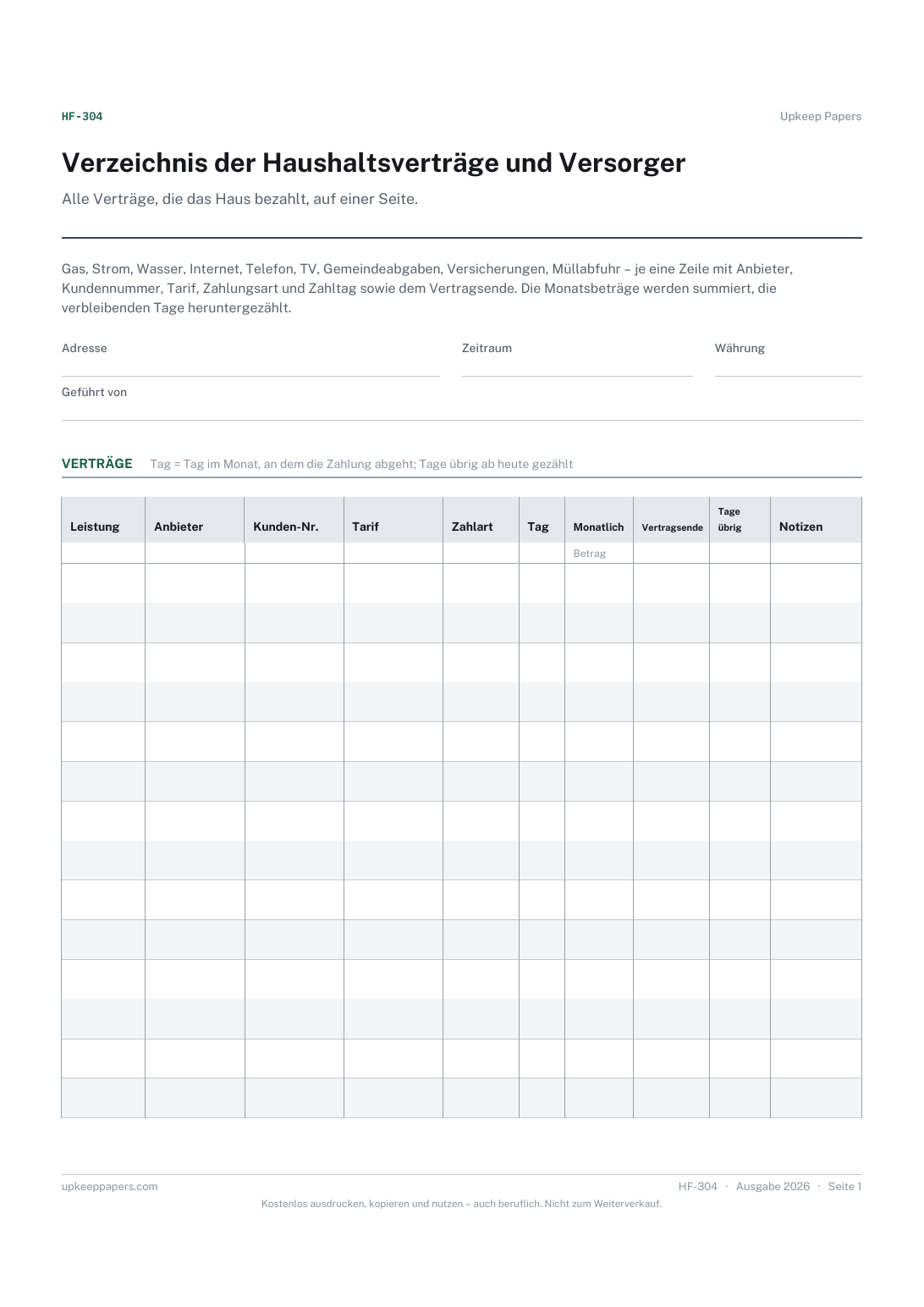
Welcher Anbieter was liefert, mit der anzugebenden Kundennummer.
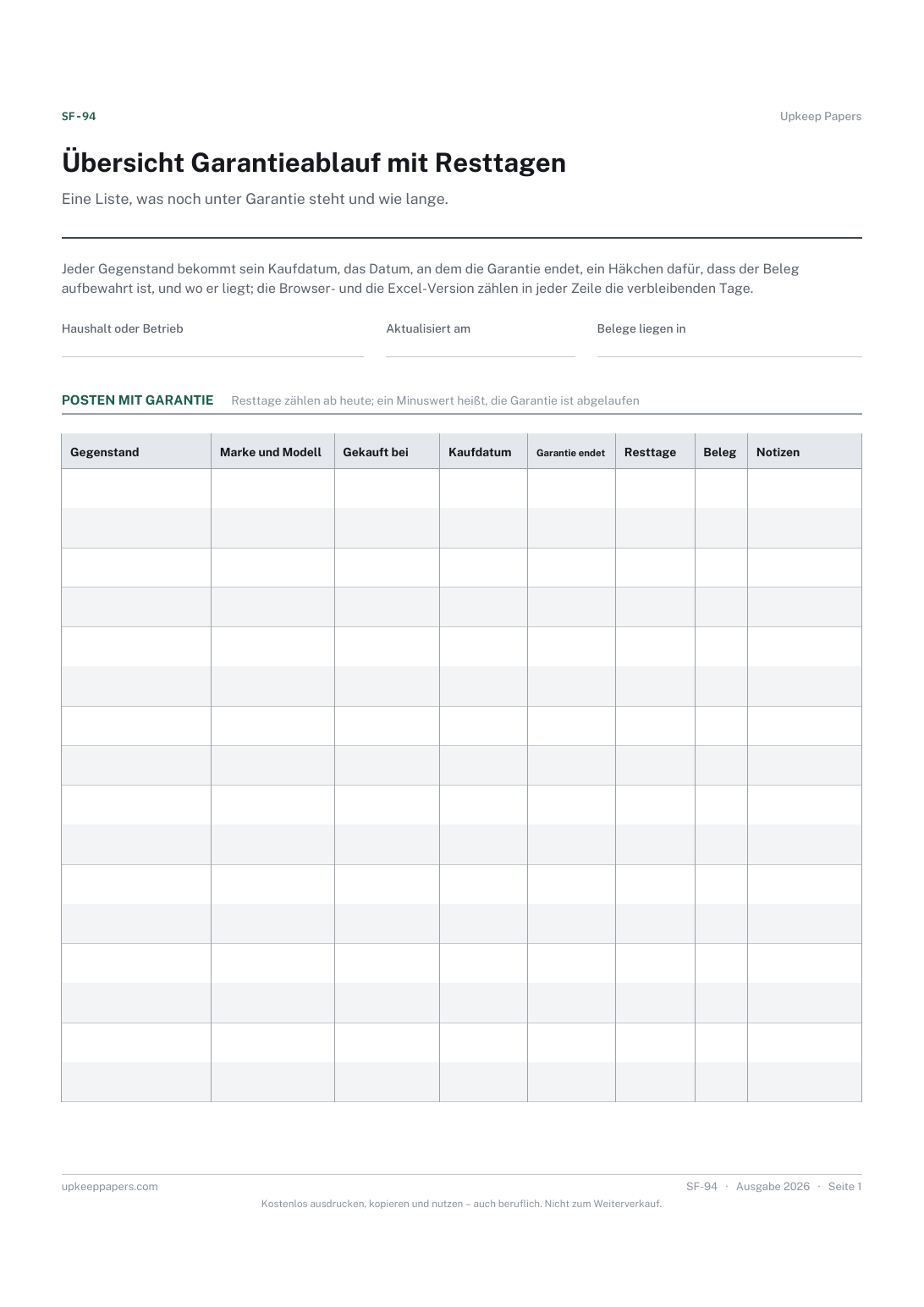
Welche Gegenstände heute noch abgedeckt sind und bei welchen die Garantie letzten Monat endete.
Blätter zum Ausdrucken und Tools zum selben Thema.
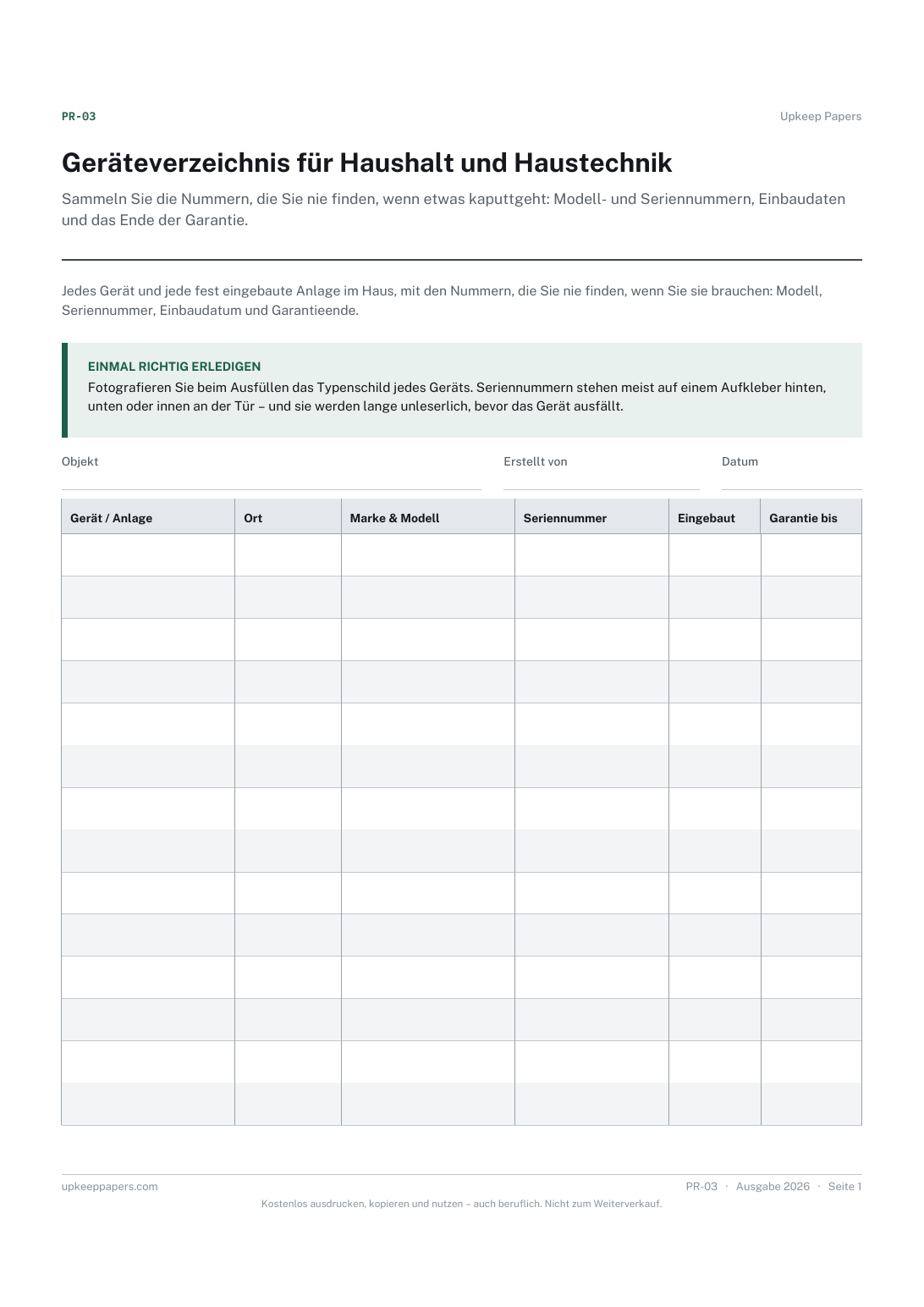
Sammeln Sie die Nummern, die Sie nie finden, wenn etwas kaputtgeht: Modell- und Seriennummern, Einbaudaten und das Ende der Garantie.

Alle Blätter und Vorlagen von Upkeep Papers lassen sich kostenlos herunterladen, ohne E-Mail und ohne Konto. Sie zu erstellen ist nicht kostenlos: Jedes einzelne kostet Tage an Recherche, Gestaltung und Prüfung, und der Betrieb der Website kostet Geld. Wenn Ihnen etwas hier Zeit gespart hat, können Sie uns einen Kaffee spendieren. Das ist völlig freiwillig: Nichts ist gesperrt, und nichts ändert sich, wenn Sie es nicht tun.
Spendieren Sie uns einen Kaffee Öffnet PayPal in einem neuen Tab. Jeder Betrag ist willkommen, und nichts ändert sich, wenn Sie es lassen.